
Δημοσίευση αναρτήσεων μόνο για μέλη
Γράψτε μια ανάρτηση, επιλέξτε ποιος μπορεί να τη διαβάσει και δημοσιεύστε την τώρα ή προγραμματίστε την για αργότερα. Οι επισκέπτες βλέπουν τον τίτλο και το εξώφυλλο μιας κλειδωμένης ανάρτησης και τα μέλη συνδέονται για να τη διαβάσουν.
Μια ανάρτηση είναι ένα κείμενο για τα μέλη σας: μορφοποιημένο κείμενο, σύνδεσμοι και μια προαιρετική εικόνα εξωφύλλου. Εσείς επιλέγετε ποιος μπορεί να διαβάσει την καθεμία, από όλους μέχρι ένα μόνο πληρωμένο επίπεδο. Οι αναρτήσεις εμφανίζονται στη σελίδα Αναρτήσεων της σελίδας σας και μπορείτε να δημοσιεύσετε μία χωρίς να δημοσιεύσετε ξανά ολόκληρη τη σελίδα σας.
Πριν ξεκινήσετε
- Ρυθμίστε τα επίπεδά σας, γιατί κάθε ανάρτηση μπορεί να περιοριστεί σε ένα επίπεδο. Δείτε Ρύθμιση επιπέδων μελών.
- Δημοσιεύστε τη σελίδα σας τουλάχιστον μία φορά. Μέχρι να το κάνετε, τα κουμπιά Publish και Schedule απαντούν Publish your page once before you post. Μπορείτε παρ’ όλα αυτά να γράφετε αναρτήσεις και να τις κρατάτε ως πρόχειρα. Δείτε Δημοσίευση του πρώτου ιστότοπού σας.
Γράψτε μια ανάρτηση
- Στον πίνακα ελέγχου σας, κάντε κλικ στην επιλογή Posts.
- Κάντε κλικ στο κουμπί New post.
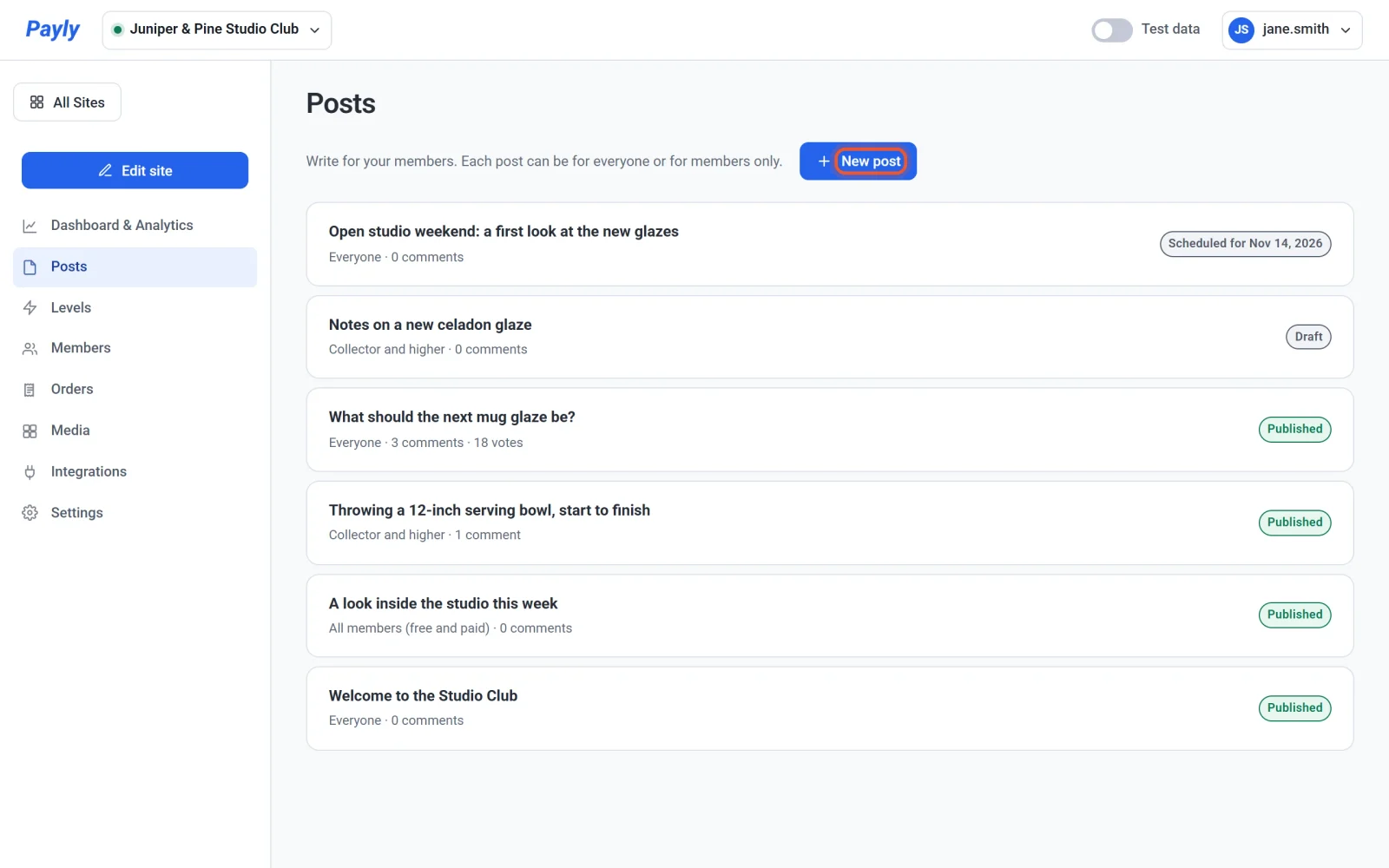
- Πληκτρολογήστε έναν τίτλο στο πεδίο Title. Το Payly φτιάχνει από αυτόν τη διεύθυνση web της ανάρτησης. Αφού δημοσιεύσετε ή προγραμματίσετε την ανάρτηση, η διεύθυνσή της μένει ίδια, οπότε ένας σύνδεσμος που μοιραστήκατε συνεχίζει να λειτουργεί.
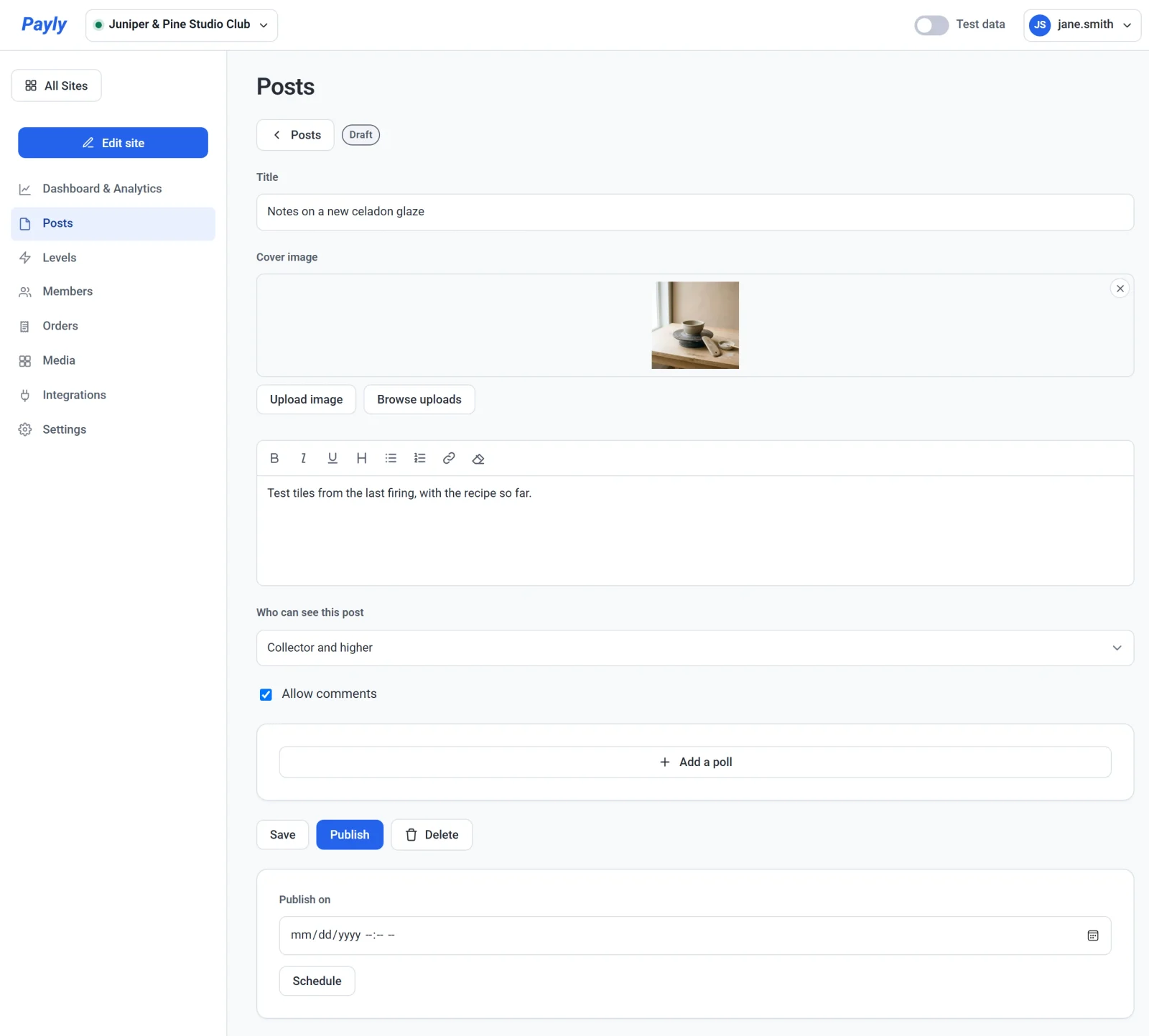
- Για να προσθέσετε εικόνα στο πεδίο Cover image, επικολλήστε τη διεύθυνση μιας εικόνας που ξεκινά με
https://, κάντε κλικ στη Μεταφόρτωση εικόνας ή κάντε κλικ στην Αναζήτηση μεταφορτώσεων για να διαλέξετε μία που έχετε ανεβάσει πριν. Η μεταφόρτωση απαιτεί να είναι συνδεδεμένος ο λογαριασμός σας στο Cloudflare, επειδή οι εικόνες σας αποθηκεύονται εκεί. - Γράψτε την ανάρτησή σας στο πλαίσιο κειμένου. Η γραμμή εργαλείων έχει κουμπιά για έντονα, πλάγια, υπογραμμισμένα, επικεφαλίδα, λίστες με κουκκίδες και αριθμημένες λίστες, σύνδεσμο και εκκαθάριση μορφοποίησης. Μια ανάρτηση περιέχει κείμενο, συνδέσμους και μία εικόνα εξωφύλλου. Για να μοιραστείτε ένα βίντεο ή ένα επεισόδιο, προσθέστε σύνδεσμο προς αυτό.
- Στο πεδίο Who can see this post, επιλέξτε ποιος μπορεί να τη διαβάσει. Δείτε τον παρακάτω πίνακα.
- Αφήστε επιλεγμένο το Allow comments ή καταργήστε την επιλογή. Για να προσθέσετε ψηφοφορία, δείτε Ψηφοφορίες και σχόλια.
- Κάντε κλικ στο Save για να κρατήσετε την ανάρτηση ως πρόχειρο, ή δημοσιεύστε την όπως περιγράφεται παρακάτω.
Επιλέξτε ποιος μπορεί να δει μια ανάρτηση
| Επιλογή | Ποιος μπορεί να διαβάσει την ανάρτηση |
|---|---|
| Everyone | Οποιοσδήποτε επισκέπτεται τη σελίδα σας, συνδεδεμένος ή όχι. |
| All members (free and paid) | Συνδεδεμένα μέλη οποιουδήποτε επιπέδου, συμπεριλαμβανομένου του δωρεάν επιπέδου σας. |
| Paid members only | Συνδεδεμένα μέλη οποιουδήποτε πληρωμένου επιπέδου. |
| Ένα επίπεδο και άνω, όπως Collector and higher | Μέλη αυτού του επιπέδου και κάθε ψηλότερου επιπέδου. |
Οι επιλογές επιπέδων παραθέτουν τα πληρωμένα επίπεδά σας. Τα επίπεδα κατατάσσονται με βάση την τιμή, οπότε ένα μέλος ψηλότερου επιπέδου διαβάζει ό,τι γράφεται για τα επίπεδα κάτω από αυτό.
Δημοσιεύστε, προγραμματίστε ή αποσύρετε μια ανάρτηση
- Δημοσίευση τώρα: κάντε κλικ στο κουμπί Publish. Η ανάρτηση μπαίνει αμέσως στη σελίδα σας. Δεν χρειάζεται να δημοσιεύσετε ξανά τη σελίδα σας, αν και η σελίδα Αναρτήσεων μπορεί να χρειαστεί έως ένα λεπτό για να την εμφανίσει.
- Δημοσίευση αργότερα: διαλέξτε ημερομηνία και ώρα στο πεδίο Publish on και κάντε κλικ στο κουμπί Schedule. Το Payly χρησιμοποιεί τη ζώνη ώρας του υπολογιστή στον οποίο δουλεύετε. Η ανάρτηση εμφανίζεται στη σελίδα σας εκείνη την ώρα.
- Αλλαγή μιας ανάρτησης που είναι ζωντανή: ανοίξτε την από τη λίστα, επεξεργαστείτε την και κάντε κλικ στο κουμπί Update.
- Απόσυρση μιας ανάρτησης από τη σελίδα σας: ανοίξτε την και κάντε κλικ στο κουμπί Unpublish. Γίνεται ξανά πρόχειρο. Για να μετακινήσετε μια προγραμματισμένη ανάρτηση σε νέα ώρα, κάντε κλικ στο κουμπί Unpublish, διαλέξτε τη νέα ώρα και κάντε κλικ στο κουμπί Schedule.
- Διαγραφή μιας ανάρτησης: ανοίξτε την, κάντε κλικ στη Διαγραφή και επιβεβαιώστε. Η ανάρτηση αφαιρείται αμέσως από τη σελίδα σας.
Στη λίστα σας, κάθε ανάρτηση σημειώνεται ως Draft, Published ή Scheduled for μια ημερομηνία. Κάτω από τον τίτλο της βλέπετε ποιος μπορεί να τη διαβάσει και πόσα σχόλια και ψήφους έχει.
Τι βλέπουν οι επισκέπτες
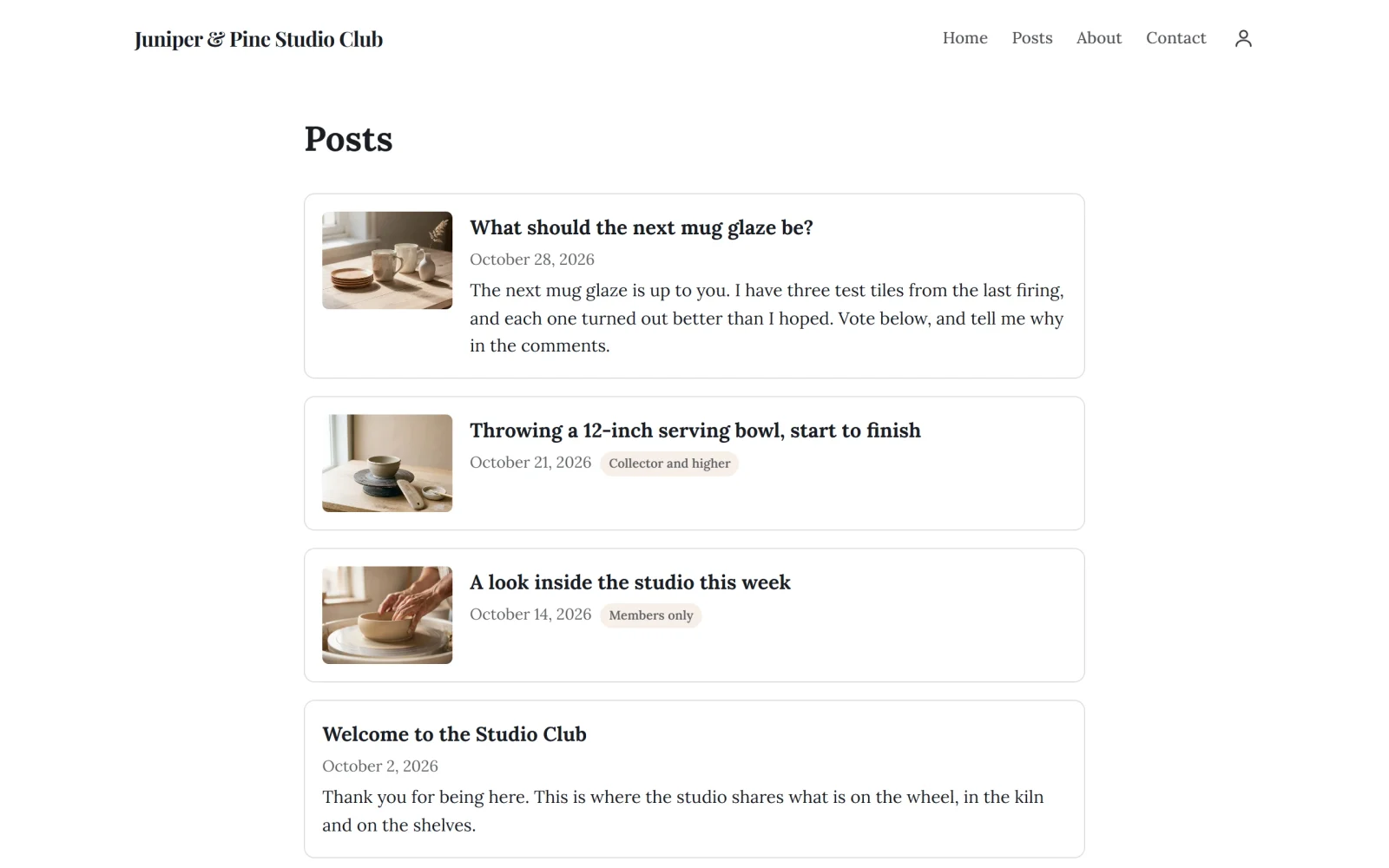
Η σελίδα σας Αναρτήσεις παραθέτει τις δημοσιευμένες αναρτήσεις σας, τις νεότερες πρώτα. Κάθε κάρτα δείχνει το εξώφυλλο, τον τίτλο και την ημερομηνία της ανάρτησης. Μια ανάρτηση για όλους δείχνει επίσης τις πρώτες γραμμές του κειμένου της. Μια ανάρτηση για μέλη δείχνει ένα σήμα, όπως Μόνο για μέλη ή Collector και άνω, και καμία από τις λέξεις της.
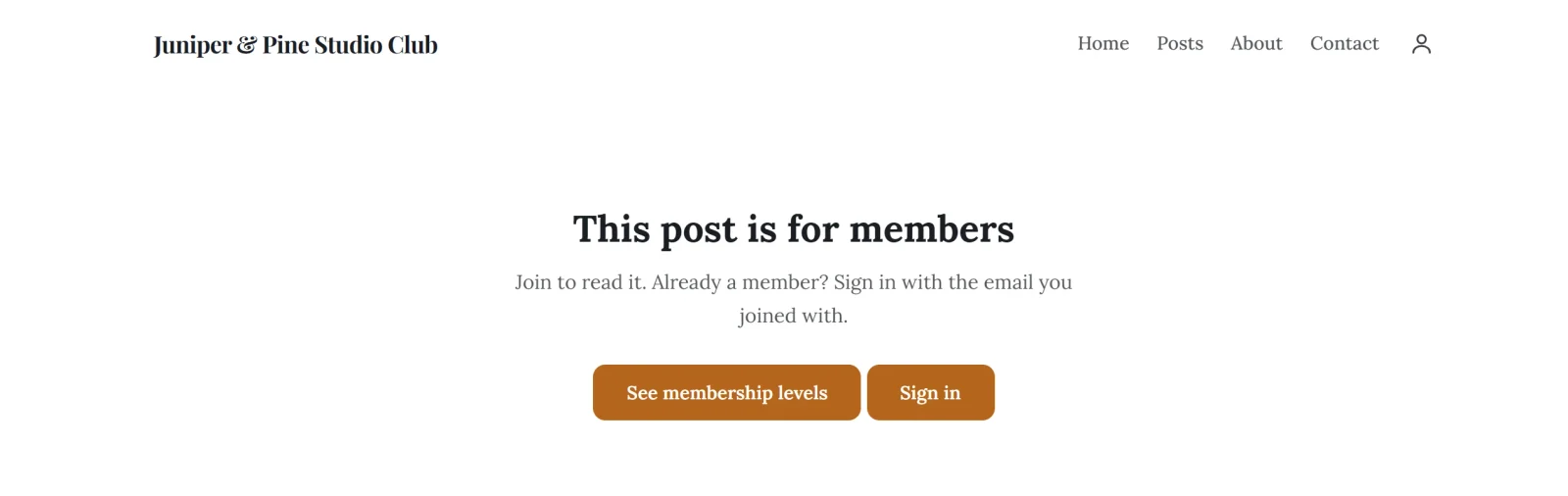
Ένας επισκέπτης που δεν έχει συνδεθεί και ανοίγει μια ανάρτηση μόνο για μέλη βλέπει Αυτή η ανάρτηση είναι για μέλη, με τα κουμπιά Δείτε τα επίπεδα μελών και Σύνδεση. Τα μέλη συνδέονται με ένα σύνδεσμο ή κωδικό που τους στέλνεται με email, χωρίς κωδικό πρόσβασης. Δείτε Πώς λειτουργούν οι λογαριασμοί πελατών και η σύνδεση.
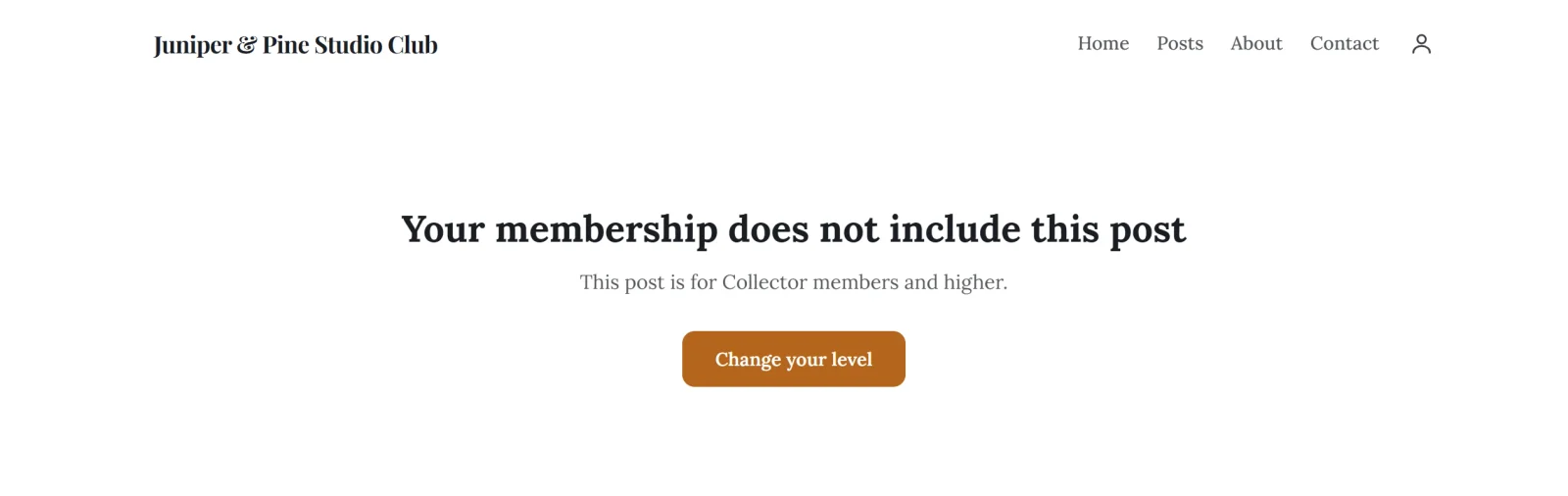
Ένα συνδεδεμένο μέλος του οποίου το επίπεδο είναι πολύ χαμηλό βλέπει Η συνδρομή σας δεν περιλαμβάνει αυτή την ανάρτηση, που ονομάζει το επίπεδο που χρειάζεται, και ένα κουμπί Αλλαγή του επιπέδου σας που ανοίγει τον λογαριασμό του.
Τα μέλη δεν λαμβάνουν email όταν δημοσιεύετε. Βρίσκουν τις νέες αναρτήσεις στη σελίδα σας.