
Beiträge nur für Mitglieder veröffentlichen
Schreiben Sie einen Beitrag, legen Sie fest, wer ihn lesen darf, und veröffentlichen Sie ihn sofort oder planen Sie ihn für später, während Besucher von einem gesperrten Beitrag nur Titel und Titelbild sehen und Mitglieder sich zum Lesen anmelden.
Ein Beitrag ist ein Text für Ihre Mitglieder: formatierter Text, Links und ein optionales Titelbild. Sie legen für jeden fest, wer ihn lesen darf, von allen bis hin zu einer einzigen bezahlten Stufe. Beiträge erscheinen auf der Beitragsseite Ihrer Seite, und Sie können einen veröffentlichen, ohne Ihre ganze Seite erneut zu veröffentlichen.
Bevor Sie beginnen
- Richten Sie Ihre Stufen ein, denn jeder Beitrag kann auf eine Stufe beschränkt werden. Siehe Mitgliedschaftsstufen einrichten.
- Veröffentlichen Sie Ihre Seite mindestens einmal. Bis dahin antworten die Schaltflächen Publish und Schedule mit Publish your page once before you post. Sie können trotzdem Beiträge schreiben und als Entwürfe behalten. Siehe Ihre erste Website veröffentlichen.
Einen Beitrag schreiben
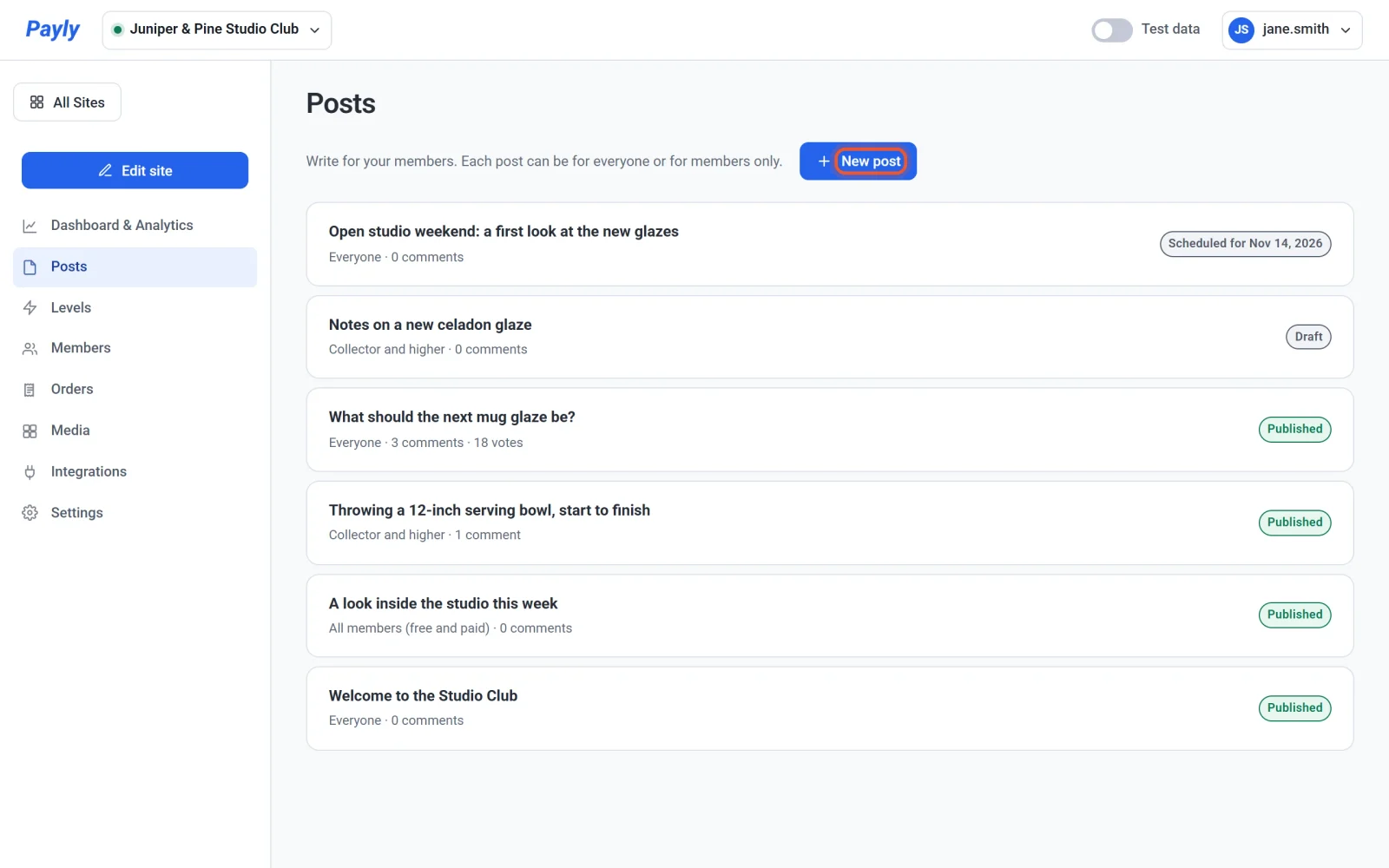
- Klicken Sie in Ihrem Dashboard auf Posts.
- Klicken Sie auf New post.
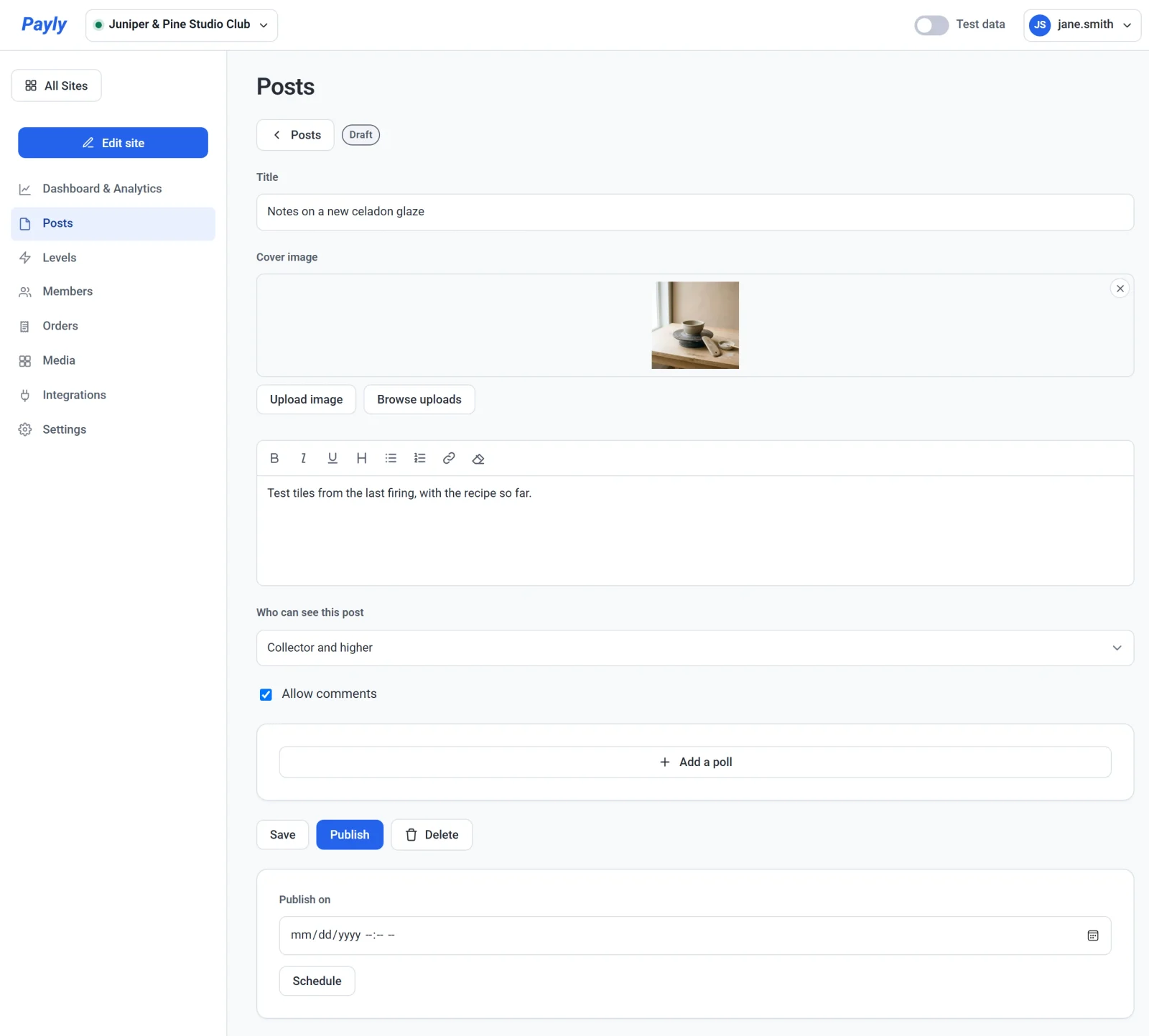
- Geben Sie einen Title ein. Payly bildet daraus die Webadresse des Beitrags. Sobald Sie den Beitrag veröffentlichen oder planen, bleibt seine Adresse gleich, sodass ein Link, den Sie geteilt haben, weiter funktioniert.
- Um ein Cover image hinzuzufügen, fügen Sie die Adresse eines Bildes ein, die mit
https://beginnt, klicken Sie auf Bild hochladen oder klicken Sie auf Uploads durchsuchen, um ein früher hochgeladenes zu wählen. Zum Hochladen muss Ihr Cloudflare-Konto verbunden sein, weil Ihre Bilder dort gespeichert werden. - Schreiben Sie Ihren Beitrag im Textfeld. Die Symbolleiste hat Schaltflächen für Fett, Kursiv, Unterstrichen, eine Überschrift, Aufzählungslisten und nummerierte Listen, einen Link und das Entfernen der Formatierung. Ein Beitrag enthält Text, Links und ein Titelbild. Um ein Video oder eine Folge zu teilen, fügen Sie einen Link dazu ein.
- Wählen Sie unter Who can see this post, wer ihn lesen darf. Siehe die Tabelle unten.
- Lassen Sie Allow comments angehakt oder entfernen Sie den Haken. Um eine Umfrage hinzuzufügen, siehe Umfragen und Kommentare.
- Klicken Sie auf Save, um den Beitrag als Entwurf zu behalten, oder veröffentlichen Sie ihn wie unten beschrieben.
Festlegen, wer einen Beitrag sehen darf
| Auswahl | Wer den Beitrag lesen darf |
|---|---|
| Everyone | Jeder, der Ihre Seite besucht, angemeldet oder nicht. |
| All members (free and paid) | Angemeldete Mitglieder jeder Stufe, auch Ihrer kostenlosen Stufe. |
| Paid members only | Angemeldete Mitglieder jeder bezahlten Stufe. |
| Eine Stufe und höher, etwa Collector and higher | Mitglieder dieser Stufe und jeder höheren Stufe. |
Die Auswahl der Stufen listet Ihre bezahlten Stufen auf. Stufen sind nach Preis geordnet, ein Mitglied einer höheren Stufe liest also alles, was für die Stufen darunter geschrieben wurde.
Einen Beitrag veröffentlichen, planen oder zurücknehmen
- Sofort veröffentlichen: Klicken Sie auf Publish. Der Beitrag erscheint sofort auf Ihrer Seite. Sie müssen Ihre Seite nicht erneut veröffentlichen, auch wenn die Beitragsseite bis zu einer Minute braucht, um ihn zu zeigen.
- Später veröffentlichen: Wählen Sie unter Publish on ein Datum und eine Uhrzeit und klicken Sie auf Schedule. Payly verwendet die Zeitzone des Computers, an dem Sie arbeiten. Der Beitrag erscheint zu diesem Zeitpunkt auf Ihrer Seite.
- Einen veröffentlichten Beitrag ändern: Öffnen Sie ihn aus der Liste, bearbeiten Sie ihn und klicken Sie auf Update.
- Einen Beitrag von Ihrer Seite nehmen: Öffnen Sie ihn und klicken Sie auf Unpublish. Er wird wieder zu einem Entwurf. Um einen geplanten Beitrag auf einen neuen Zeitpunkt zu verschieben, klicken Sie auf Unpublish, wählen Sie die neue Zeit und klicken Sie auf Schedule.
- Einen Beitrag löschen: Öffnen Sie ihn, klicken Sie auf Löschen und bestätigen Sie. Der Beitrag wird sofort von Ihrer Seite entfernt.
In Ihrer Liste ist jeder Beitrag als Draft, Published oder Scheduled for mit einem Datum markiert. Unter seinem Titel sehen Sie, wer ihn lesen darf und wie viele Kommentare und Stimmen er hat.
Was Besucher sehen
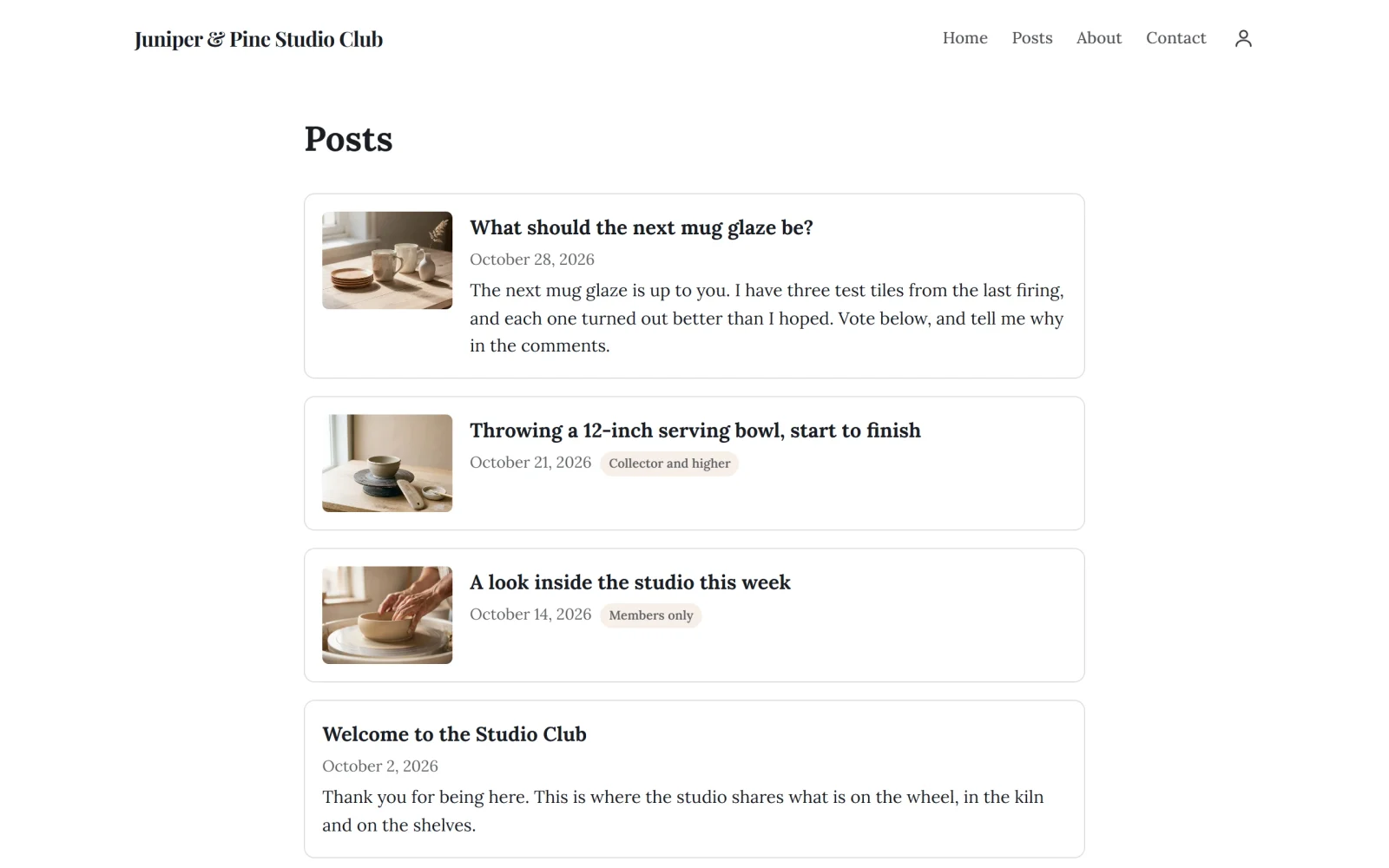
Ihre Seite Beiträge listet Ihre veröffentlichten Beiträge auf, die neuesten zuerst. Jede Karte zeigt Titelbild, Titel und Datum des Beitrags. Ein Beitrag für alle zeigt außerdem die ersten Zeilen seines Textes. Ein Beitrag für Mitglieder zeigt eine Kennzeichnung, etwa Nur für Mitglieder oder Collector und höher, und nichts von seinem Text.
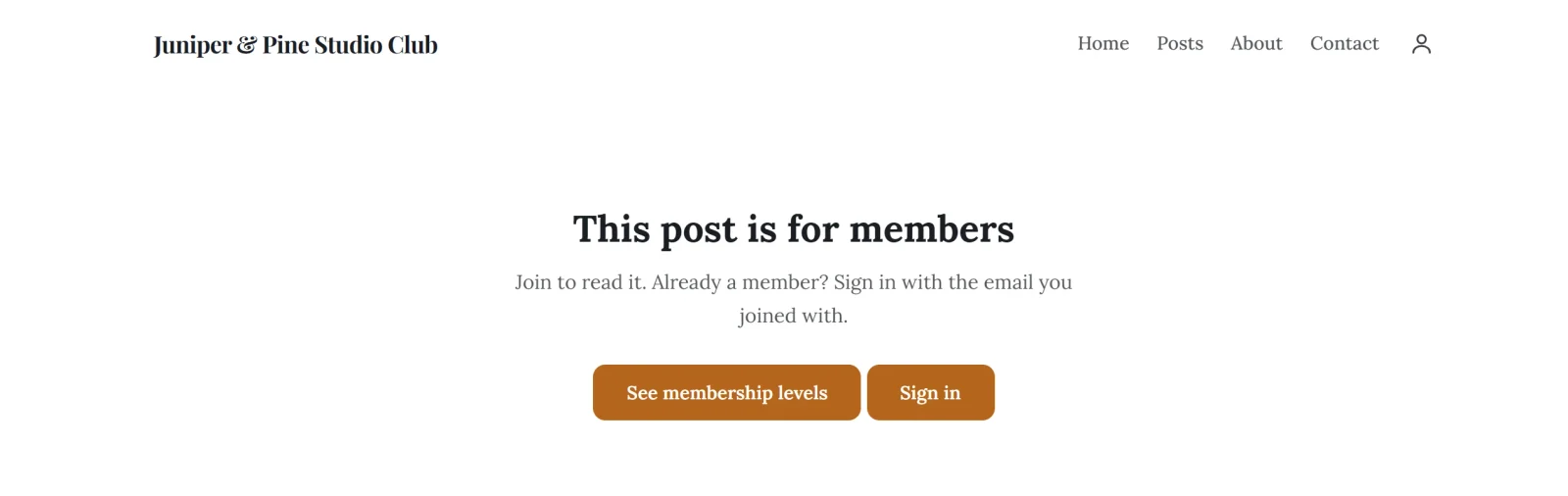
Ein Besucher, der nicht angemeldet ist und einen Beitrag nur für Mitglieder öffnet, sieht Dieser Beitrag ist für Mitglieder bestimmt mit den Schaltflächen Mitgliedschaftsstufen ansehen und Anmelden. Mitglieder melden sich mit einem per E-Mail gesendeten Link oder Code an, ohne Passwort. Siehe So funktionieren Kundenkonten und Anmeldung.
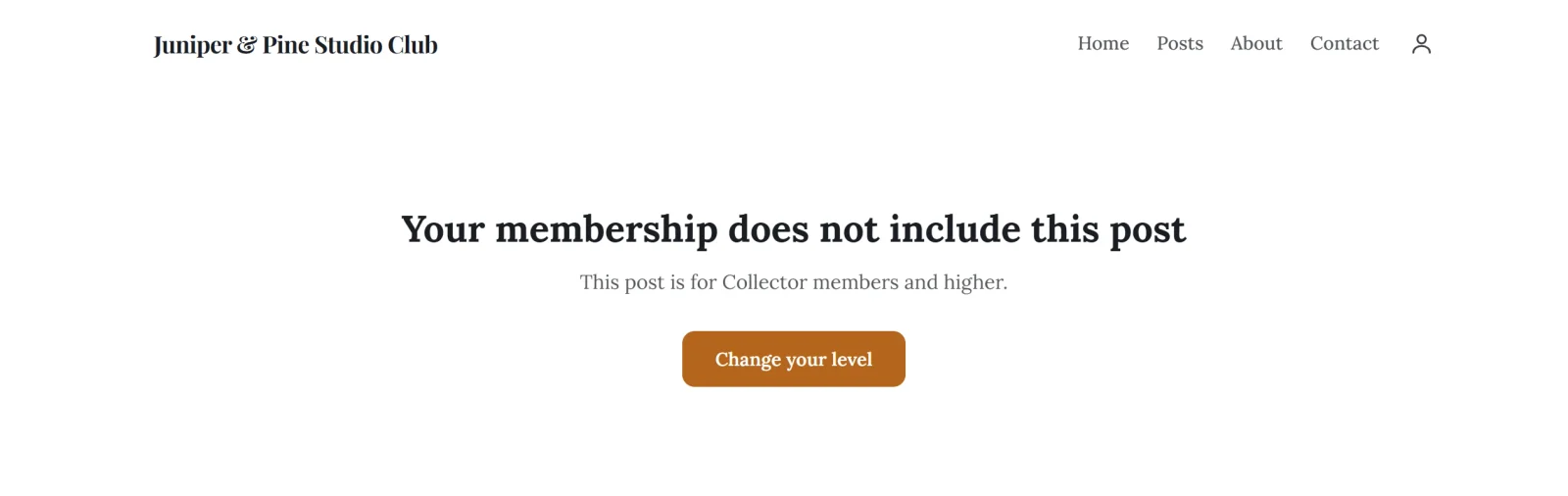
Ein angemeldetes Mitglied, dessen Stufe zu niedrig ist, sieht Ihre Mitgliedschaft umfasst diesen Beitrag nicht mit der Angabe der nötigen Stufe und einer Schaltfläche Ihre Stufe ändern, die sein Konto öffnet.
Mitglieder erhalten keine E-Mail, wenn Sie etwas posten. Sie finden neue Beiträge auf Ihrer Seite.