
Udgiv indlæg kun for medlemmer
Skriv et indlæg, vælg hvem der kan læse det, og udgiv det nu, eller planlæg det til senere; besøgende ser et låst indlægs titel og forside, og medlemmer logger ind for at læse det.
Et indlæg er en tekst til dine medlemmer: formateret tekst, links og et valgfrit forsidebillede. Du vælger, hvem der kan læse hvert indlæg, fra alle og ned til et enkelt betalt niveau. Indlæg vises på indlægssiden på din creator-side, og du kan udgive et indlæg uden at udgive hele din side igen.
Før du går i gang
- Opsæt dine niveauer, fordi hvert indlæg kan begrænses til et niveau. Se Opsæt medlemsniveauer.
- Udgiv din side mindst én gang. Indtil du gør det, svarer knapperne Publish og Schedule med Publish your page once before you post. Du kan stadig skrive indlæg og beholde dem som kladder. Se Udgiv din første hjemmeside.
Skriv et indlæg
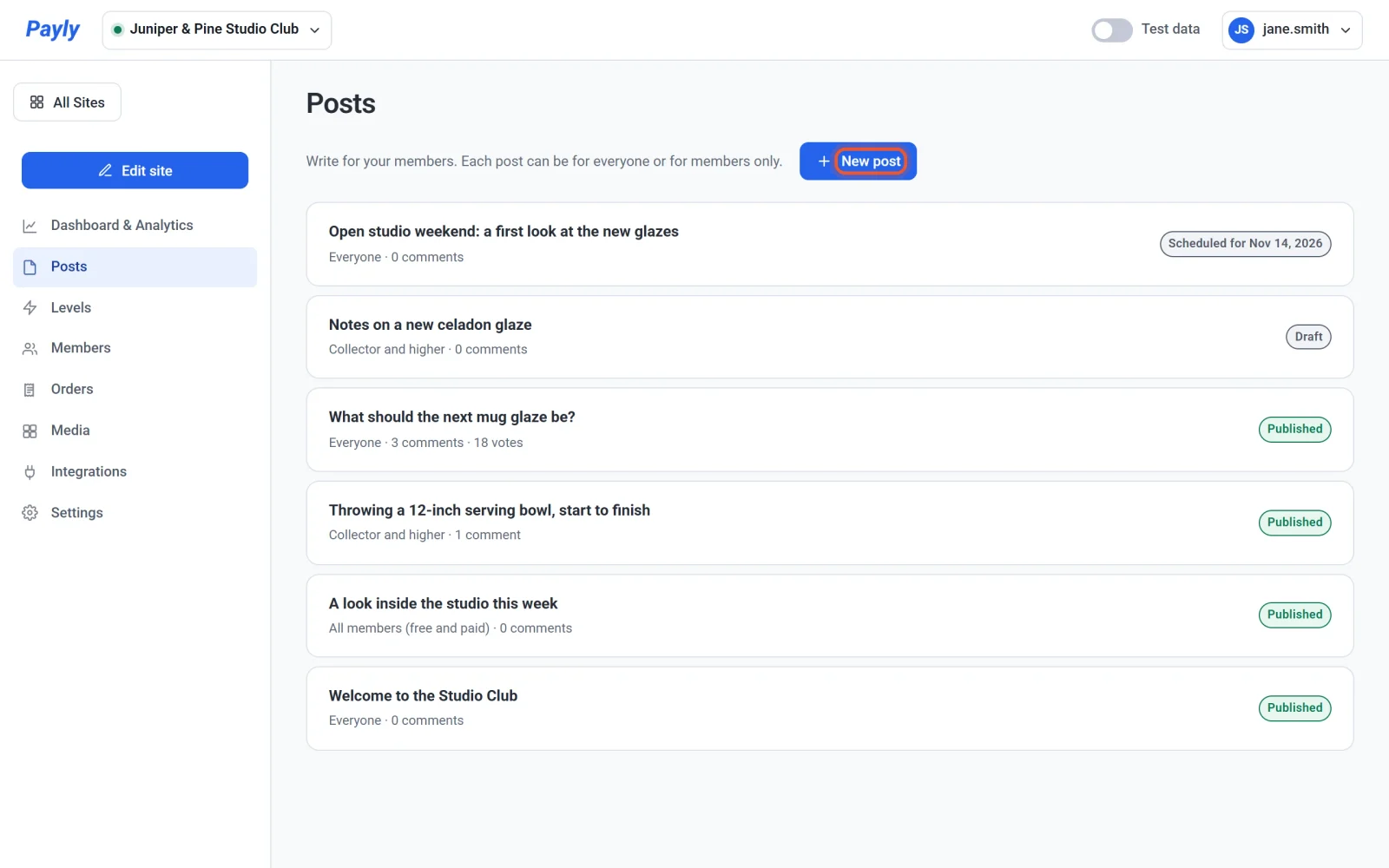
- Klik på Posts i dit dashboard.
- Klik på New post.
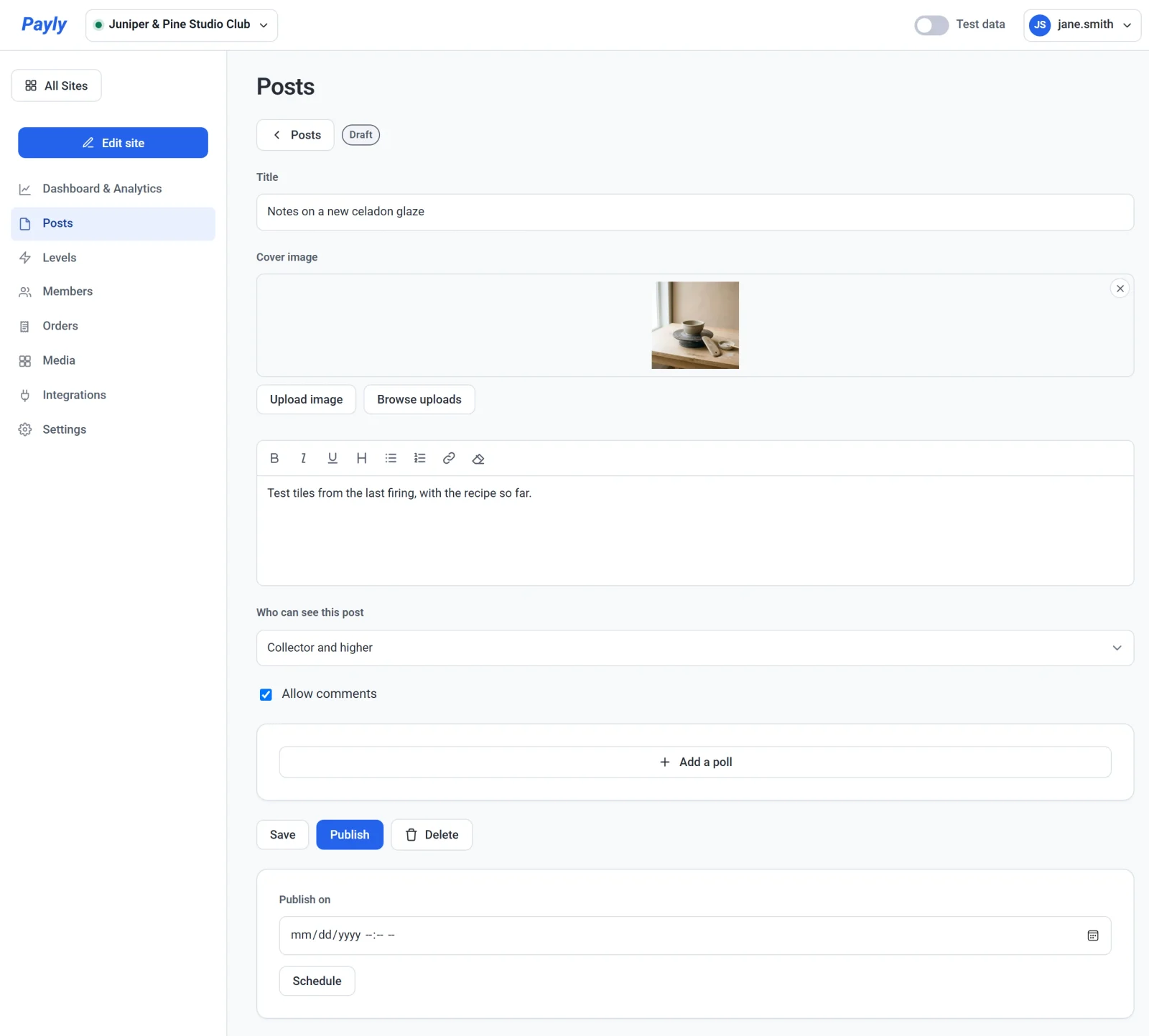
- Skriv en Title. Payly laver indlæggets webadresse ud fra den. Når du har udgivet eller planlagt indlægget, forbliver adressen den samme, så et link, du har delt, bliver ved med at virke.
- Hvis du vil tilføje et Cover image, skal du indsætte adressen på et billede, der starter med
https://, klikke på Upload billede eller klikke på Gennemse uploads for at vælge et, du har uploadet før. Upload kræver, at din Cloudflare-konto er tilsluttet, fordi dine billeder gemmes dér. - Skriv dit indlæg i tekstfeltet. Værktøjslinjen har knapper til fed, kursiv, understregning, en overskrift, punktlister og nummererede lister, et link og til at fjerne formatering. Et indlæg rummer tekst, links og ét forsidebillede. Hvis du vil dele en video eller et afsnit, skal du tilføje et link til det.
- Vælg under Who can see this post, hvem der må læse indlægget. Se tabellen nedenfor.
- Lad Allow comments være afkrydset, eller fjern krydset. Hvis du vil tilføje en afstemning, kan du se Afstemninger og kommentarer.
- Klik på Save for at beholde indlægget som en kladde, eller udgiv det som beskrevet nedenfor.
Vælg, hvem der kan se et indlæg
| Valg | Hvem der kan læse indlægget |
|---|---|
| Everyone | Alle, der besøger din side, logget ind eller ej. |
| All members (free and paid) | Medlemmer, der er logget ind, på et hvilket som helst niveau, også dit gratis niveau. |
| Paid members only | Medlemmer, der er logget ind, på et hvilket som helst betalt niveau. |
| Et niveau og højere, for eksempel Collector and higher | Medlemmer på det niveau og på alle højere niveauer. |
Niveauvalgene viser dine betalte niveauer. Niveauerne rangeres efter pris, så et medlem på et højere niveau læser alt, der er skrevet til niveauerne under det.
Udgiv, planlæg eller tag et indlæg ned
- Udgiv nu: klik på Publish. Indlægget kommer på din side med det samme. Du behøver ikke udgive din side igen, selvom det kan tage op til et minut, før indlægssiden viser det.
- Udgiv senere: vælg en dato og et tidspunkt under Publish on, og klik på Schedule. Payly bruger tidszonen på den computer, du arbejder på. Indlægget vises på din side på det tidspunkt.
- Ændr et udgivet indlæg: åbn det fra listen, rediger det, og klik på Update.
- Tag et indlæg af din side: åbn det, og klik på Unpublish. Det bliver til en kladde igen. Hvis du vil flytte et planlagt indlæg til et nyt tidspunkt, skal du klikke på Unpublish, vælge det nye tidspunkt og klikke på Schedule.
- Slet et indlæg: åbn det, klik på Slet, og bekræft. Indlægget fjernes fra din side med det samme.
På din liste er hvert indlæg markeret Draft, Published eller Scheduled for en dato. Under titlen kan du se, hvem der kan læse indlægget, og hvor mange kommentarer og stemmer det har.
Hvad besøgende ser
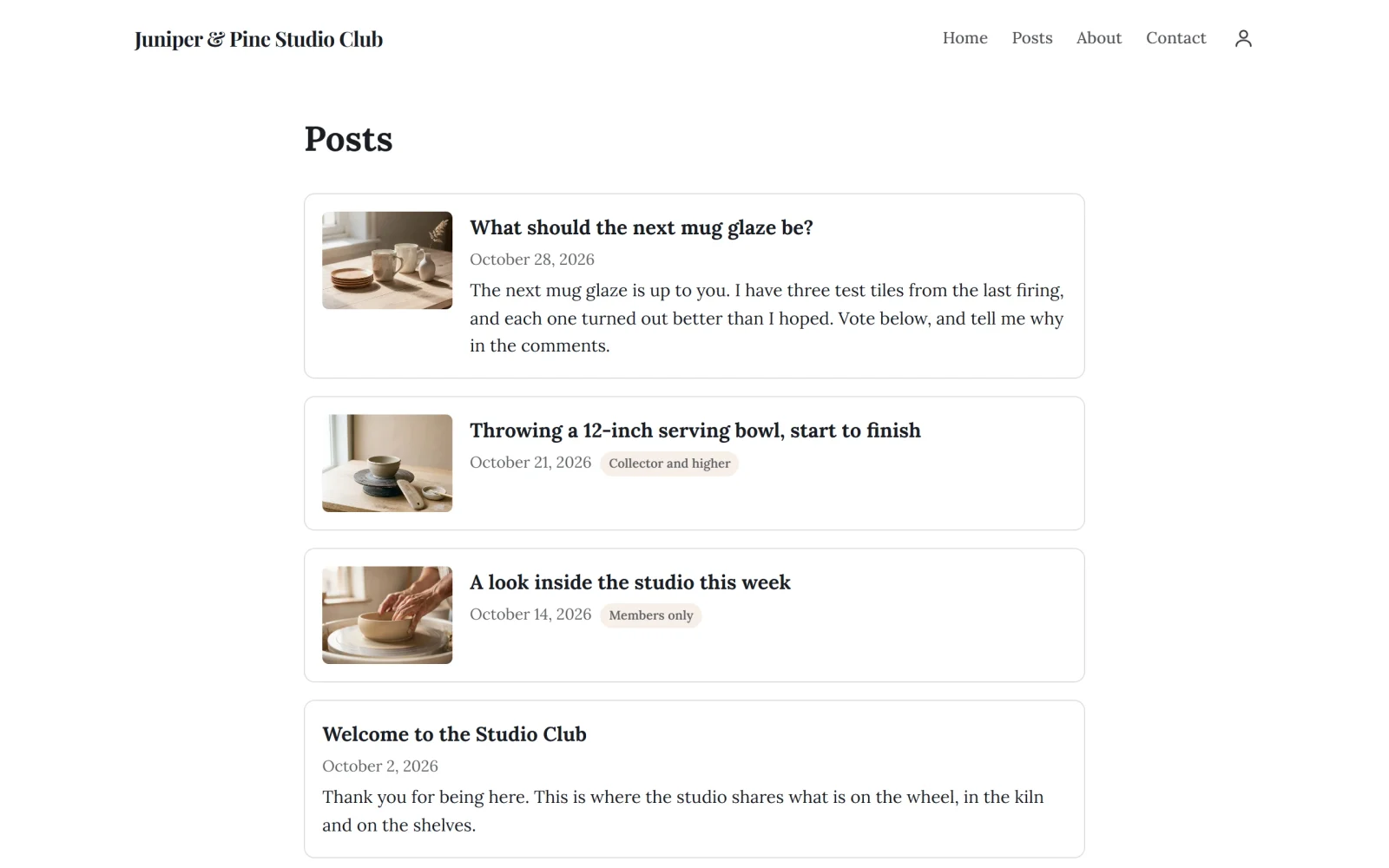
Din side Indlæg viser dine udgivne indlæg, de nyeste først. Hvert kort viser indlæggets forside, titel og dato. Et indlæg for alle viser også de første linjer af sin tekst. Et indlæg for medlemmer viser et mærke, for eksempel Kun for medlemmer eller Collector og højere, og ingen af sine ord.
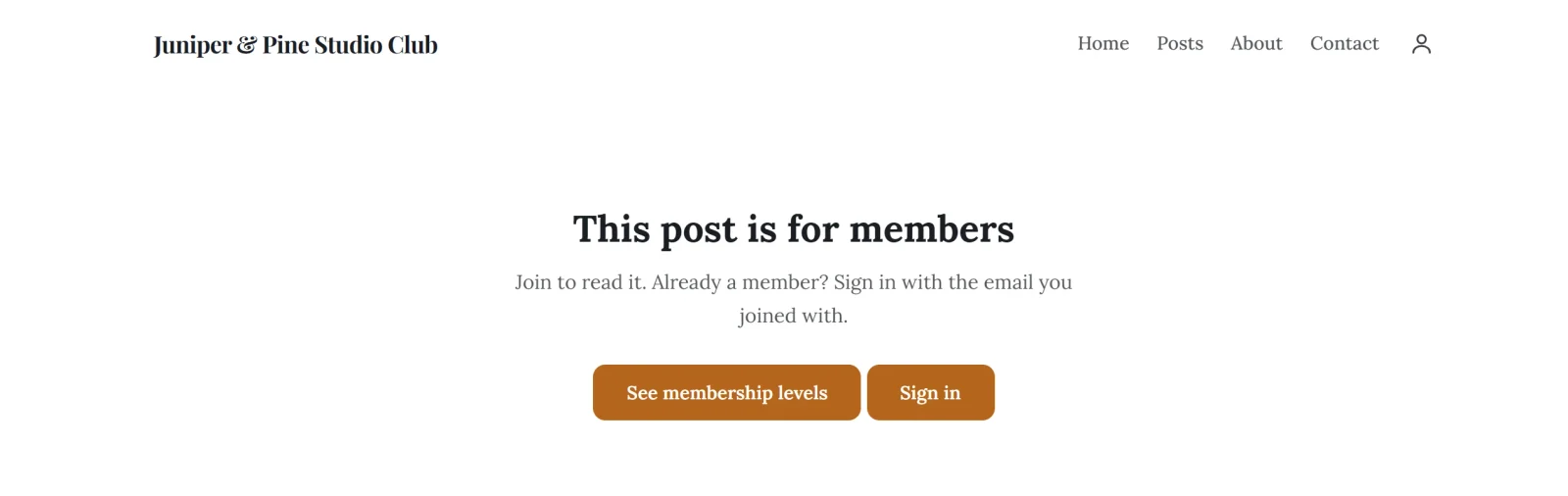
En besøgende, der ikke er logget ind, og som åbner et indlæg kun for medlemmer, ser Dette indlæg er for medlemmer med knapperne Se medlemsniveauer og Log ind. Medlemmer logger ind med et link eller en kode, der sendes på e-mail, uden adgangskode. Se Sådan virker kundekonti og login.
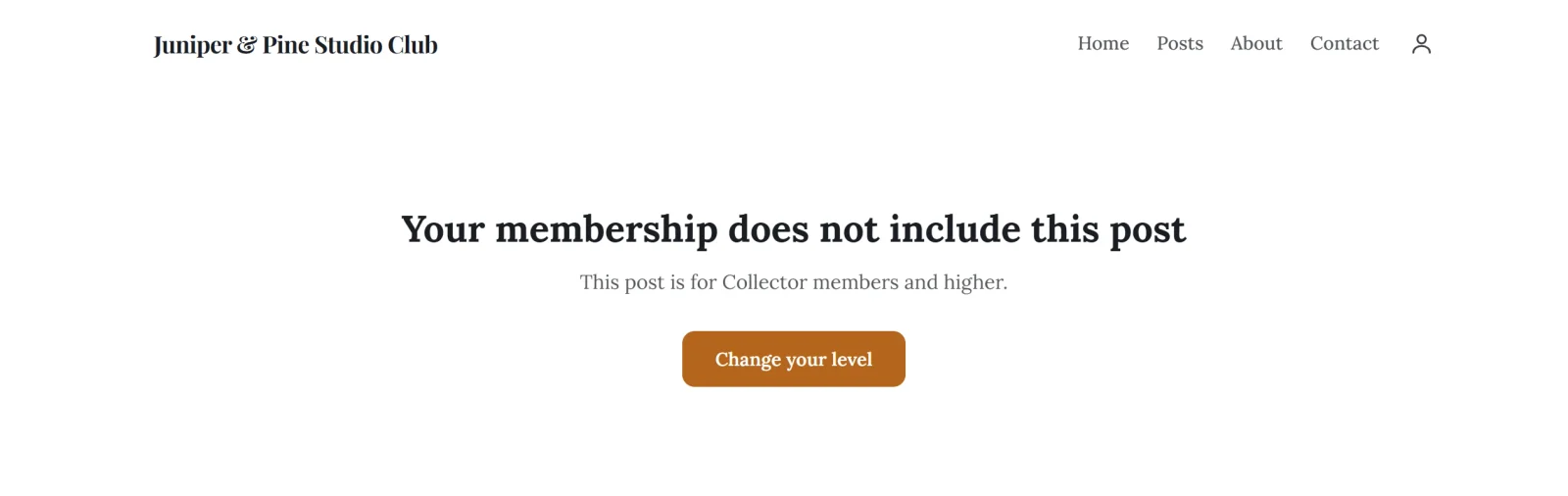
Et medlem, der er logget ind, men hvis niveau er for lavt, ser Dit medlemskab omfatter ikke dette indlæg, som angiver det nødvendige niveau, og en knap Skift dit niveau, der åbner medlemmets konto.
Medlemmer får ikke en e-mail, når du udgiver et indlæg. De finder nye indlæg på din side.