
Publikování příspěvků jen pro členy
Napište příspěvek, zvolte, kdo si ho může přečíst, a publikujte ho hned, nebo si ho naplánujte na později. Návštěvníci vidí název a titulní obrázek zamčeného příspěvku, členové se přihlásí a přečtou si ho.
Příspěvek je text pro vaše členy: formátovaný text, odkazy a volitelný titulní obrázek. U každého příspěvku volíte, kdo ho může číst, od všech až po jedinou placenou úroveň. Příspěvky se zobrazují na stránce Příspěvky vaší stránky a jeden příspěvek můžete publikovat, aniž byste znovu publikovali celou stránku.
Než začnete
- Nastavte své úrovně, protože každý příspěvek lze omezit na určitou úroveň. Viz Nastavení úrovní členství.
- Publikujte svou stránku alespoň jednou. Dokud to neuděláte, tlačítka Publish a Schedule odpovídají zprávou Publish your page once before you post. Příspěvky můžete přesto psát a ponechávat jako koncepty. Viz Publikování prvního webu.
Napsání příspěvku
- V administraci klikněte na Posts.
- Klikněte na New post.
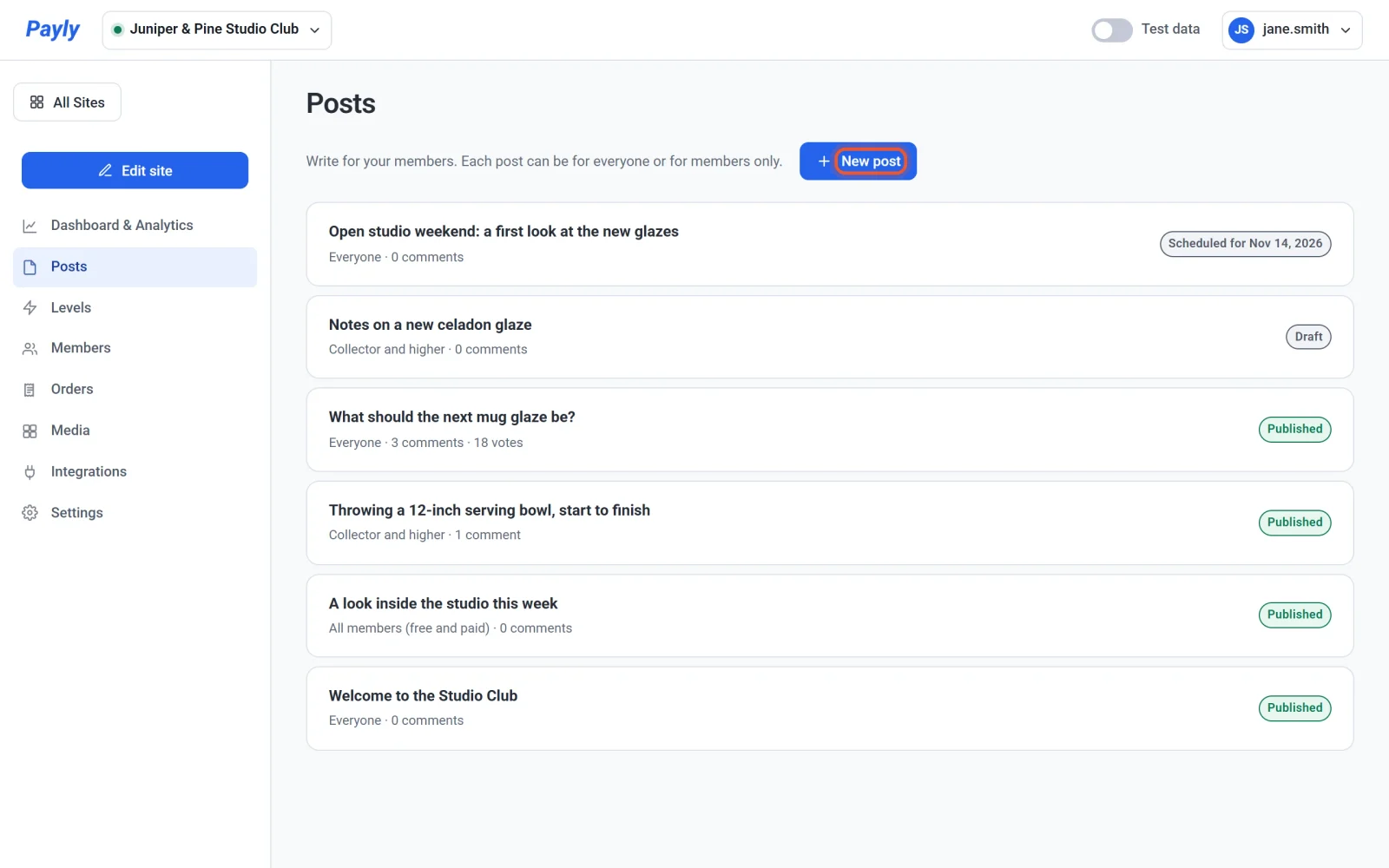
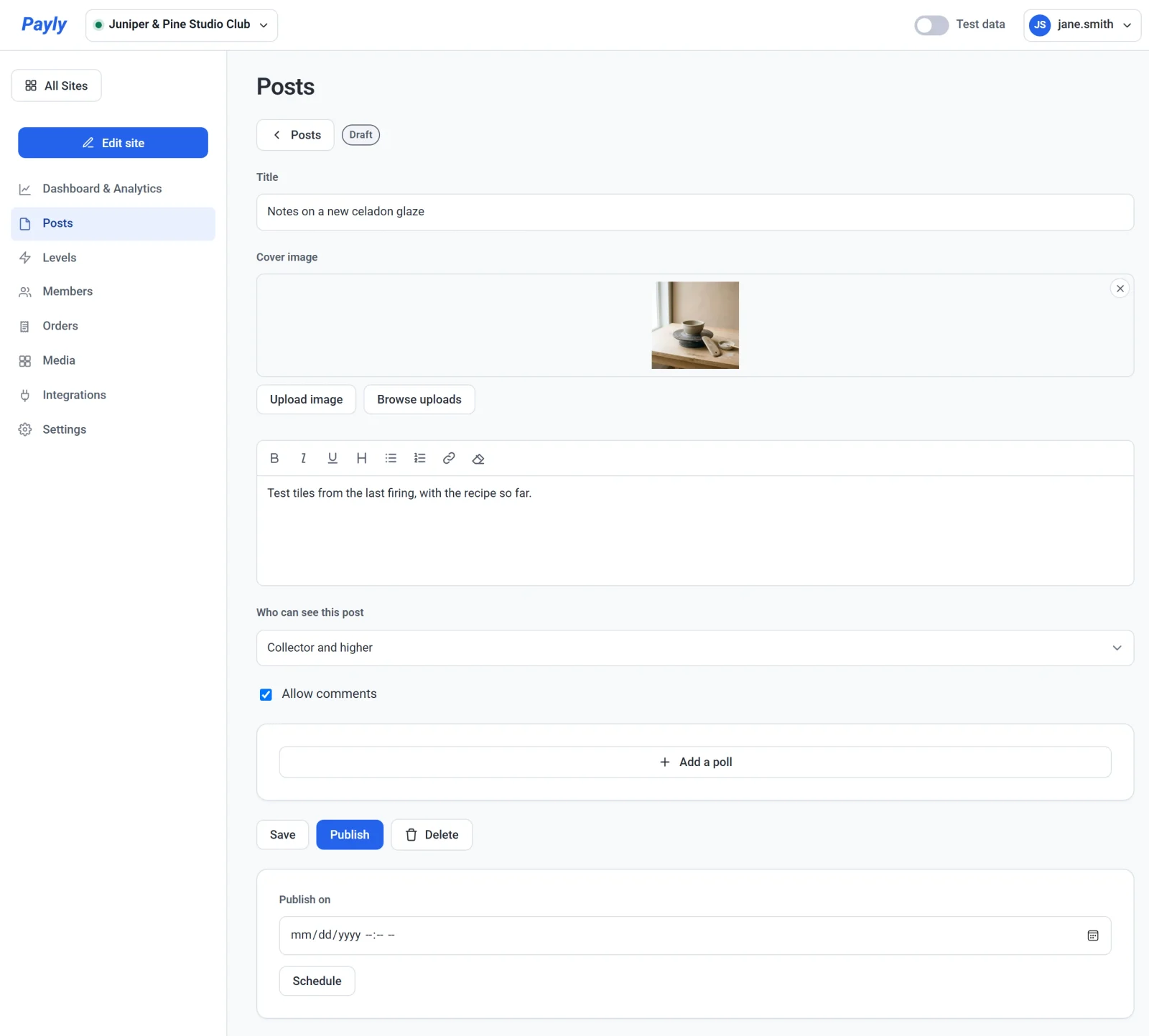
- Zadejte Title. Payly z něj vytvoří webovou adresu příspěvku. Jakmile příspěvek publikujete nebo naplánujete, jeho adresa zůstane stejná, takže sdílený odkaz dál funguje.
- Chcete-li přidat Cover image, vložte adresu obrázku začínající
https://, klikněte na Nahrát obrázek, nebo klikněte na Procházet nahrávky a vyberte dříve nahraný obrázek. Nahrávání vyžaduje připojený účet Cloudflare, protože se tam vaše obrázky ukládají. - Příspěvek napište do textového pole. Panel nástrojů má tlačítka pro tučné písmo, kurzívu, podtržení, nadpis, odrážkové a číslované seznamy, odkaz a vymazání formátování. Příspěvek obsahuje text, odkazy a jeden titulní obrázek. Chcete-li sdílet video nebo epizodu, přidejte odkaz na ně.
- V poli Who can see this post zvolte, kdo smí příspěvek číst. Viz tabulka níže.
- Ponechte zaškrtnuté Allow comments, nebo políčko zrušte. Chcete-li přidat anketu, viz Ankety a komentáře.
- Kliknutím na Save uložíte příspěvek jako koncept, nebo ho publikujte, jak je popsáno níže.
Volba, kdo příspěvek vidí
| Volba | Kdo může příspěvek číst |
|---|---|
| Everyone | Kdokoli, kdo navštíví vaši stránku, přihlášený i nepřihlášený. |
| All members (free and paid) | Přihlášení členové na jakékoli úrovni, včetně vaší bezplatné úrovně. |
| Paid members only | Přihlášení členové na jakékoli placené úrovni. |
| Úroveň a vyšší, například Collector and higher | Členové na této úrovni a na každé vyšší úrovni. |
Volby úrovní uvádějí vaše placené úrovně. Úrovně se řadí podle ceny, takže člen vyšší úrovně čte vše, co bylo napsáno pro úrovně pod ní.
Publikování, naplánování nebo stažení příspěvku
- Publikovat hned: klikněte na Publish. Příspěvek se na stránce objeví okamžitě. Stránku znovu publikovat nemusíte, i když zobrazení na stránce Příspěvky může trvat až minutu.
- Publikovat později: zvolte datum a čas v poli Publish on a klikněte na Schedule. Payly používá časové pásmo počítače, na kterém pracujete. Příspěvek se na stránce objeví v daný čas.
- Změnit zveřejněný příspěvek: otevřete ho ze seznamu, upravte ho a klikněte na Update.
- Stáhnout příspěvek ze stránky: otevřete ho a klikněte na Unpublish. Změní se zpět na koncept. Chcete-li naplánovaný příspěvek přesunout na jiný čas, klikněte na Unpublish, zvolte nový čas a klikněte na Schedule.
- Smazat příspěvek: otevřete ho, klikněte na Smazat a potvrďte. Příspěvek se ze stránky odstraní okamžitě.
V seznamu je každý příspěvek označen jako Draft, Published nebo Scheduled for s datem. Pod názvem vidíte, kdo ho může číst a kolik má komentářů a hlasů.
Co vidí návštěvníci
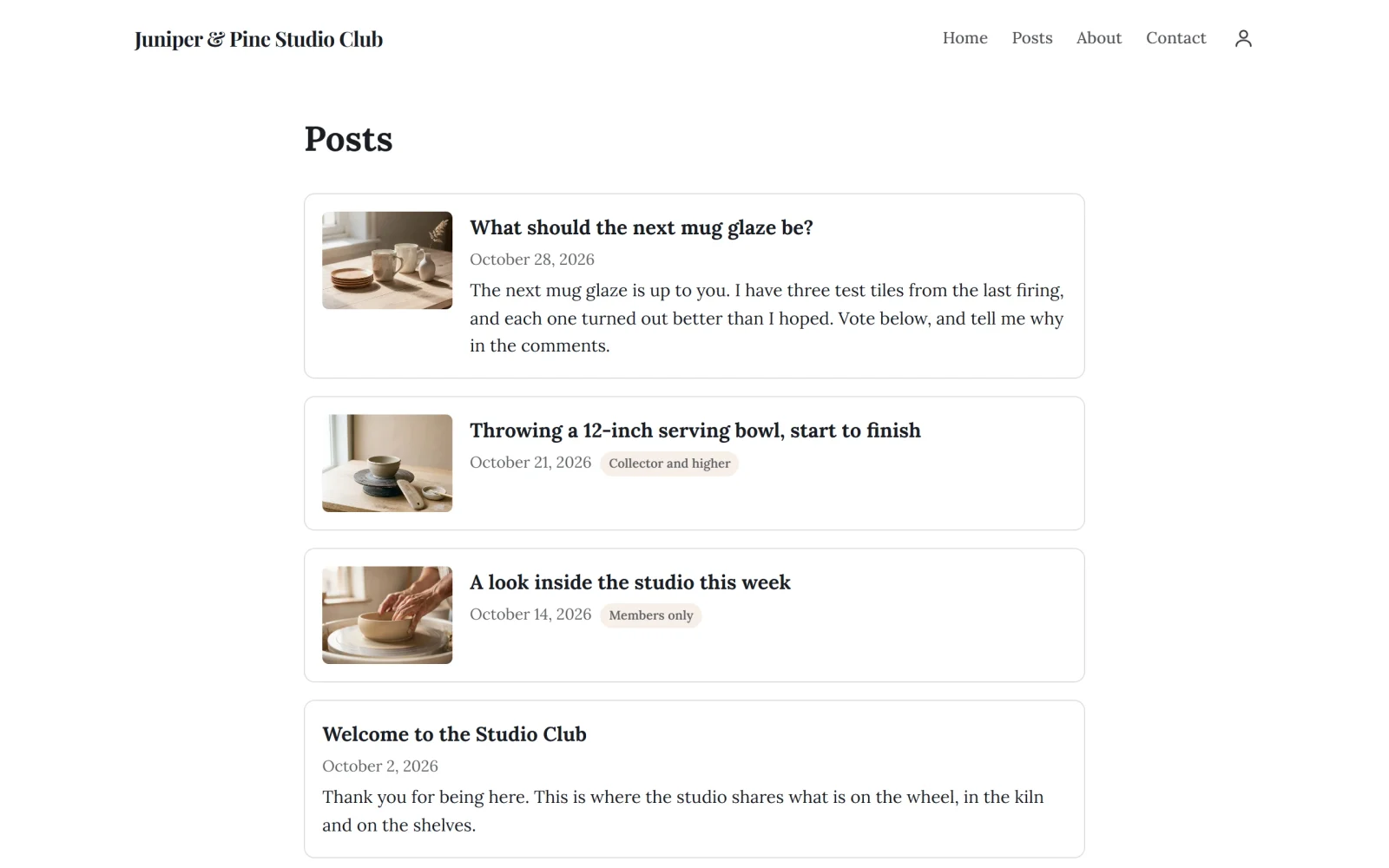
Stránka Příspěvky uvádí vaše publikované příspěvky, nejnovější první. Každá karta ukazuje titulní obrázek, název a datum příspěvku. Příspěvek pro všechny ukazuje i první řádky textu. Příspěvek pro členy ukazuje štítek, například Jen pro členy nebo Collector a výše, a žádné ze svých slov.
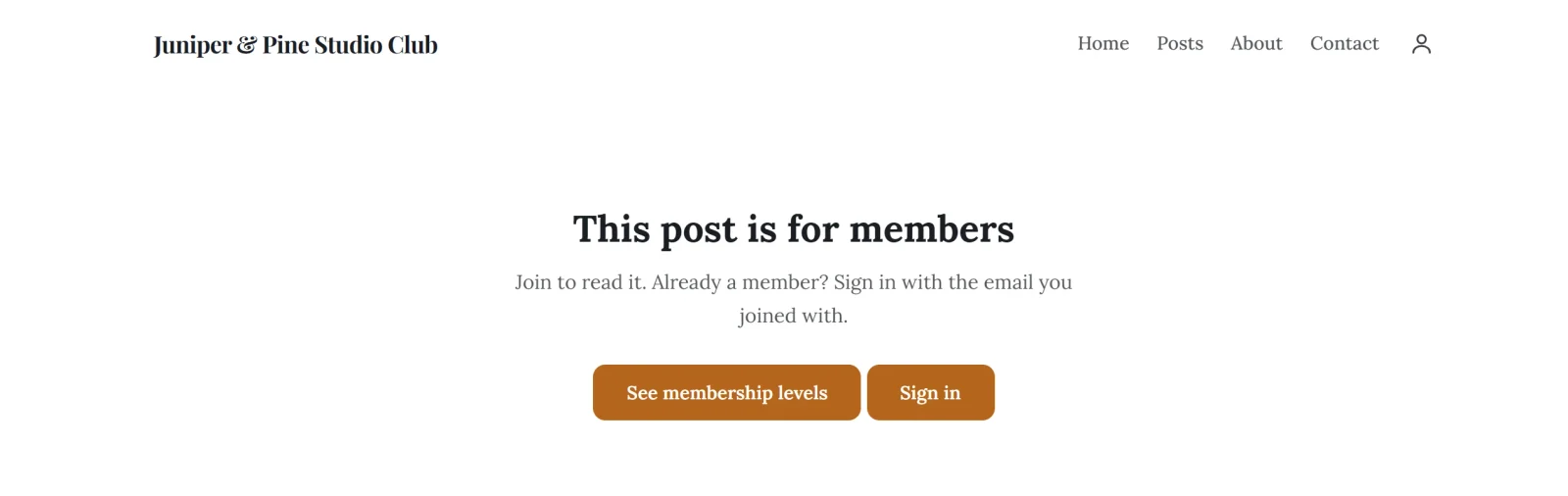
Návštěvník, který není přihlášen a otevře příspěvek jen pro členy, uvidí Tento příspěvek je jen pro členy s tlačítky Zobrazit úrovně členství a Přihlásit se. Členové se přihlašují odkazem nebo kódem z e-mailu, bez hesla. Viz Jak fungují účty zákazníků a přihlašování.
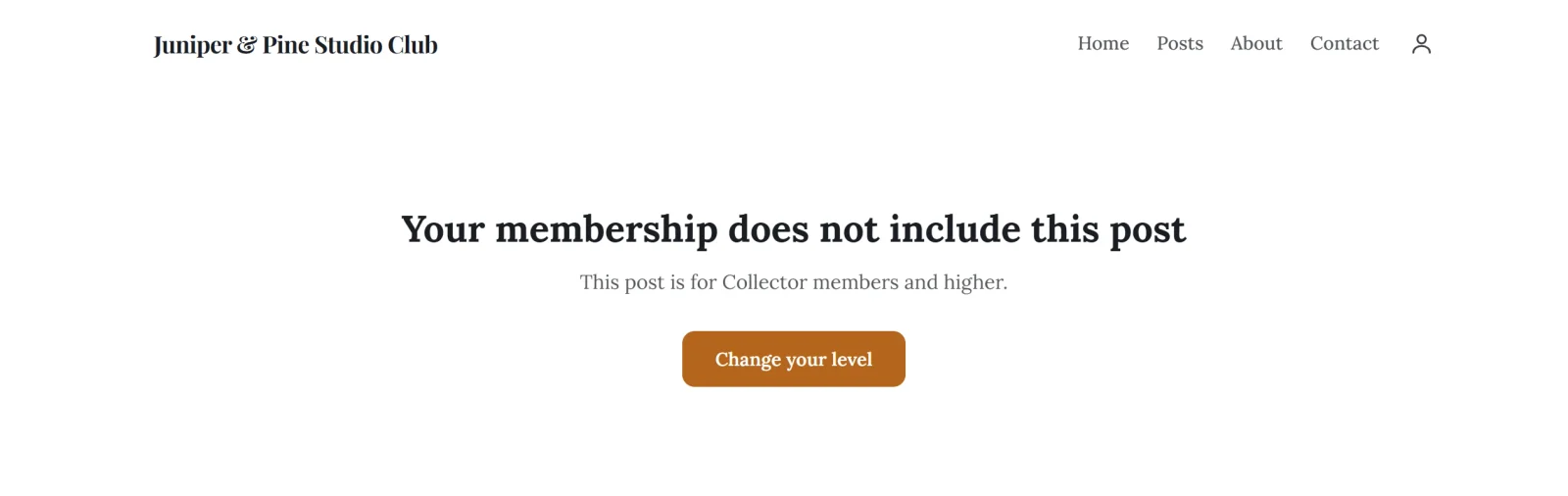
Přihlášený člen, jehož úroveň je příliš nízká, uvidí Vaše členství tento příspěvek nezahrnuje s názvem potřebné úrovně a tlačítko Změnit svou úroveň, které otevře jeho účet.
Členům při zveřejnění příspěvku nechodí e-mail. Nové příspěvky najdou na vaší stránce.