
免费活动与出席回复(RSVP)
添加一个免费门票类型,让宾客无需付款即可回复出席,并仍然获得带有专属 QR 码的门票;也可以把免费门票和付费门票混合使用。
免费门票是没有价格的门票类型。如果宾客只选择免费门票,就没有付款步骤:他们提交表单,每张门票就会获得自己的门票码和 QR 码,和付费门票一样。您可以用免费门票接受免费活动的出席回复(RSVP),也可以在同一场活动中同时提供免费票和付费票。
开始之前
- 您需要有一场活动。参见销售活动门票。
- 如果想让 Payly 通过邮件把门票发给每位宾客,请添加一个邮箱问题。没有的话,宾客只能在屏幕上看到自己的门票。
把门票类型设为免费
- 在表单编辑器中,点击门票问题。
- 找到该门票类型,让它的价格留空,或输入 0。在您输入价格之前,输入框显示 0.00。
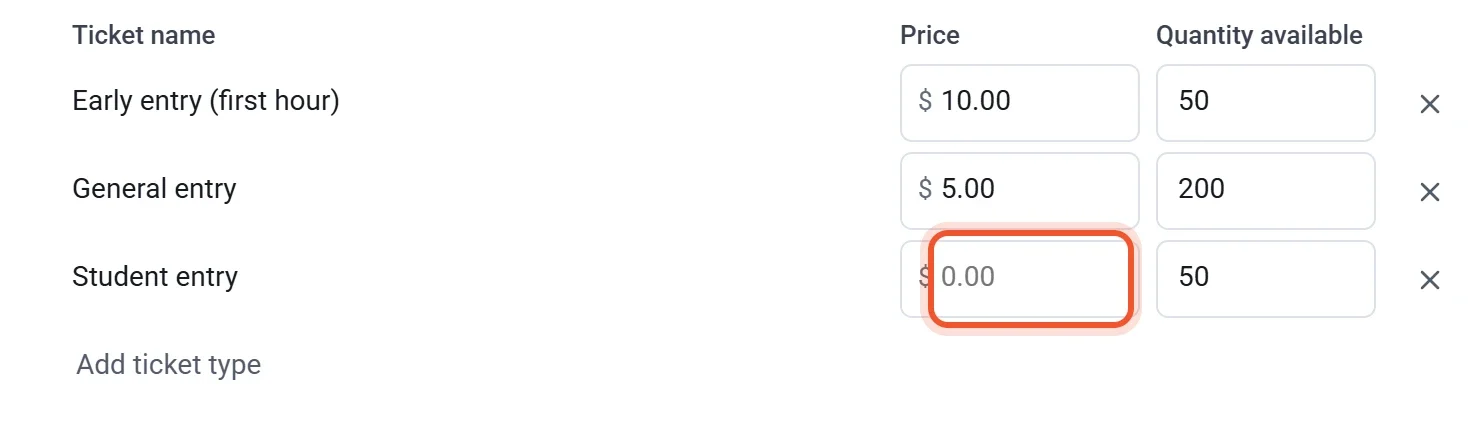
- 输入可售数量、活动容量或两者都输入,这样名额满了出席回复就会停止。免费门票同样计入这两个限制。参见门票类型与数量限制。
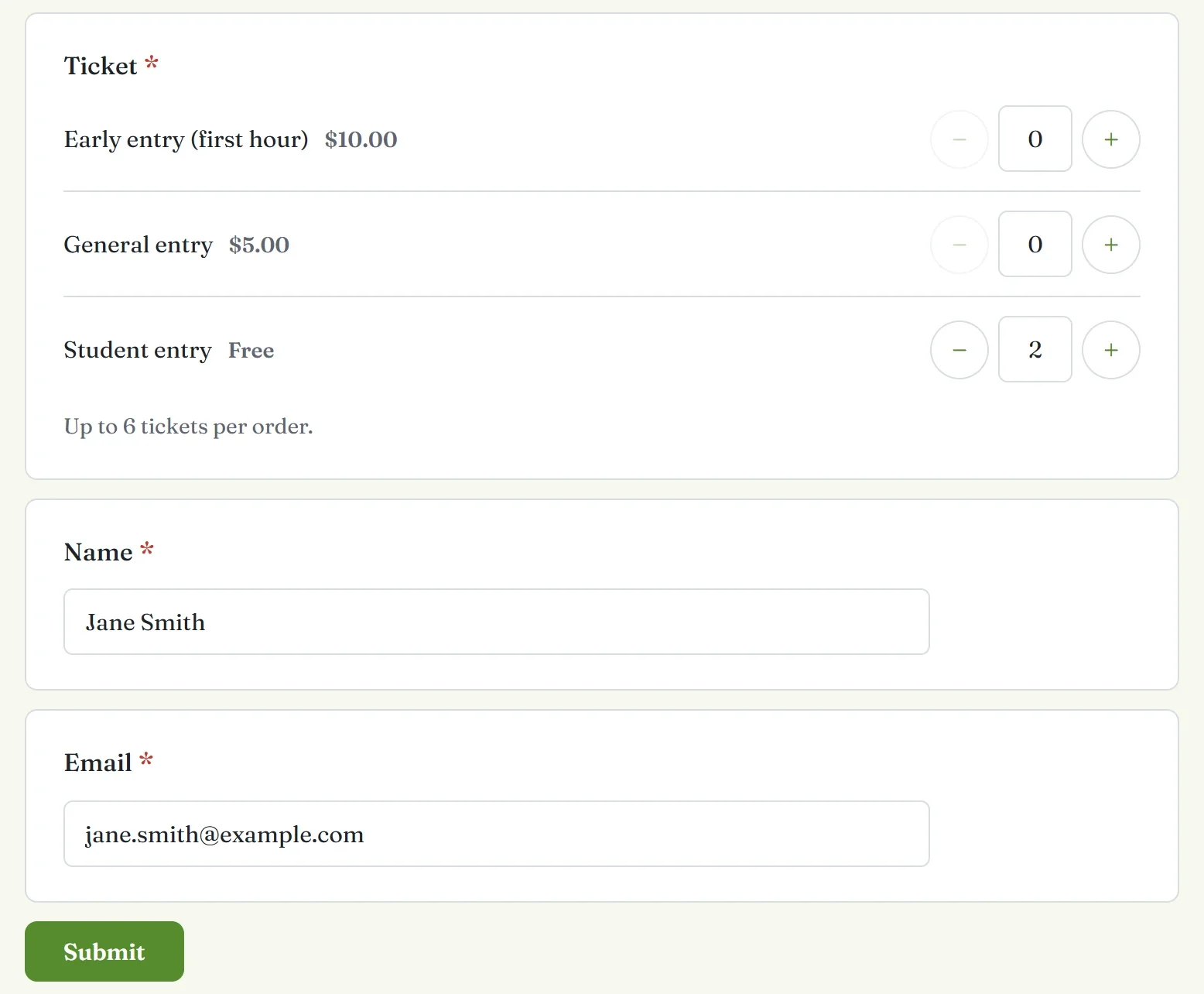
免费门票类型的名称旁边会显示免费。您可以把免费和付费类型放在同一个门票问题里。如果订单中包含付费门票,宾客只需为付费的部分付款,同一订单中的免费门票也会获得门票码。
宾客看到的内容
- 宾客选择每种门票的数量,并回答您的其他问题。如果只选了免费门票,就没有总计,也没有 PayPal 或银行卡按钮。
- 宾客点击提交。
- 感谢页面会显示每张门票及其 QR 码和门票码,上方是入场时请出示此码。
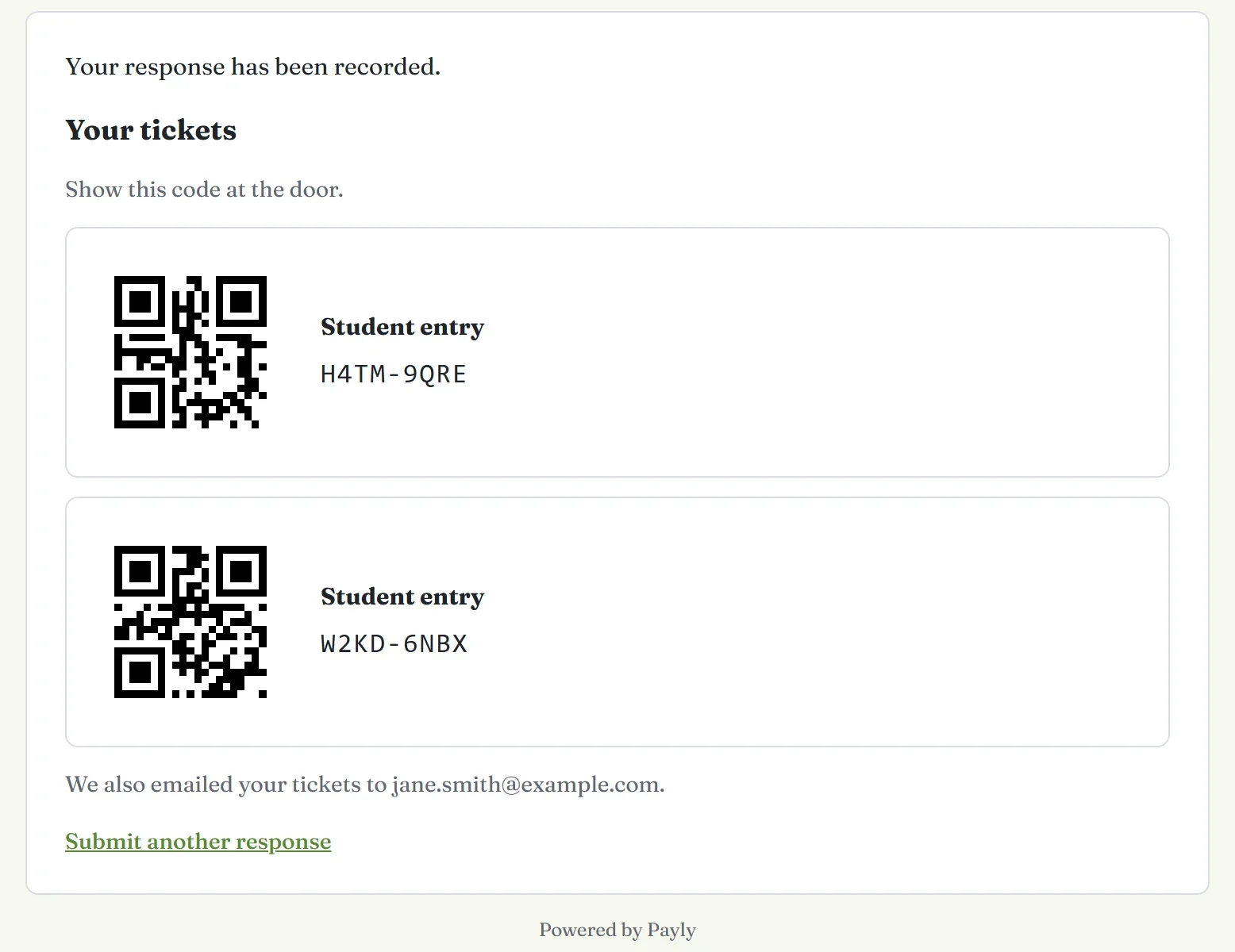
如果宾客回答了邮箱问题,Payly 还会通过邮件发送门票,感谢页面会多出我们也已将您的门票通过邮件发送到以及对应的地址。没有邮箱地址时,门票码只会留在屏幕上,所以宾客应该截屏保存。
管理出席回复
- 查看谁回复了。每条出席回复都显示在提交下,每张门票都显示在签到页面的 Guest list 中。参见查看和下载提交内容。
- 重新发送门票。在签到页面的 Guest list 中找到该宾客,点击 Resend tickets。只有提供了邮箱地址的宾客才会显示这个按钮。
- 取消出席回复。前往提交,打开逐条查看标签页。找到该条提交,点击删除提交并确认。它的门票会重新上架,签到页面也会拒绝这些门票。
- 为宾客签到。免费门票的扫描方式和付费门票相同。参见在门口为宾客签到。
注意:删除付费订单的提交,并不会把它的门票归还。请改为对这笔付款退款。参见为付款退款。