
Ücretsiz etkinlikler ve katılım onayı
Ücretsiz bir bilet türü ekleyin; konuklar ödeme yapmadan katılım onayı (RSVP) verip yine de kendi QR koduyla bir bilet alsın ya da ücretsiz ve ücretli biletleri bir arada sunun.
Ücretsiz bilet, fiyatı olmayan bir bilet türüdür. Bir konuk yalnızca ücretsiz biletleri seçtiğinde ödeme adımı olmaz: formu gönderir ve her bilet, ücretli bir bilet gibi kendi kodunu ve QR kodunu alır. Ücretsiz bir etkinlik için katılım onaylarını (RSVP) almak ya da aynı etkinlikte ücretsiz ve ücretli biletleri bir arada sunmak için ücretsiz biletleri kullanın.
Başlamadan önce
- Bir etkinliğe ihtiyacınız var. Bir etkinlik için bilet satın makalesine bakın.
- Payly’nin her konuğa biletlerini e-postayla göndermesini istiyorsanız bir E-posta sorusu ekleyin. Olmazsa konuklar biletlerini yalnızca ekranda görür.
Bir bilet türünü ücretsiz yapma
- Form oluşturucuda Bilet sorusuna tıklayın.
- Bilet türünü bulun ve Fiyat alanını boş bırakın ya da 0 girin. Kutu, siz bir fiyat yazana kadar 0.00 gösterir.
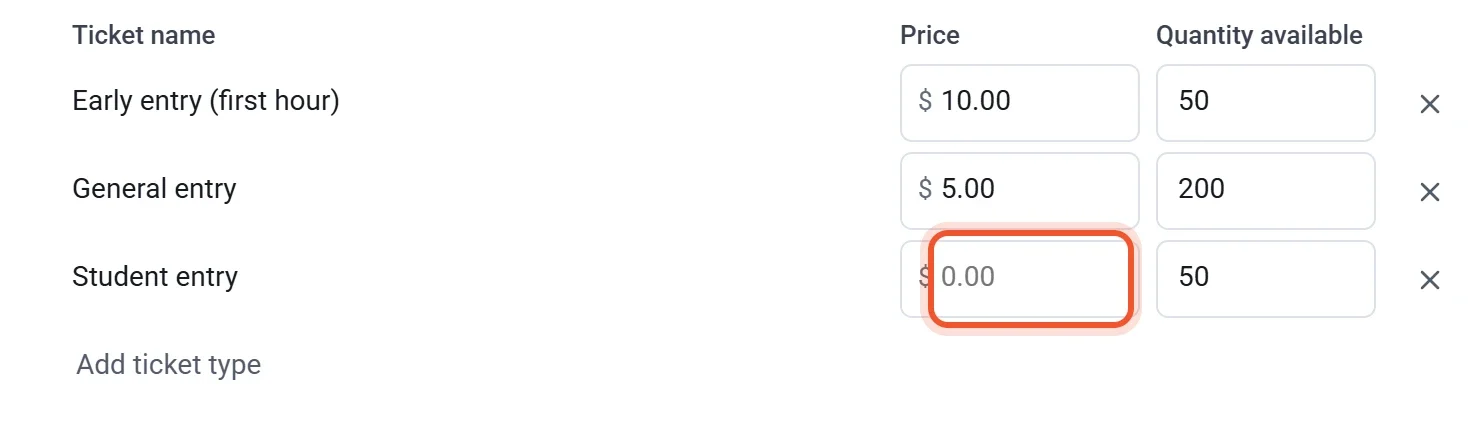
- RSVP’ler dolduğunuzda dursun diye bir Satılabilecek adet, bir Etkinlik kapasitesi ya da ikisini birden girin. Ücretsiz biletler iki sınıra da sayılır. Bilet türleri ve sınırlar makalesine bakın.
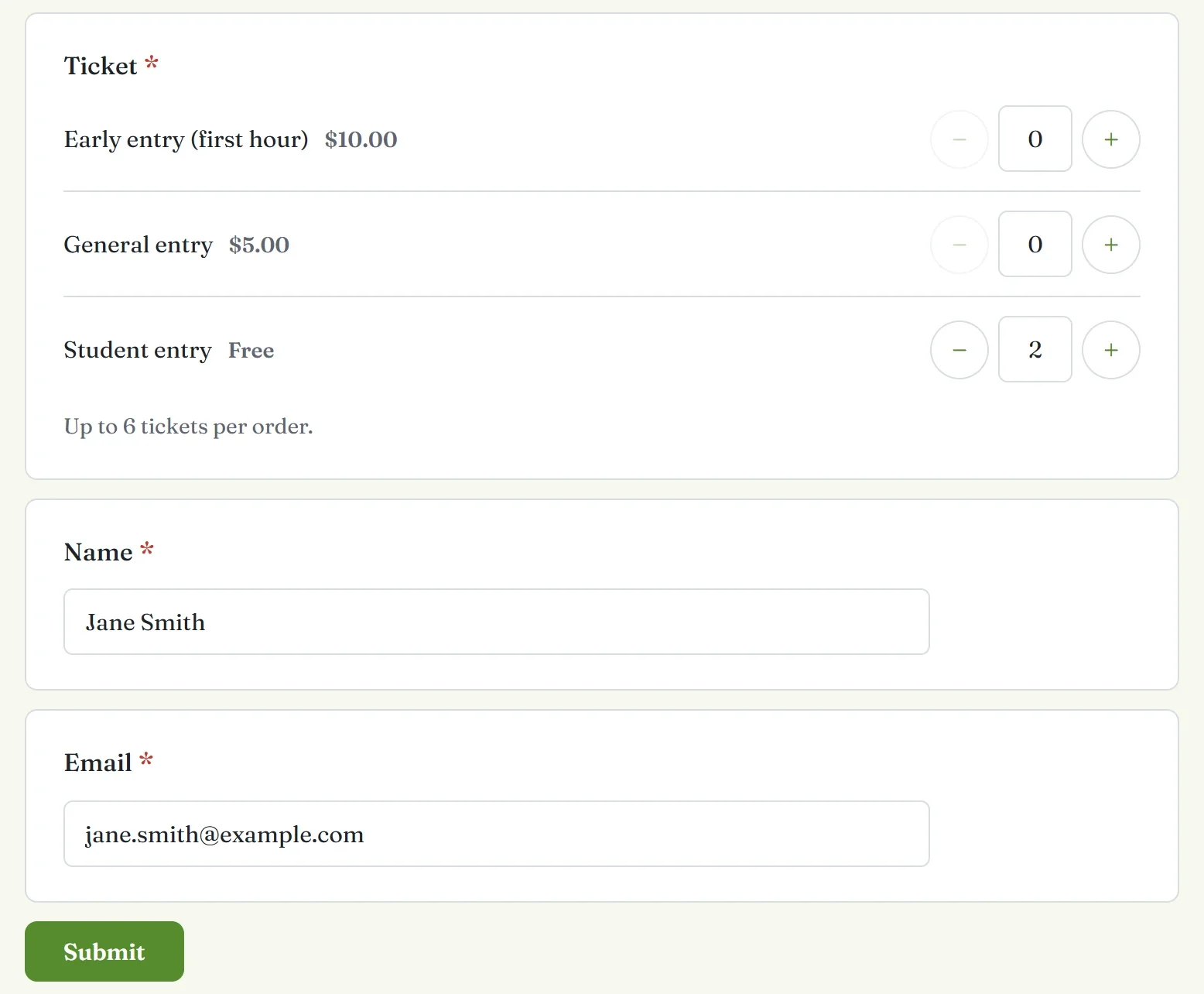
Ücretsiz bir bilet türü, sayfada adının yanında Ücretsiz yazısını gösterir. Aynı Bilet sorusuna ücretsiz ve ücretli türleri birlikte koyabilirsiniz. Bir sipariş ücretli bir bilet içeriyorsa konuk ücretli olanların bedelini öder ve o siparişteki ücretsiz biletler de kod alır.
Konuklar ne görür
- Konuk her biletten kaç tane istediğini seçer ve diğer sorularınızı yanıtlar. Yalnızca ücretsiz biletler seçildiğinde toplam yoktur ve PayPal ya da kart düğmeleri de yoktur.
- Konuk Gönder düğmesine tıklar.
- Teşekkür ekranı, her bileti QR koduyla ve koduyla, Bu kodu girişte gösterin. yazısının altında gösterir.
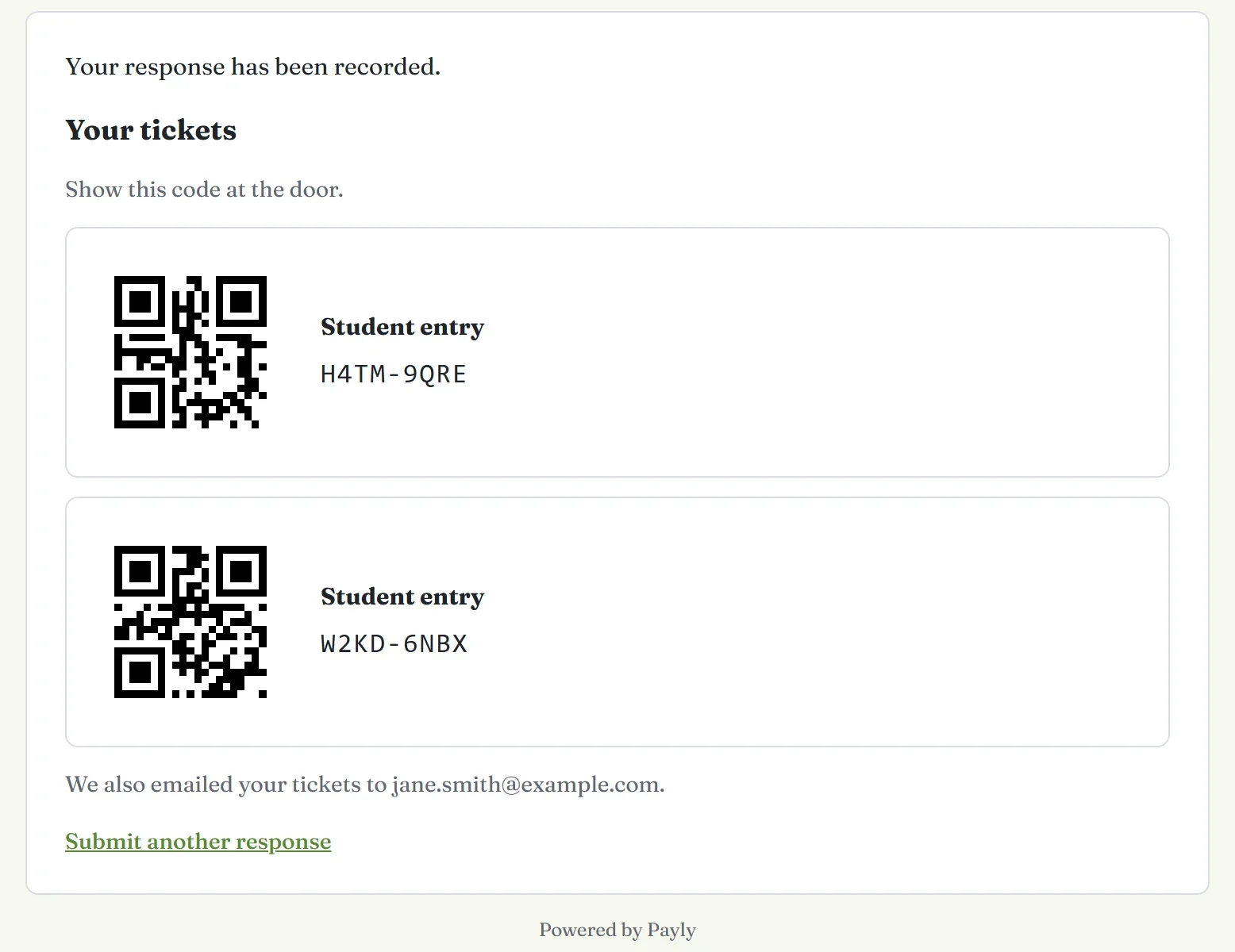
Konuk bir E-posta sorusunu yanıtladıysa Payly biletleri ayrıca e-postayla gönderir ve teşekkür ekranına, adresle birlikte, Biletlerinizi ayrıca jane@example.com adresine e-posta olarak gönderdik. gibi bir satır eklenir. E-posta adresi yoksa kodlar ekranda kalır, bu yüzden konuk bir ekran görüntüsü saklamalıdır.
RSVP’lerinizi yönetme
- Kimin yanıt verdiğini görün. Her RSVP Yanıtlar altında görünür ve her bilet Giriş kontrolü ekranındaki Guest list bölümünde yer alır. Yanıtları görün ve indirin makalesine bakın.
- Biletleri yeniden gönderin. Giriş kontrolü ekranında Guest list içinde konuğu bulun ve Resend tickets düğmesine tıklayın. Düğme, e-posta adresi vermiş konuklar için görünür.
- Bir RSVP’yi iptal edin. Yanıtlar ekranına gidin ve Tek tek sekmesini açın. Yanıtı bulun, Yanıtı sil düğmesine tıklayın ve onaylayın. Biletleri yeniden satışa çıkar ve Giriş kontrolü ekranı onları geri çevirir.
- Konukların girişini onaylayın. Ücretsiz biletler, ücretli olanlarla aynı şekilde taranır. Konukların girişini kapıda onaylayın makalesine bakın.
Not: Ücretli bir siparişin yanıtını silmek biletlerini geri vermez. Bunun yerine ödemeyi iade edin. Bir ödemeyi iade edin makalesine bakın.