
Gratis evenemang och OSA
Lägg till en gratis biljettyp så att gäster kan anmäla sig utan betalning och ändå få en biljett med egen QR-kod, eller blanda gratis och betalda biljetter.
En gratisbiljett är en biljettyp utan pris. När en gäst väljer bara gratisbiljetter finns det inget betalningssteg: gästen skickar formuläret, och varje biljett får en egen kod och en egen QR-kod, precis som en betald biljett. Använd gratisbiljetter för att ta emot OSA till ett gratisevenemang, eller för att ha gratis och betalda biljetter på samma evenemang.
Innan du börjar
- Du behöver ett evenemang. Se Sälj biljetter till ett evenemang.
- Lägg till en fråga av typen E-post om du vill att Payly ska skicka varje gäst deras biljetter via e-post. Utan en sådan fråga ser gäster sina biljetter bara på skärmen.
Gör en biljettyp gratis
- Klicka på frågan Biljett i formulärbyggaren.
- Hitta biljettypen och lämna dess Pris tomt, eller skriv 0. Rutan visar 0.00 tills du skriver ett pris.
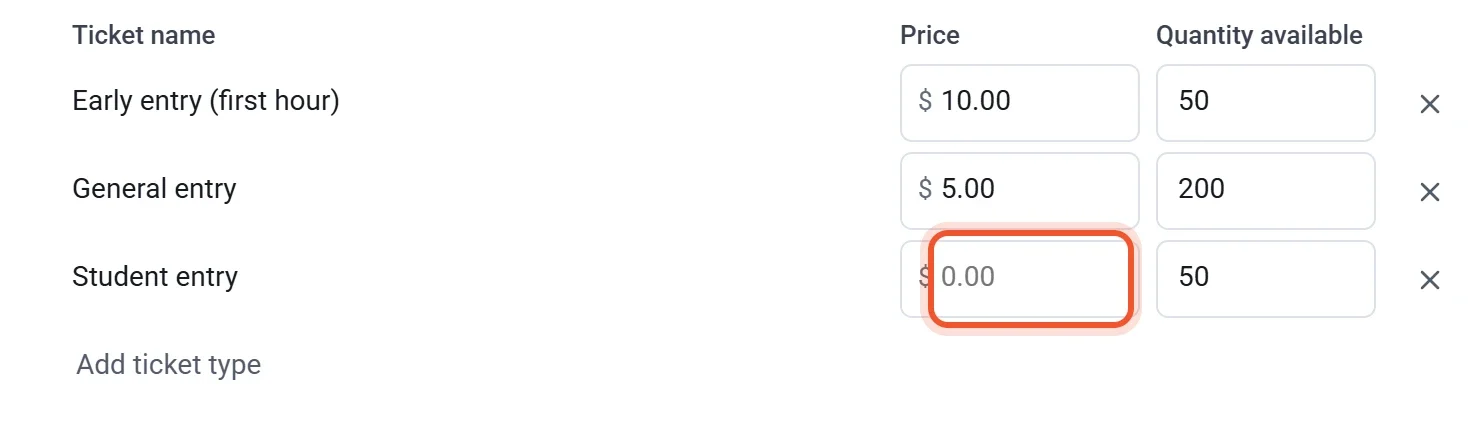
- Ange Tillgängligt antal, Evenemangets kapacitet eller båda, så att anmälningarna stoppas när det är fullt. Gratisbiljetter räknas mot båda gränserna. Se Biljettyper och gränser.
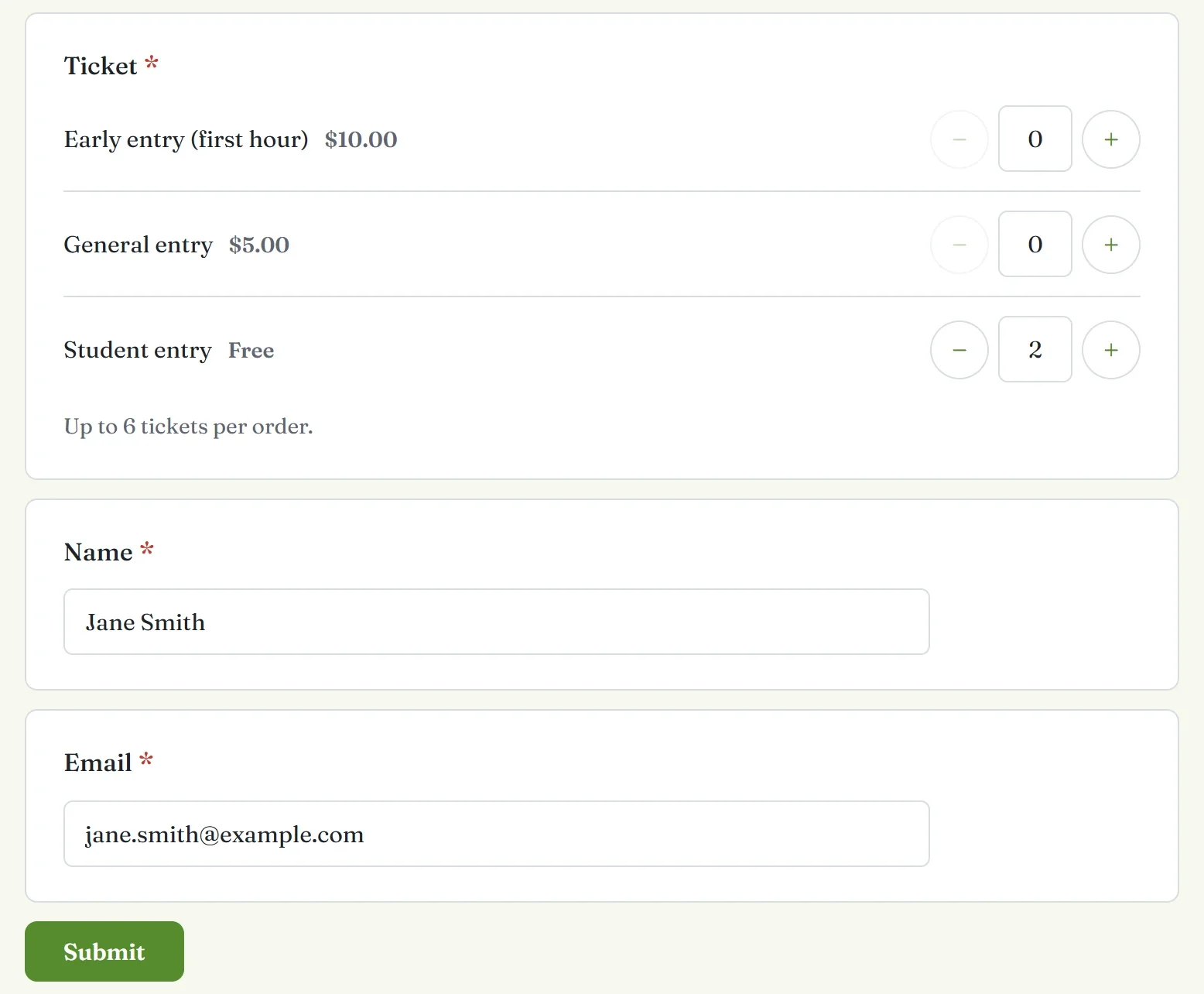
En gratis biljettyp visar Gratis bredvid sitt namn på sidan. Du kan ha gratistyper och betalda typer i samma fråga Biljett. Om en beställning innehåller en betald biljett betalar gästen för de betalda, och gratisbiljetterna i den beställningen får också koder.
Vad gäster ser
- Gästen väljer hur många av varje biljett och svarar på dina andra frågor. När bara gratisbiljetter är valda finns det inget totalbelopp och inga knappar för PayPal eller kort.
- Gästen klickar på Skicka.
- Tacksidan visar varje biljett med sin QR-kod och sin kod, under Visa den här koden vid ingången.
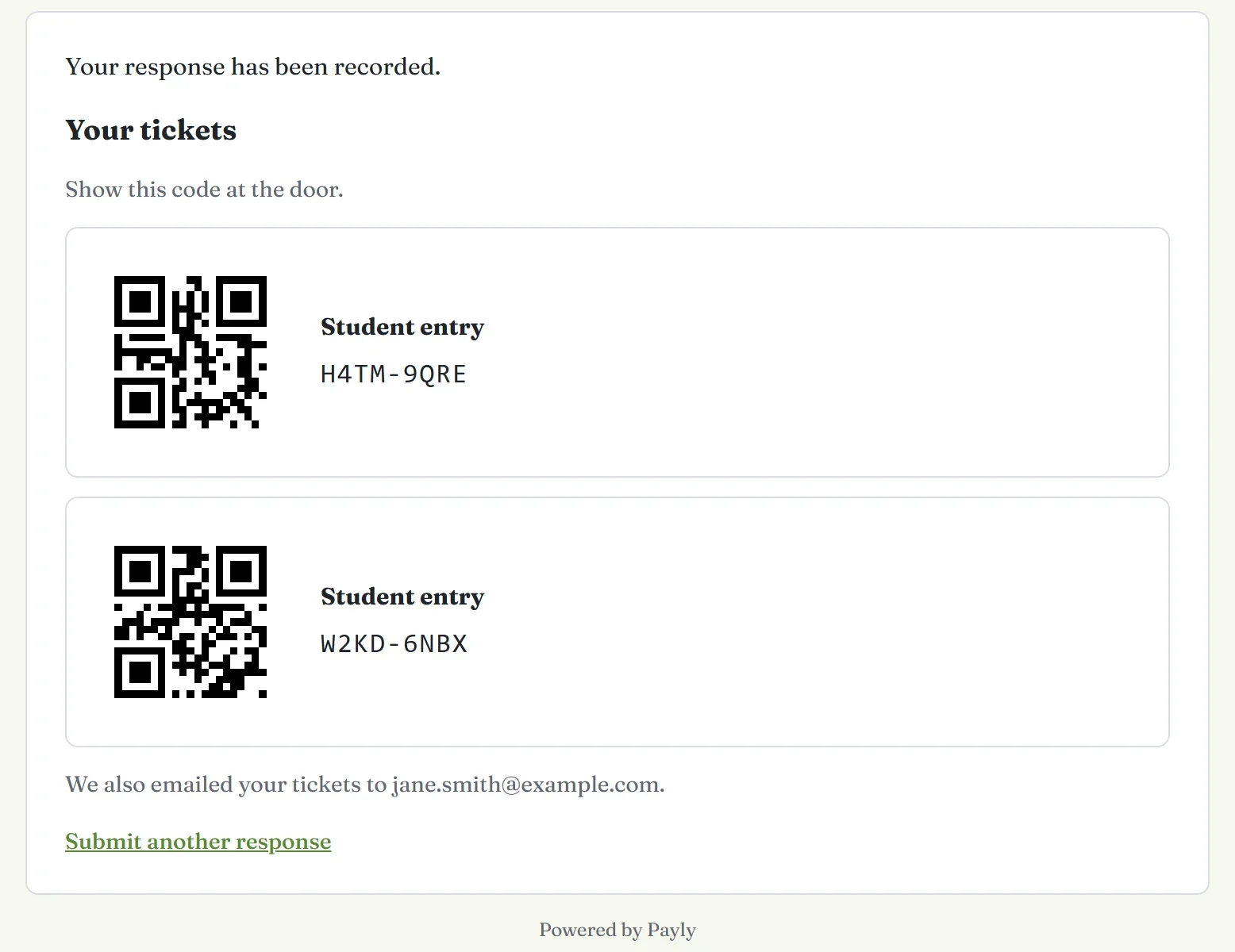
Om gästen har svarat på en e-postfråga skickar Payly också biljetterna via e-post, och tacksidan lägger till Vi har också skickat dina biljetter via e-post till och adressen. Utan en e-postadress finns koderna bara kvar på skärmen, så en gäst bör spara en skärmdump.
Hantera dina anmälningar
- Se vem som har svarat. Varje anmälan visas under Svar, och varje biljett visas i Guest list på Incheckning. Se Se och ladda ner svar.
- Skicka biljetter igen. På Incheckning hittar du gästen i Guest list och klickar på Resend tickets. Knappen visas för gäster som har angett en e-postadress.
- Avboka en anmälan. Gå till Svar och öppna fliken Enskilda. Hitta svaret, klicka på Ta bort svar och bekräfta. Dess biljetter sätts tillbaka till försäljning, och skärmen Incheckning avvisar dem.
- Checka in gäster. Gratisbiljetter skannas på samma sätt som betalda. Se Checka in gäster vid ingången.
Obs: Om du tar bort svaret på en betald beställning får du inte tillbaka dess biljetter. Återbetala betalningen i stället. Se Återbetala en betalning.