
Evenimente gratuite și confirmări de participare
Adăugați un tip de bilet gratuit, astfel încât invitații să poată confirma participarea fără plată și să primească totuși un bilet cu propriul cod QR, sau combinați bilete gratuite și cu plată.
Un bilet gratuit este un tip de bilet fără preț. Când un invitat alege doar bilete gratuite, nu există pas de plată: trimite formularul, iar fiecare bilet primește propriul cod și propriul cod QR, exact ca un bilet cu plată. Folosiți biletele gratuite pentru a primi confirmări de participare la un eveniment gratuit sau pentru a combina bilete gratuite și cu plată în același eveniment.
Înainte de a începe
- Aveți nevoie de un eveniment. Consultați Vindeți bilete la un eveniment.
- Adăugați o întrebare E-mail dacă doriți ca Payly să trimită prin e-mail biletele fiecărui invitat. Fără ea, invitații își văd biletele doar pe ecran.
Faceți gratuit un tip de bilet
- În constructorul de formulare, faceți clic pe întrebarea Bilet.
- Găsiți tipul de bilet și lăsați gol câmpul Preț sau introduceți 0. Caseta afișează 0.00 până când introduceți un preț.
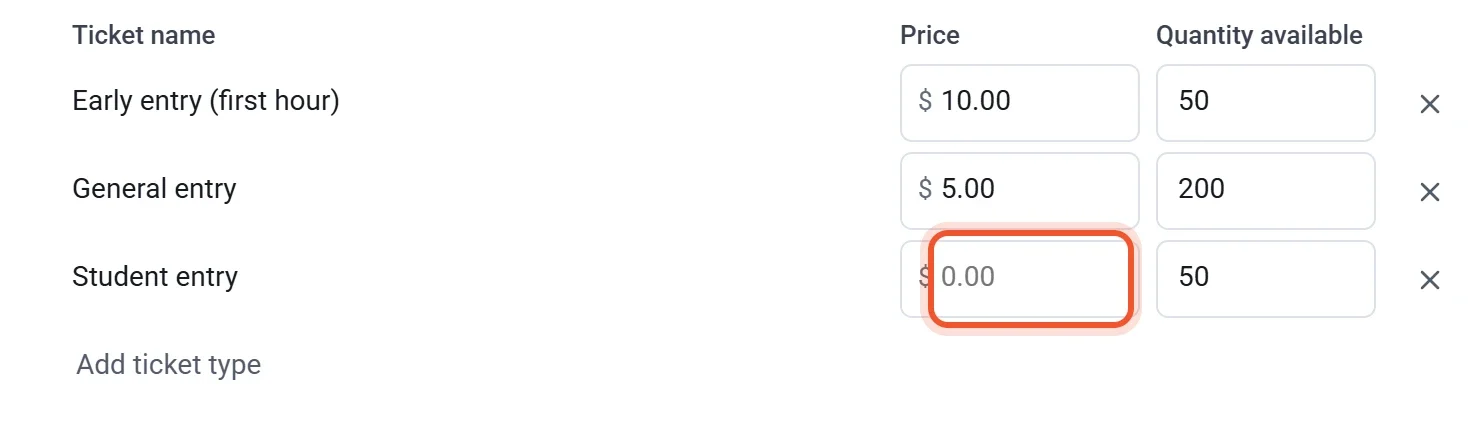
- Introduceți o Cantitate disponibilă, o Capacitatea evenimentului sau ambele, astfel încât confirmările să se oprească atunci când nu mai sunt locuri. Biletele gratuite se numără la ambele limite. Consultați Tipuri de bilete și limite.
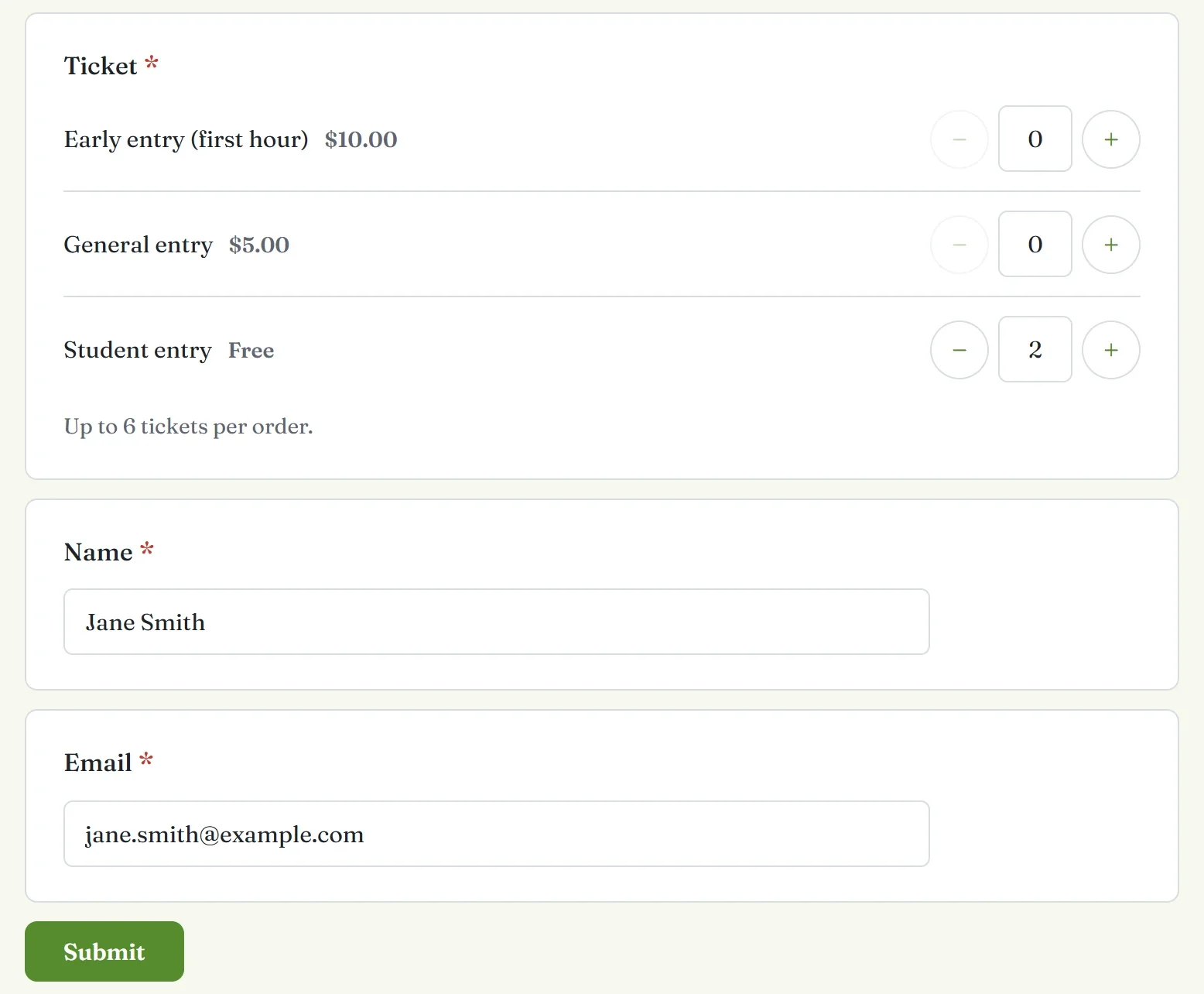
Un tip de bilet gratuit afișează Gratuit lângă numele său pe pagină. Puteți pune tipuri gratuite și cu plată în aceeași întrebare Bilet. Dacă o comandă include un bilet cu plată, invitatul plătește pentru cele cu plată, iar biletele gratuite din acea comandă primesc și ele coduri.
Ce văd invitații
- Invitatul alege câte bilete de fiecare fel dorește și răspunde la celelalte întrebări. Dacă alege doar bilete gratuite, nu există total și nu există butoane PayPal sau card.
- Invitatul face clic pe Trimiteți.
- Ecranul de mulțumire arată fiecare bilet cu codul QR și cu codul său, sub Prezentați acest cod la intrare.
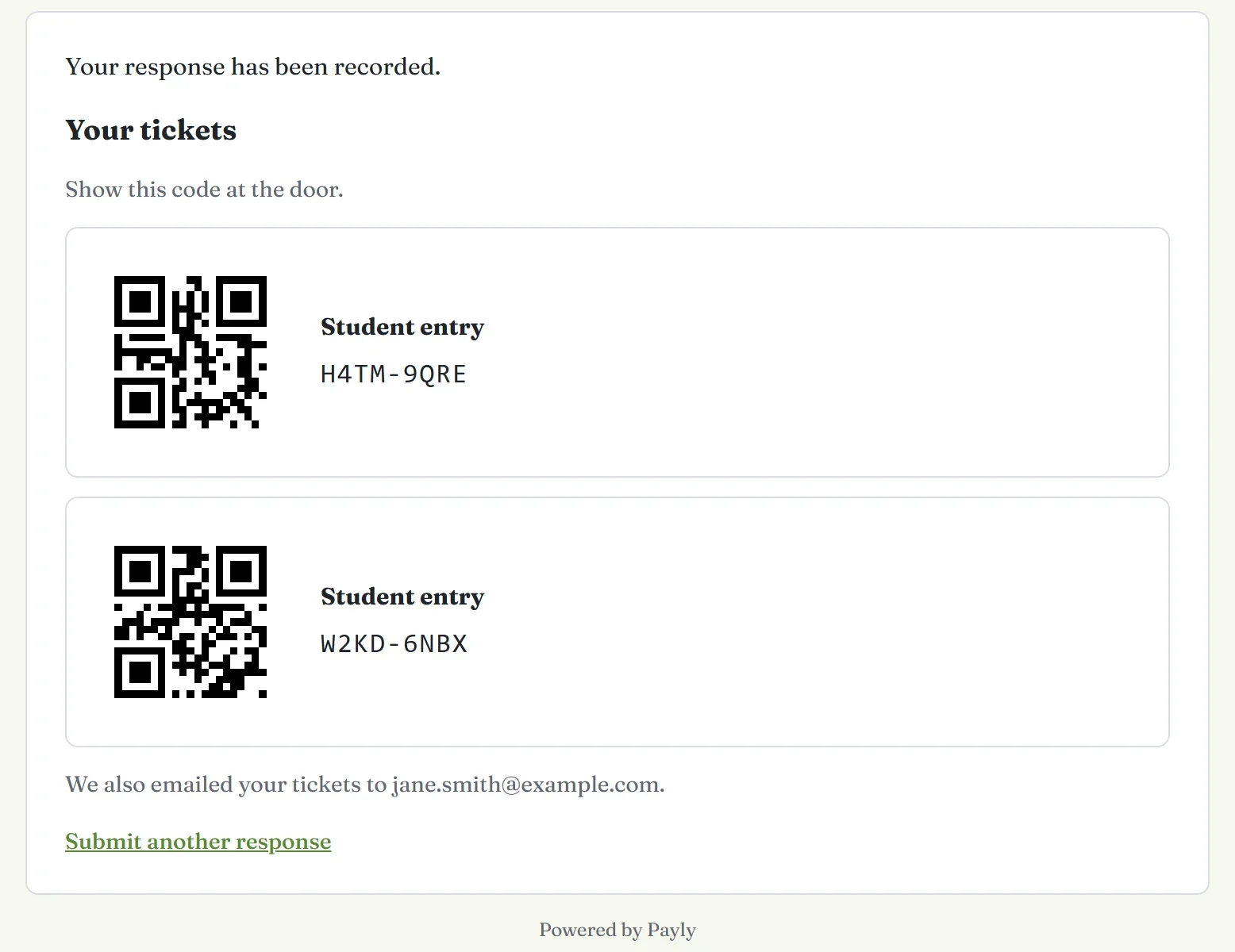
Dacă invitatul a răspuns la o întrebare E-mail, Payly trimite și biletele prin e-mail, iar ecranul de mulțumire adaugă Am trimis și biletele dumneavoastră prin e-mail la și adresa. Fără o adresă de e-mail, codurile rămân doar pe ecran, așa că invitatul ar trebui să păstreze o captură de ecran.
Gestionați confirmările
- Vedeți cine a răspuns. Fiecare confirmare apare la Răspunsuri, iar fiecare bilet apare în Guest list de la Check-in. Consultați Vizualizați și descărcați răspunsurile.
- Retrimiteți biletele. La Check-in, găsiți invitatul în Guest list și faceți clic pe Resend tickets. Butonul apare pentru invitații care au dat o adresă de e-mail.
- Anulați o confirmare. Accesați Răspunsuri și deschideți fila Individual. Găsiți răspunsul, faceți clic pe Ștergeți răspunsul și confirmați. Biletele lui revin în vânzare, iar ecranul Check-in le respinge.
- Efectuați check-in-ul invitaților. Biletele gratuite se scanează la fel ca cele cu plată. Consultați Efectuați check-in-ul invitaților la intrare.
Notă: Ștergerea răspunsului unei comenzi cu plată nu returnează biletele acesteia. Rambursați în schimb plata. Consultați Rambursați o plată.