
Eventos gratuitos e confirmações de presença
Adicione um tipo de ingresso gratuito para os convidados confirmarem presença sem pagar e ainda receberem um ingresso com o próprio QR code, ou misture ingressos gratuitos e pagos.
Um ingresso gratuito é um tipo de ingresso sem preço. Quando um convidado escolhe apenas ingressos gratuitos, não há etapa de pagamento: ele envia o formulário, e cada ingresso recebe o seu próprio código e QR code, igual a um ingresso pago. Use ingressos gratuitos para receber confirmações de presença em um evento gratuito ou para colocar ingressos gratuitos e pagos no mesmo evento.
Antes de começar
- Você precisa de um evento. Veja Venda ingressos para um evento.
- Adicione uma pergunta de E-mail se quiser que a Payly envie os ingressos por e-mail a cada convidado. Sem ela, os convidados veem os ingressos apenas na tela.
Torne um tipo de ingresso gratuito
- No criador de formulários, clique na pergunta Ingresso.
- Encontre o tipo de ingresso e deixe o Preço dele em branco, ou digite 0. A caixa mostra 0.00 até você digitar um preço.
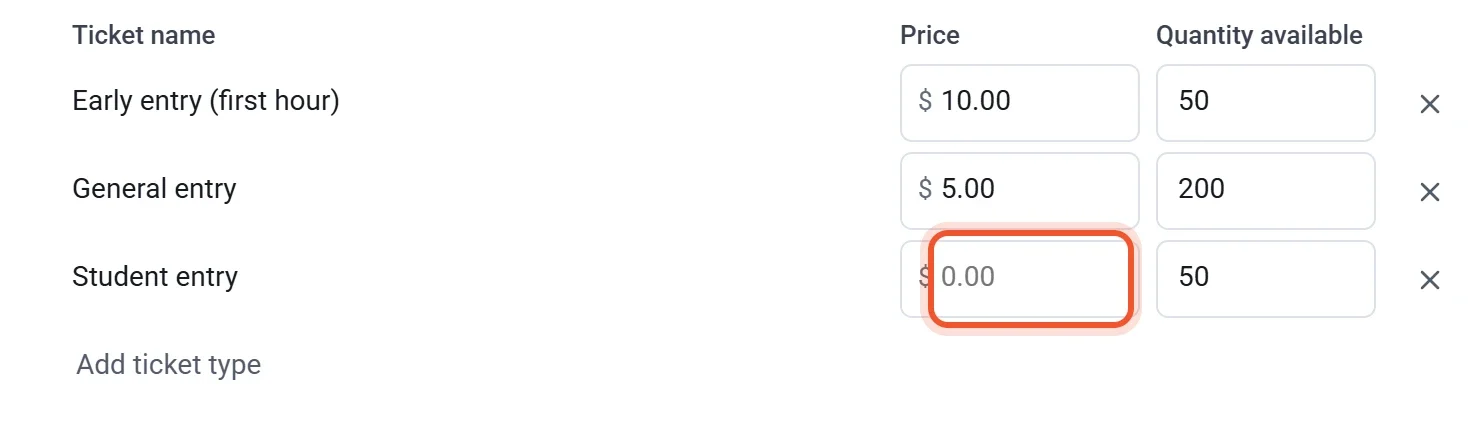
- Digite uma Quantidade disponível, uma Capacidade do evento ou as duas, para que as confirmações parem quando estiver lotado. Os ingressos gratuitos contam para os dois limites. Veja Tipos de ingresso e limites.
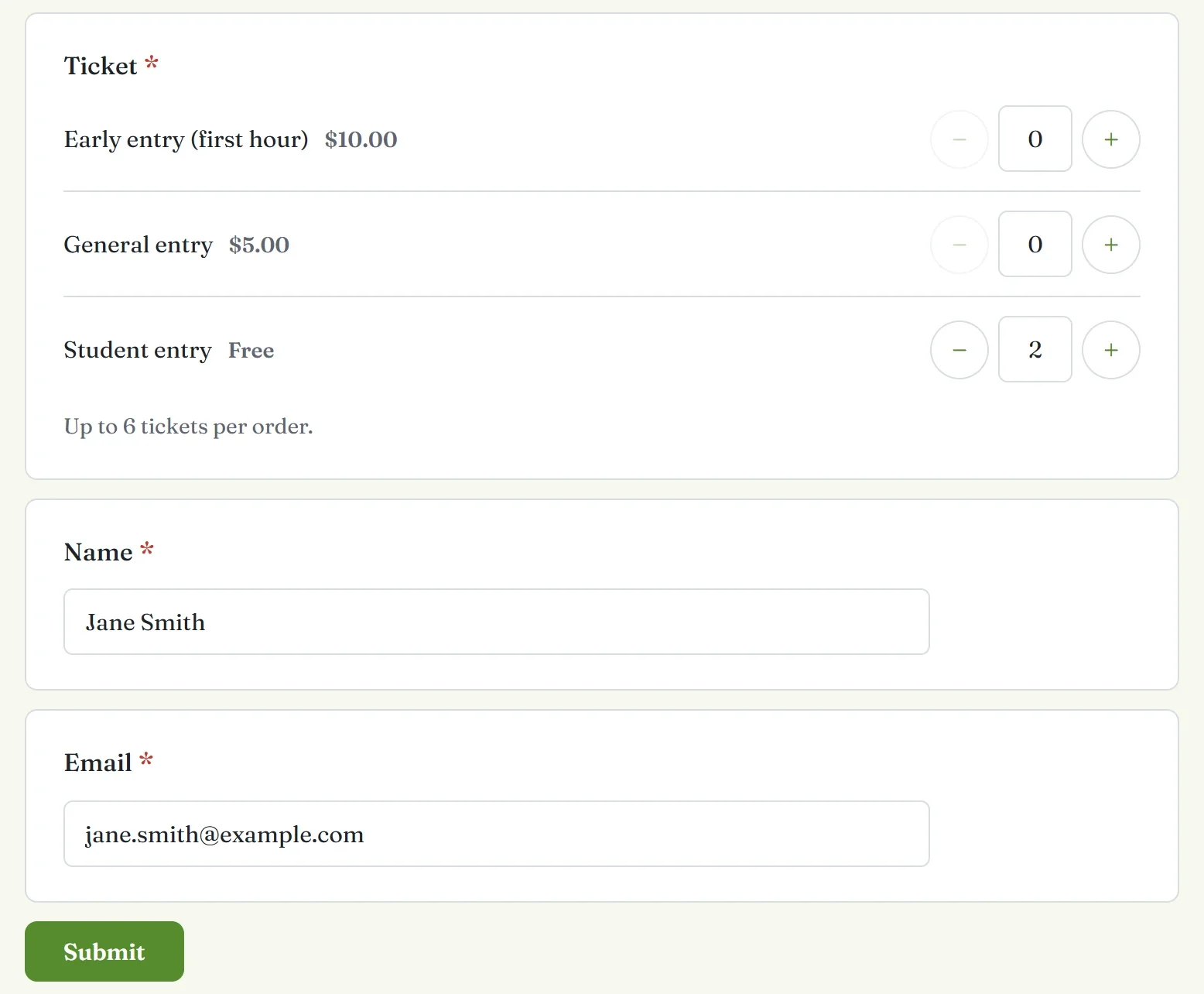
Um tipo de ingresso gratuito mostra Grátis ao lado do nome na página. Você pode colocar tipos gratuitos e pagos na mesma pergunta Ingresso. Se um pedido inclui um ingresso pago, o convidado paga pelos pagos, e os ingressos gratuitos desse pedido também recebem códigos.
O que os convidados veem
- O convidado escolhe quantos ingressos quer de cada tipo e responde às suas outras perguntas. Com apenas ingressos gratuitos escolhidos, não há total nem botões de PayPal ou de cartão.
- O convidado clica em Enviar.
- A tela de agradecimento mostra cada ingresso com o QR code e o código, abaixo de Apresente este código na entrada.
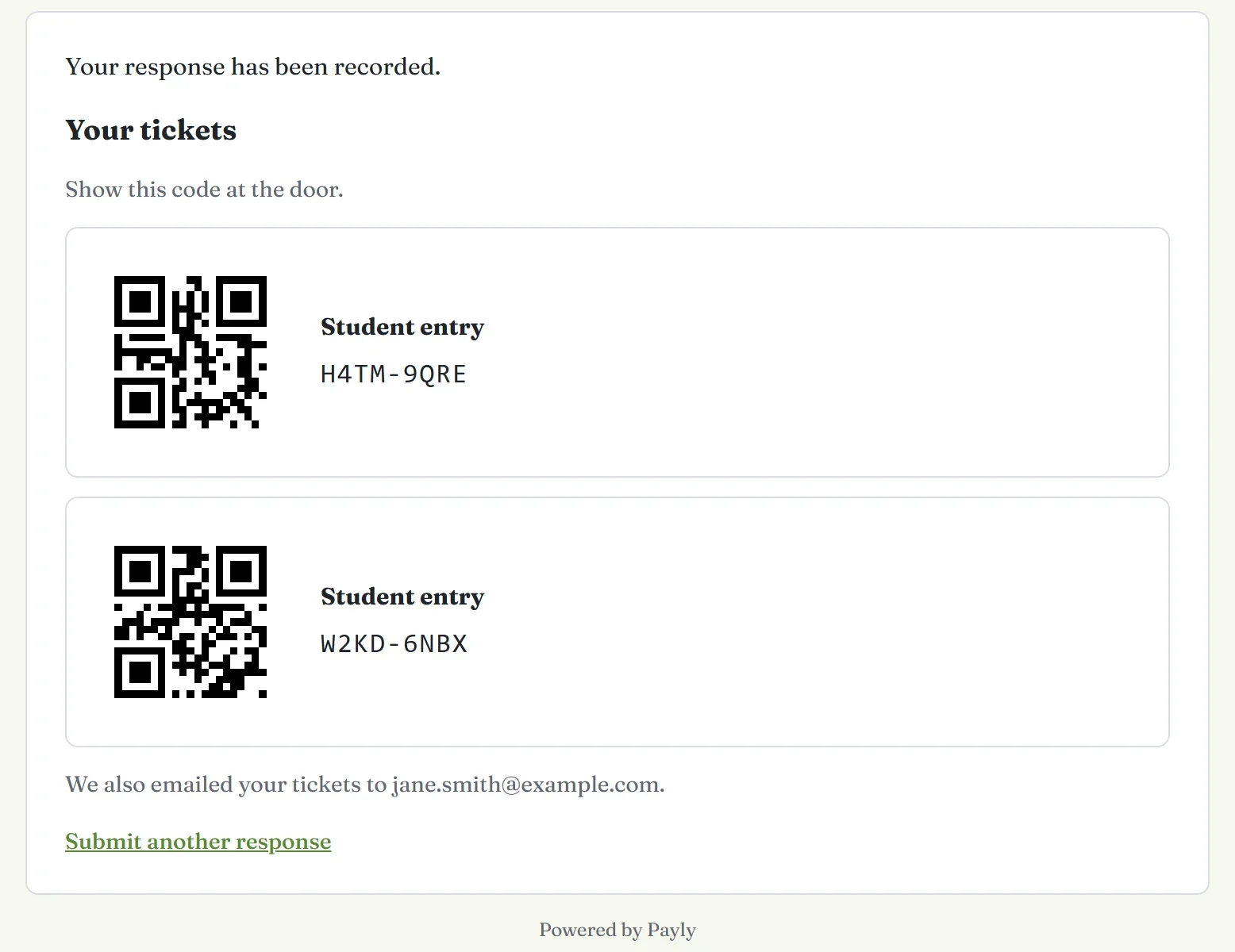
Se o convidado respondeu a uma pergunta de e-mail, a Payly também envia os ingressos por e-mail, e a tela de agradecimento acrescenta Também enviamos seus ingressos por e-mail para e o endereço. Sem um endereço de e-mail, os códigos ficam só na tela, então o convidado deve guardar uma captura de tela.
Gerencie suas confirmações
- Veja quem respondeu. Cada confirmação aparece em Respostas, e cada ingresso aparece na Guest list em Check-in. Veja Veja e baixe as respostas.
- Envie os ingressos de novo. Em Check-in, encontre o convidado na Guest list e clique em Resend tickets. O botão aparece para os convidados que informaram um endereço de e-mail.
- Cancele uma confirmação. Acesse Respostas e abra a aba Uma por vez. Encontre a resposta, clique em Excluir resposta e confirme. Os ingressos dela voltam à venda, e a tela de Check-in os recusa.
- Faça o check-in dos convidados. Os ingressos gratuitos são escaneados do mesmo jeito que os pagos. Veja Faça o check-in dos convidados na entrada.
Observação: excluir a resposta de um pedido pago não devolve os ingressos dele. Reembolse o pagamento em vez disso. Veja Reembolse um pagamento.