
Bezpłatne wydarzenia i potwierdzenia obecności
Dodaj bezpłatny typ biletu, aby goście mogli potwierdzić obecność bez płatności i nadal otrzymać bilet z własnym kodem QR, albo połącz bilety bezpłatne i płatne.
Bezpłatny bilet to typ biletu bez ceny. Gdy gość wybierze tylko bilety bezpłatne, nie ma kroku płatności: wysyła formularz, a każdy bilet dostaje własny kod i kod QR, tak jak bilet płatny. Używaj biletów bezpłatnych, aby zbierać potwierdzenia obecności na darmowe wydarzenie albo aby w jednym wydarzeniu mieć bilety bezpłatne i płatne.
Zanim zaczniesz
- Potrzebujesz wydarzenia. Zobacz Sprzedawaj bilety na wydarzenie.
- Dodaj pytanie E-mail, jeśli chcesz, aby Payly wysyłał każdemu gościowi jego bilety e-mailem. Bez niego goście widzą bilety tylko na ekranie.
Ustaw typ biletu jako bezpłatny
- W kreatorze formularzy kliknij pytanie Bilet.
- Znajdź typ biletu i pozostaw jego pole Cena puste albo wpisz 0. Pole pokazuje 0.00, dopóki nie wpiszesz ceny.
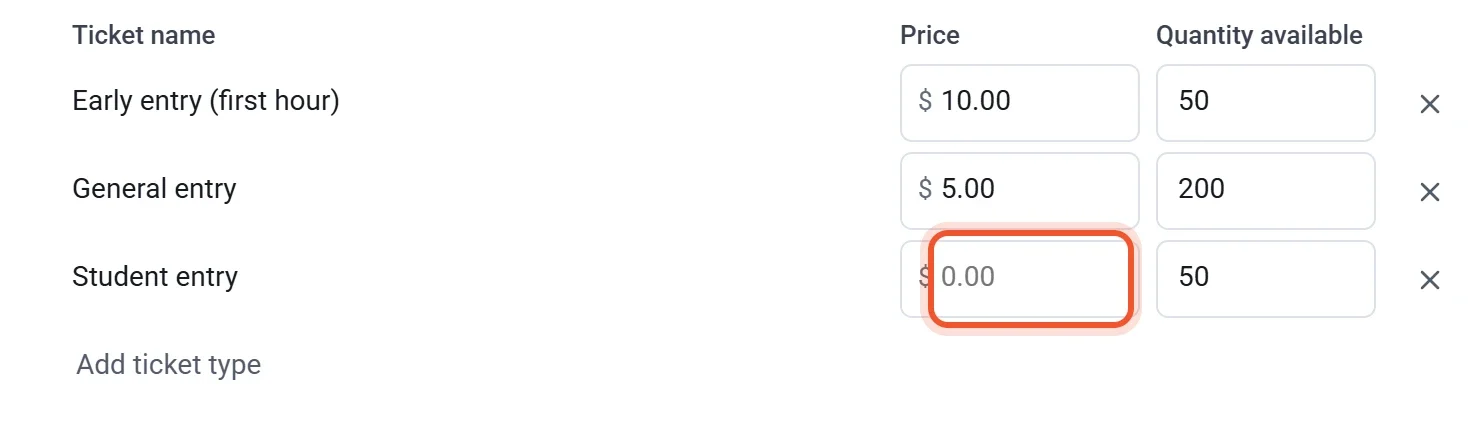
- Wpisz Dostępna liczba, Pojemność wydarzenia lub oba, aby potwierdzenia obecności kończyły się, gdy zabraknie miejsc. Bilety bezpłatne liczą się do obu limitów. Zobacz Typy biletów i limity.
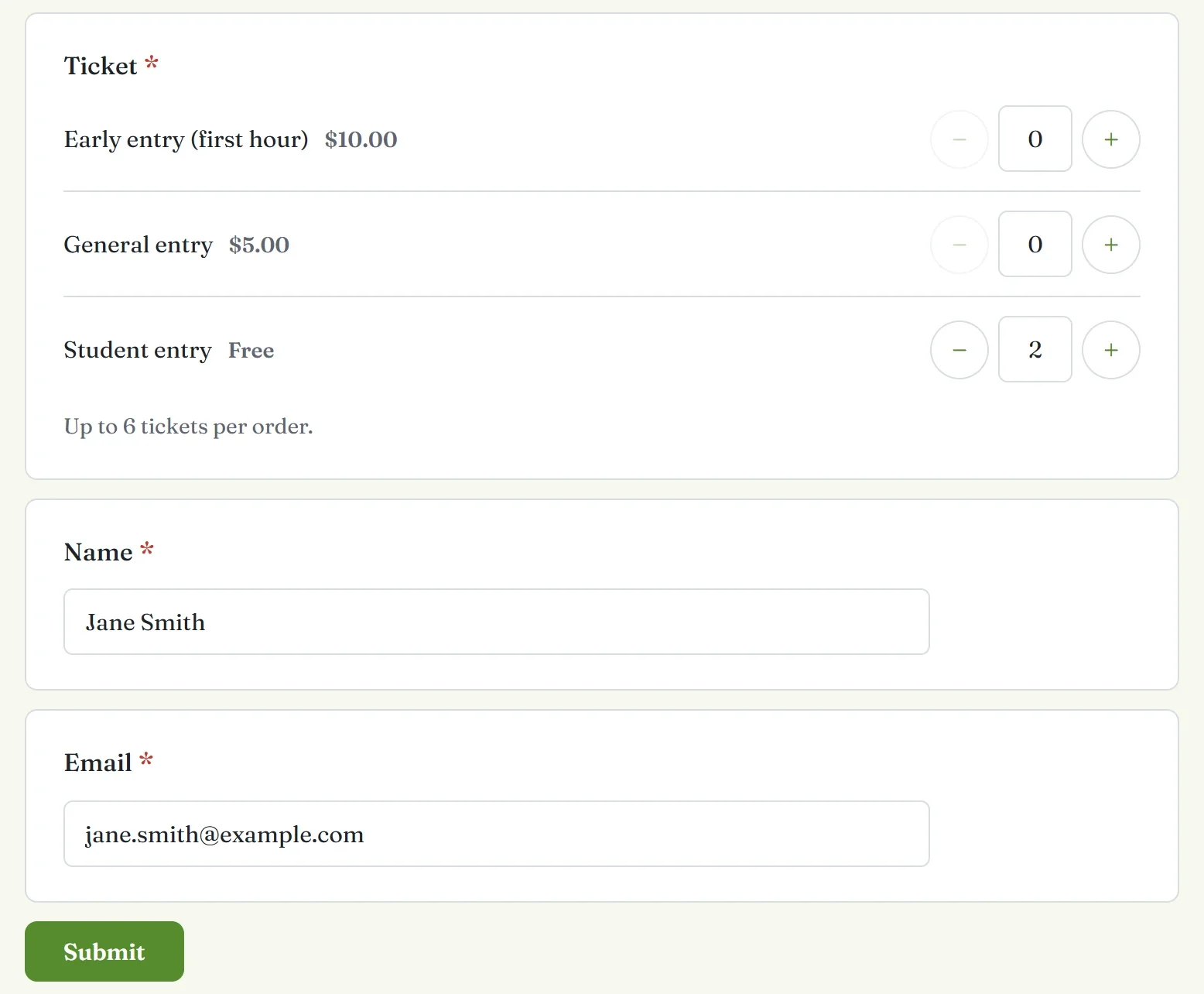
Bezpłatny typ biletu pokazuje na stronie Za darmo obok swojej nazwy. W jednym pytaniu Bilet możesz umieścić typy bezpłatne i płatne. Jeśli zamówienie zawiera bilet płatny, gość płaci za płatne, a bilety bezpłatne z tego zamówienia również dostają kody.
Co widzą goście
- Gość wybiera liczbę biletów każdego typu i odpowiada na pozostałe pytania. Gdy wybrano tylko bilety bezpłatne, nie ma sumy ani przycisków PayPal czy karty.
- Gość klika Prześlij.
- Ekran z podziękowaniem pokazuje każdy bilet z jego kodem QR i kodem, pod napisem Pokaż ten kod przy wejściu.
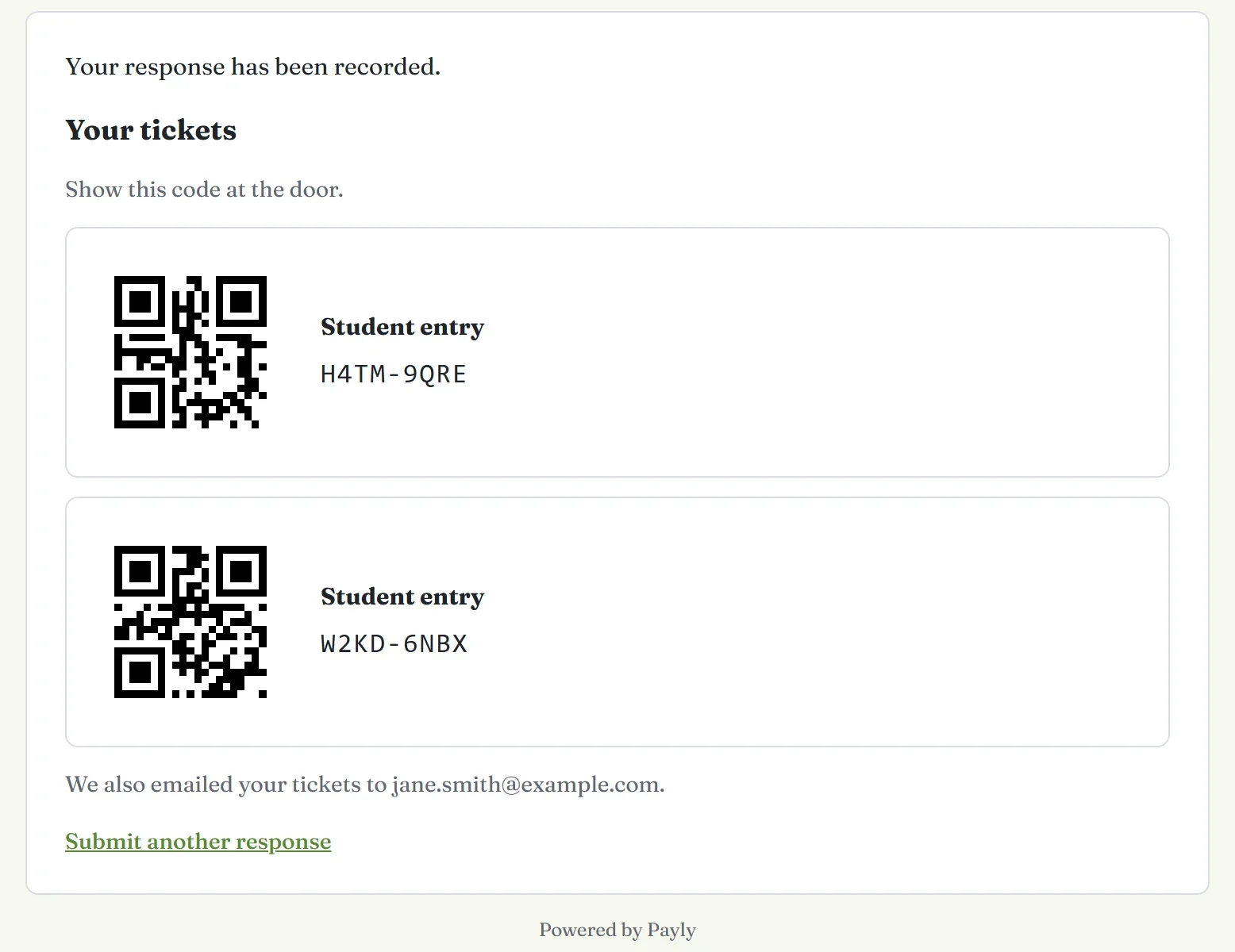
Jeśli gość odpowiedział na pytanie E-mail, Payly wysyła też bilety e-mailem, a ekran z podziękowaniem dodaje Wysłaliśmy też Twoje bilety na adres i podany adres. Bez adresu e-mail kody pozostają tylko na ekranie, więc gość powinien zachować zrzut ekranu.
Zarządzaj potwierdzeniami obecności
- Zobacz, kto odpowiedział. Każde potwierdzenie obecności pojawia się w sekcji Odpowiedzi, a każdy bilet w sekcji Guest list na ekranie Odprawa. Zobacz Przeglądaj i pobieraj odpowiedzi.
- Wyślij bilety ponownie. Na ekranie Odprawa znajdź gościa w sekcji Guest list i kliknij Resend tickets. Przycisk pojawia się przy gościach, którzy podali adres e-mail.
- Anuluj potwierdzenie obecności. Przejdź do Odpowiedzi i otwórz zakładkę Pojedynczo. Znajdź odpowiedź, kliknij Usuń odpowiedź i potwierdź. Jej bilety wracają do sprzedaży, a ekran Odprawa je odrzuca.
- Odprawiaj gości. Bilety bezpłatne skanuje się tak samo jak płatne. Zobacz Odprawiaj gości przy wejściu.
Uwaga: usunięcie odpowiedzi z płatnego zamówienia nie przywraca jego biletów do sprzedaży. Zamiast tego zwróć płatność. Zobacz Zwróć pieniądze za płatność.