
Gratis evenementen en aanmeldingen
Voeg een gratis tickettype toe zodat gasten zich zonder betaling kunnen aanmelden (rsvp) en toch een ticket met een eigen QR-code krijgen, of meng gratis en betaalde tickets.
Een gratis ticket is een tickettype zonder prijs. Kiest een gast alleen gratis tickets, dan is er geen betaalstap: de gast verzendt het formulier, en elk ticket krijgt een eigen code en QR-code, net als een betaald ticket. Gebruik gratis tickets om aanmeldingen (rsvp) voor een gratis evenement te verzamelen, of om gratis en betaalde tickets bij hetzelfde evenement aan te bieden.
Voordat je begint
- Je hebt een evenement nodig. Zie Tickets verkopen voor een evenement.
- Voeg een vraag E-mail toe als Payly elke gast zijn of haar tickets per e-mail moet sturen. Zonder die vraag zien gasten hun tickets alleen op het scherm.
Een tickettype gratis maken
- Klik in de formulierbouwer op de vraag Ticket.
- Zoek het tickettype en laat de Prijs leeg, of vul 0 in. Het vak toont 0.00 totdat je een prijs typt.
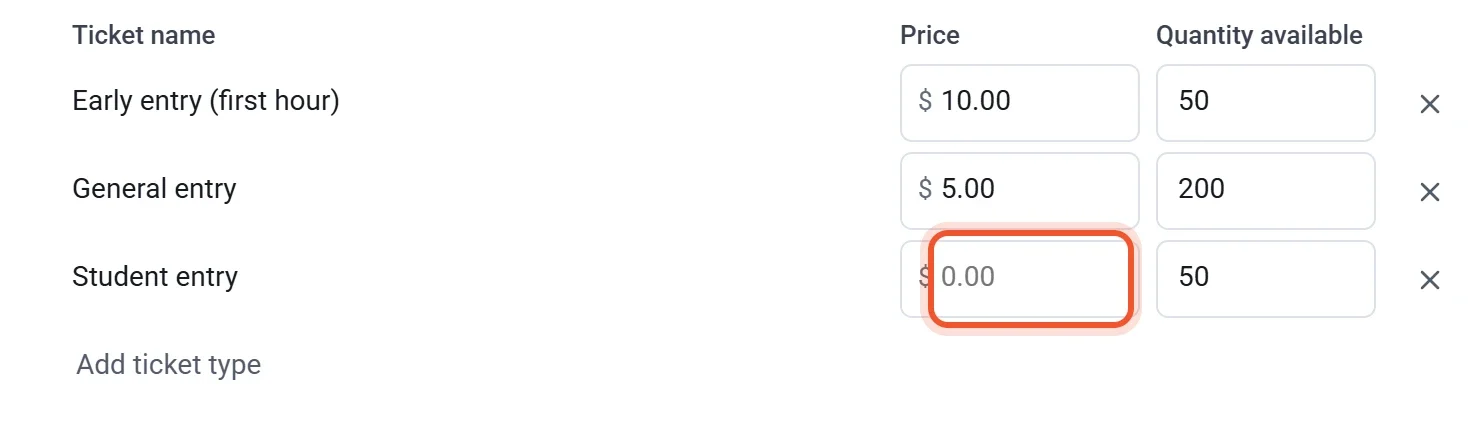
- Vul een Aantal beschikbaar, een Capaciteit van het evenement of allebei in, zodat de aanmeldingen stoppen als je vol zit. Gratis tickets tellen voor beide limieten mee. Zie Tickettypen en limieten.
Een gratis tickettype toont op de pagina Gratis naast zijn naam. Je kunt gratis en betaalde typen in dezelfde vraag Ticket zetten. Bevat een bestelling een betaald ticket, dan betaalt de gast voor de betaalde tickets, en de gratis tickets in die bestelling krijgen ook codes.
Wat gasten zien
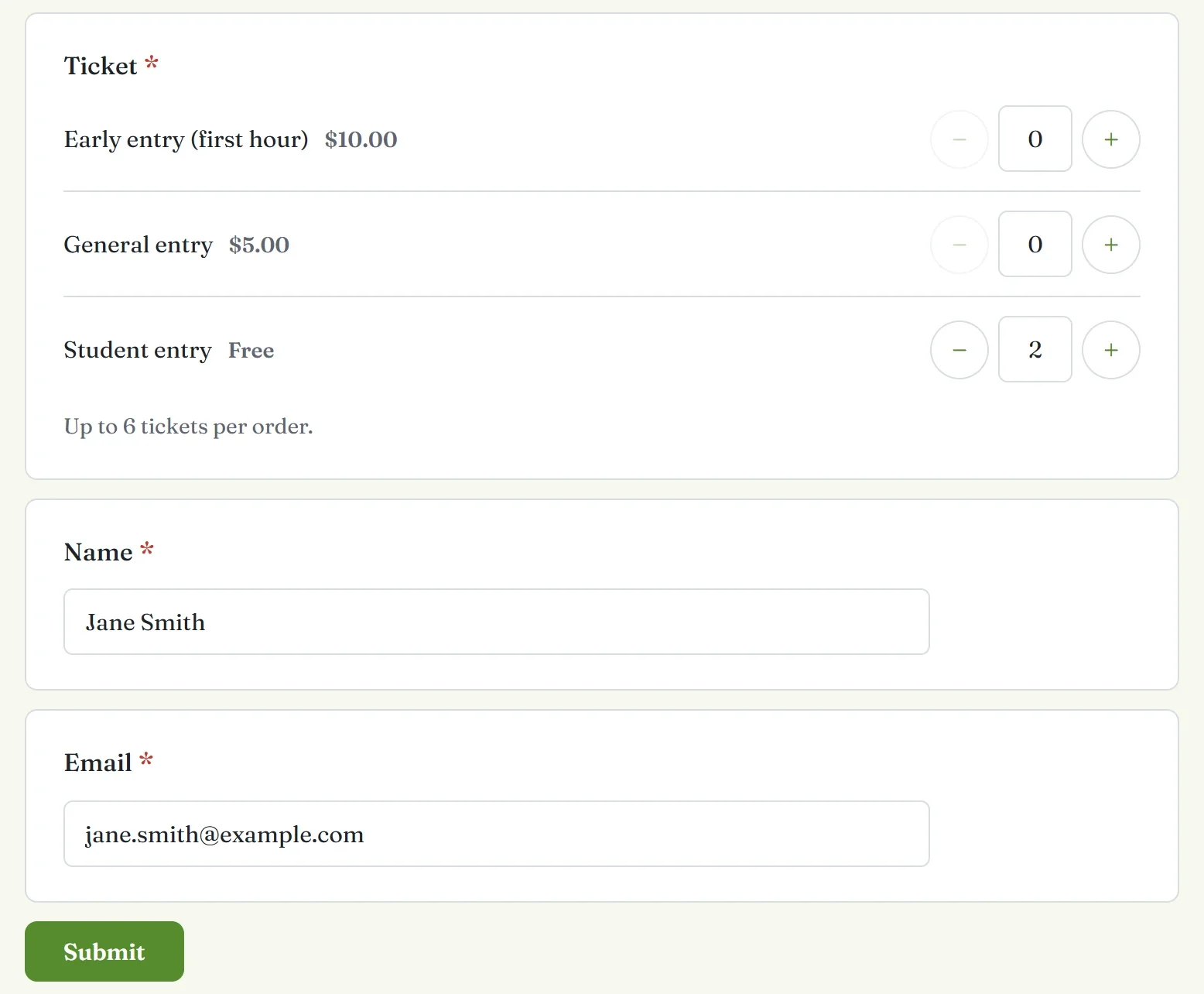
- De gast kiest hoeveel tickets van elk type hij of zij wil en beantwoordt je andere vragen. Als alleen gratis tickets zijn gekozen, is er geen totaal en zijn er geen knoppen voor PayPal of een kaart.
- De gast klikt op Verzenden.
- Het bedankscherm toont elk ticket met zijn QR-code en zijn code, onder Toon deze code bij de ingang.
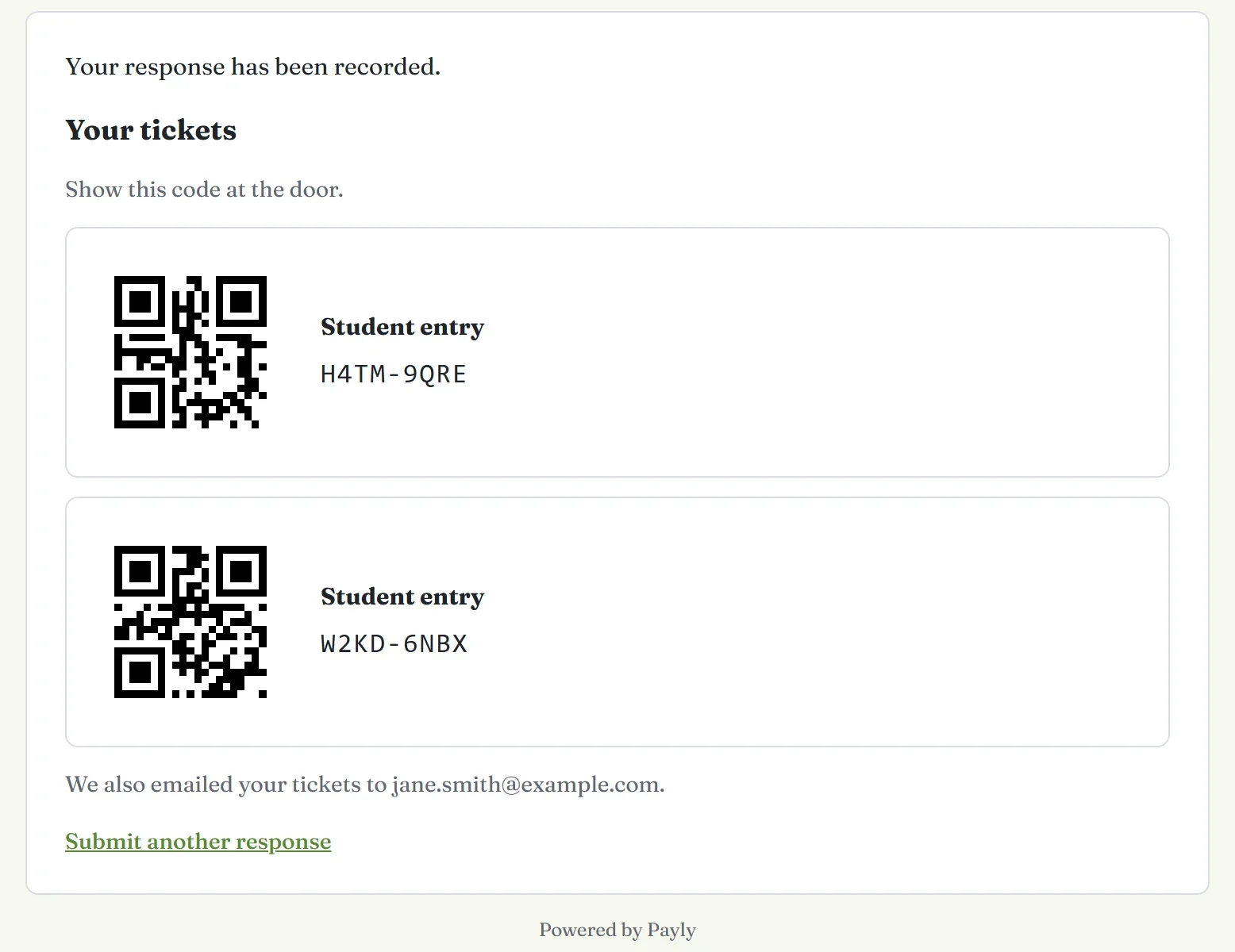
Heeft de gast een vraag E-mail beantwoord, dan mailt Payly de tickets ook, en voegt het bedankscherm de regel We hebben je tickets ook per e-mail naar … gestuurd. met het adres van de gast toe. Zonder e-mailadres blijven de codes op het scherm, dus een gast moet een schermafbeelding bewaren.
Je aanmeldingen beheren
- Zien wie zich heeft aangemeld. Elke aanmelding staat onder Reacties, en elk ticket staat in de Guest list bij Inchecken. Zie Reacties bekijken en downloaden.
- Tickets opnieuw sturen. Zoek bij Inchecken de gast in de Guest list en klik op Resend tickets. De knop staat bij gasten die een e-mailadres hebben opgegeven.
- Een aanmelding annuleren. Ga naar Reacties en open het tabblad Per reactie. Zoek de reactie, klik op Reactie verwijderen en bevestig. De tickets komen weer te koop, en het scherm Inchecken wijst ze af.
- Gasten inchecken. Gratis tickets worden op dezelfde manier gescand als betaalde. Zie Gasten inchecken bij de ingang.
Opmerking: Het verwijderen van de reactie van een betaalde bestelling geeft de tickets niet terug. Betaal in plaats daarvan de betaling terug. Zie Een betaling terugbetalen.