
Gratis arrangementer og påmeldinger
Legg til en gratis billettype så gjestene kan melde seg på uten betaling og likevel få en billett med sin egen QR-kode, eller bland gratis og betalte billetter.
En gratis billett er en billettype uten pris. Når en gjest bare velger gratis billetter, er det ikke noe betalingssteg: de sender skjemaet, og hver billett får sin egen kode og QR-kode, akkurat som en betalt billett. Bruk gratis billetter til å ta imot påmeldinger til et gratis arrangement, eller til å ha gratis og betalte billetter på samme arrangement.
Før du begynner
- Du trenger et arrangement. Se Selg billetter til et arrangement.
- Legg til et E-post-spørsmål hvis du vil at Payly skal sende hver gjest billettene på e-post. Uten et slikt spørsmål ser gjestene bare billettene på skjermen.
Gjør en billettype gratis
- Klikk på spørsmålet Billett i skjemabyggeren.
- Finn billettypen og la Pris stå tom, eller skriv inn 0. Boksen viser 0.00 til du skriver en pris.
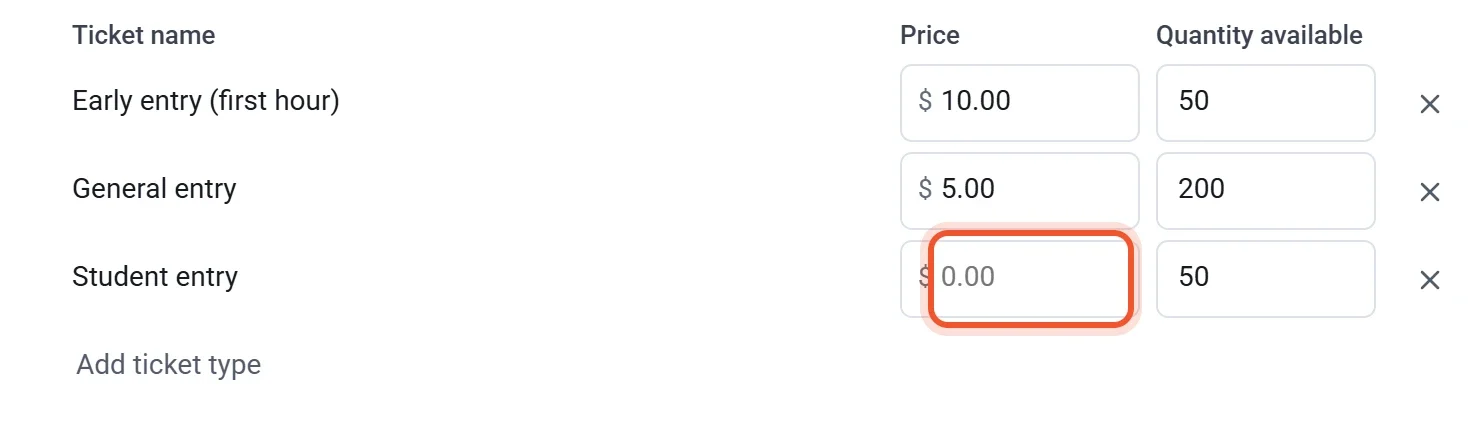
- Skriv inn Antall tilgjengelig, en Kapasitet for arrangementet eller begge, slik at påmeldingene stopper når det er fullt. Gratis billetter teller med mot begge grensene. Se Billettyper og begrensninger.
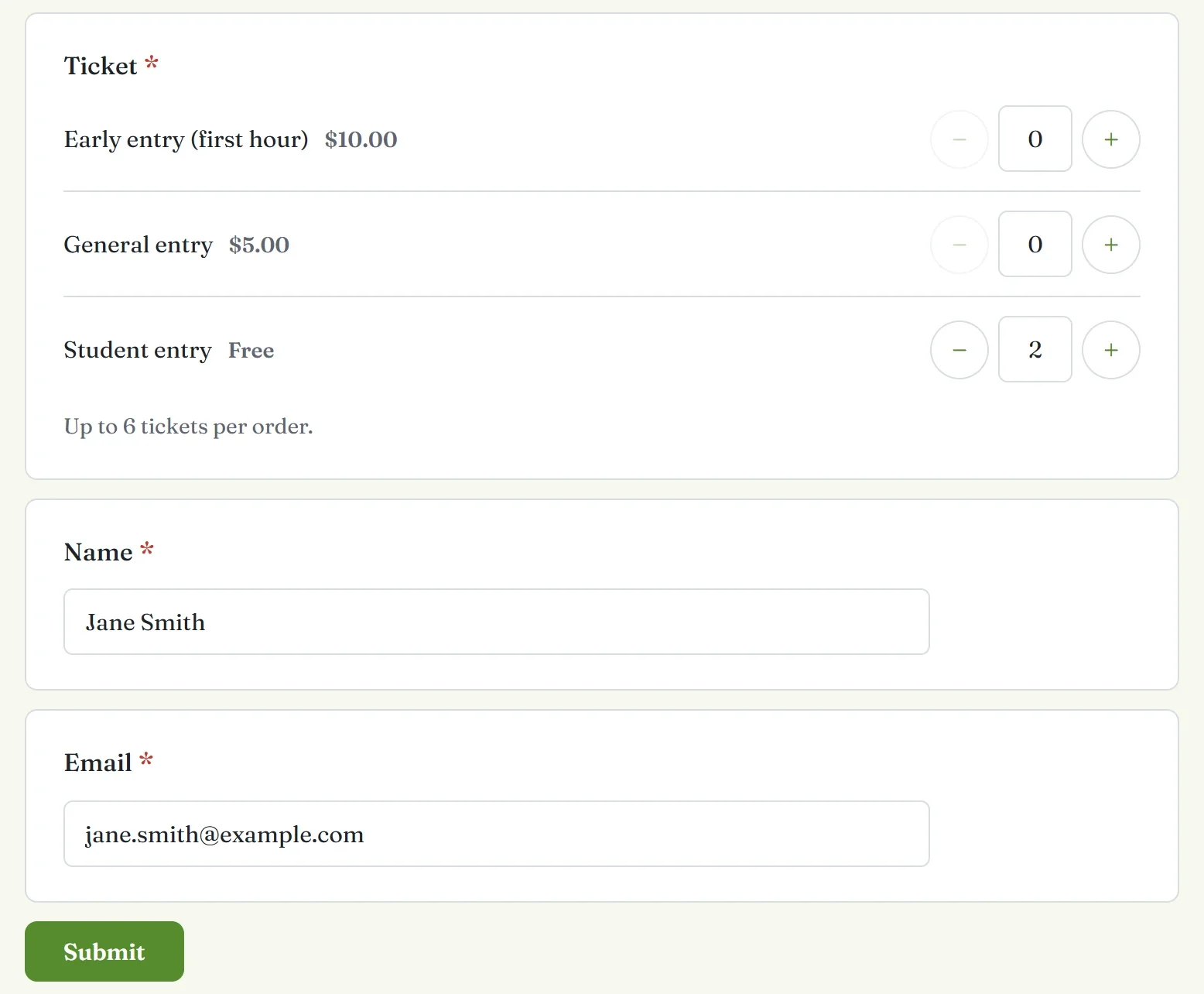
En gratis billettype viser Gratis ved siden av navnet på siden. Du kan ha gratis og betalte typer i samme Billett-spørsmål. Hvis en bestilling inneholder en betalt billett, betaler gjesten for de betalte, og de gratis billettene i den bestillingen får også koder.
Hva gjestene ser
- Gjesten velger hvor mange av hver billett og svarer på de andre spørsmålene dine. Når bare gratis billetter er valgt, er det ingen total og ingen PayPal- eller kortknapper.
- Gjesten klikker på Send.
- Takkesiden viser hver billett med QR-koden og koden, under Vis denne koden ved inngangen.
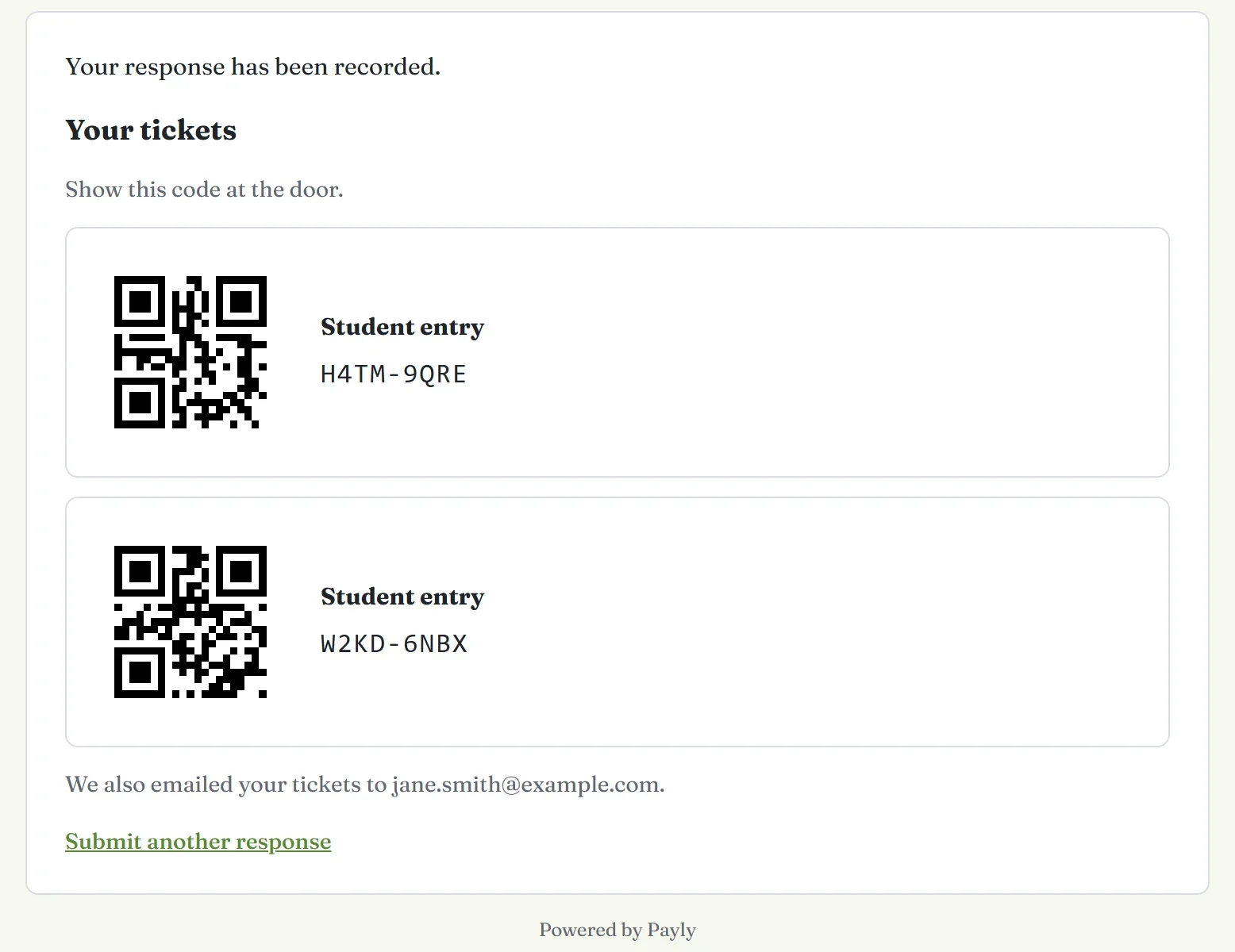
Hvis gjesten svarte på et E-post-spørsmål, sender Payly også billettene på e-post, og takkesiden legger til Vi har også sendt billettene dine på e-post til og adressen. Uten en e-postadresse blir kodene bare stående på skjermen, så en gjest bør ta vare på et skjermbilde.
Administrer påmeldingene
- Se hvem som har svart. Hver påmelding vises under Svar, og hver billett vises i Guest list på Innsjekk. Se Se og last ned svar.
- Send billettene på nytt. På Innsjekk finner du gjesten i Guest list og klikker på Resend tickets. Knappen vises for gjester som har oppgitt en e-postadresse.
- Avlys en påmelding. Gå til Svar og åpne fanen Enkeltvis. Finn svaret, klikk på Slett svar og bekreft. Billettene settes tilbake i salg, og Innsjekk-skjermen avviser dem.
- Sjekk inn gjester. Gratis billetter skannes på samme måte som betalte. Se Sjekk inn gjester ved inngangen.
Merk: Å slette svaret på en betalt bestilling gir ikke billettene tilbake. Refunder betalingen i stedet. Se Refunder en betaling.