
무료 행사와 참가 신청
무료 티켓 종류를 추가하면 참석자가 결제 없이 참가 신청을 하고도 고유 QR 코드가 있는 티켓을 받습니다. 무료와 유료 티켓을 섞을 수도 있습니다.
무료 티켓은 가격이 없는 티켓 종류입니다. 참석자가 무료 티켓만 고르면 결제 단계가 없습니다. 폼을 제출하면 유료 티켓처럼 각 티켓에 고유 코드와 QR 코드가 발급됩니다. 무료 행사의 참가 신청을 받거나 한 행사에 무료와 유료 티켓을 함께 둘 때 사용하세요.
시작하기 전에
- 행사가 필요합니다. 행사 티켓 판매하기를 참고하세요.
- 각 참석자에게 Payly가 티켓을 이메일로 보내게 하려면 이메일 질문을 추가하세요. 질문이 없으면 참석자는 화면에서만 티켓을 볼 수 있습니다.
티켓 종류를 무료로 만들기
- 폼 빌더에서 티켓 질문을 클릭합니다.
- 티켓 종류를 찾아 가격을 비워 두거나 0을 입력합니다. 가격을 입력하기 전까지 입력란에는 0.00이 표시됩니다.
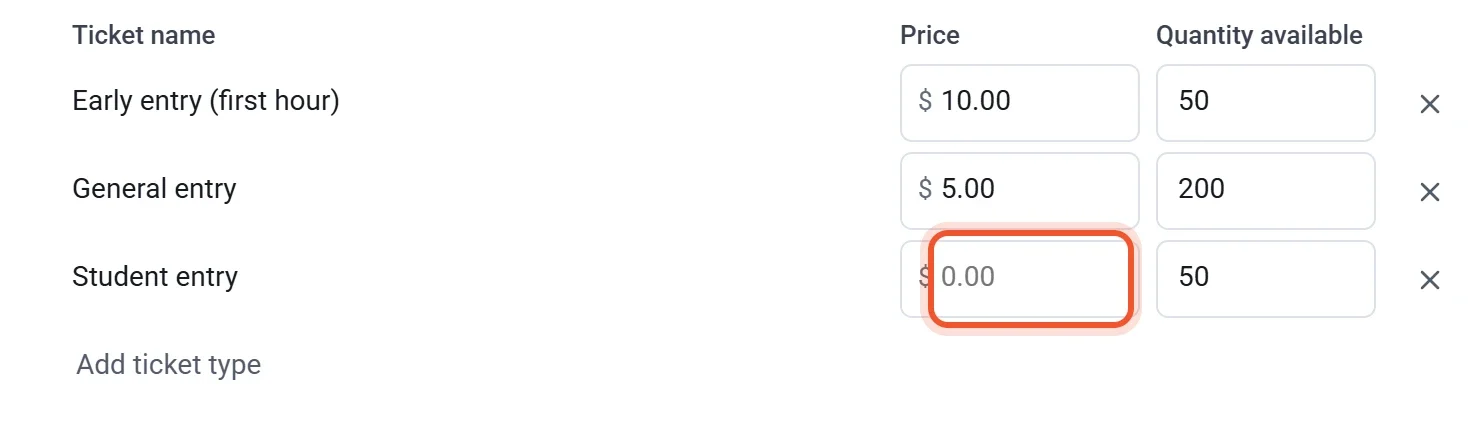
- 정원이 차면 참가 신청이 멈추도록 판매 가능 수량, 행사 정원 또는 둘 다 입력하세요. 무료 티켓도 두 한도에 모두 포함됩니다. 티켓 종류와 수량 제한을 참고하세요.
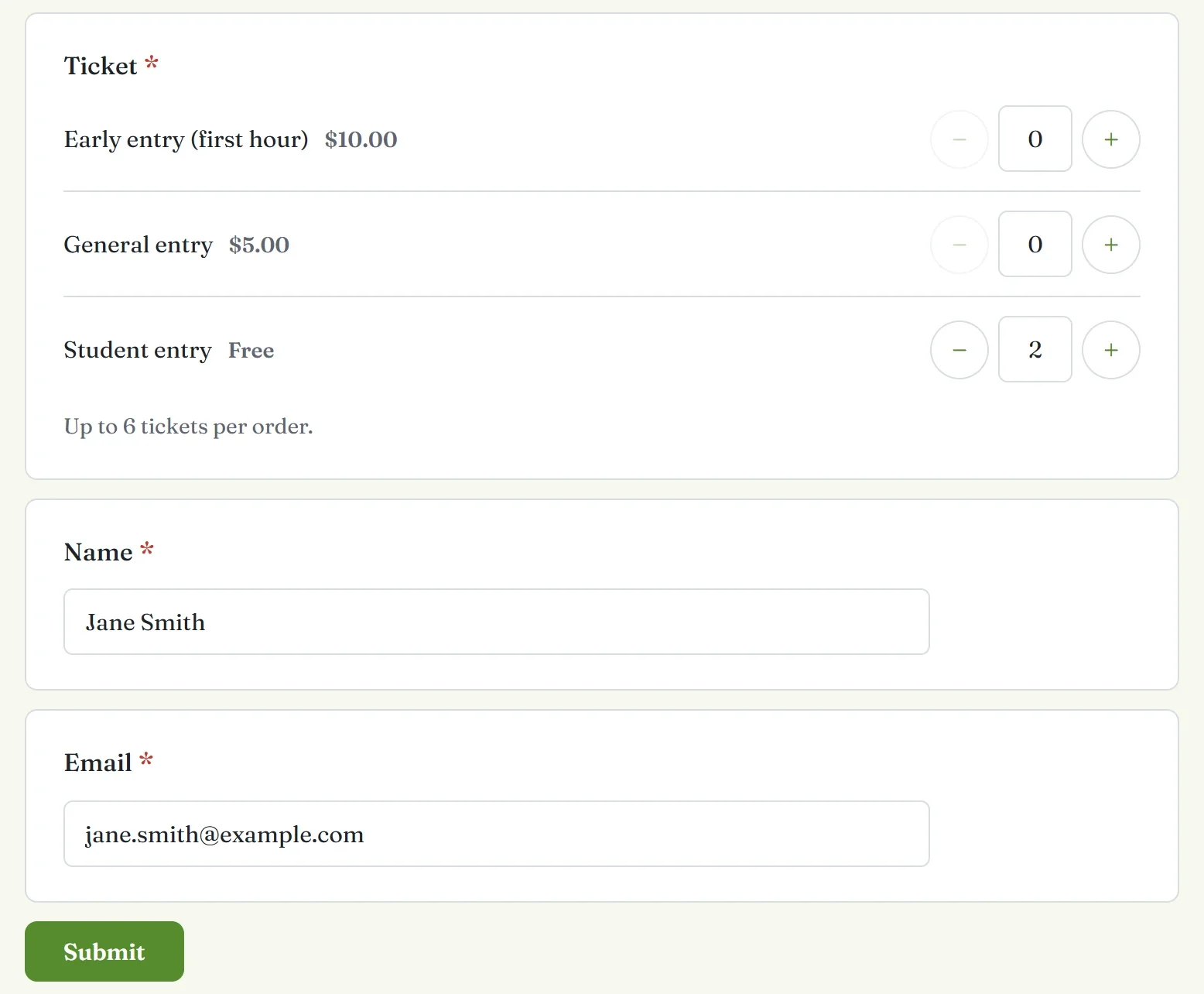
무료 티켓 종류는 페이지에서 이름 옆에 무료로 표시됩니다. 같은 티켓 질문에 무료 종류와 유료 종류를 함께 둘 수 있습니다. 주문에 유료 티켓이 포함되어 있으면 참석자는 유료 티켓 값을 결제하고, 그 주문의 무료 티켓에도 코드가 발급됩니다.
참석자에게 보이는 화면
- 참석자는 티켓 종류별 수량을 고르고 나머지 질문에 답합니다. 무료 티켓만 고르면 합계도, PayPal이나 카드 버튼도 표시되지 않습니다.
- 참석자가 제출을 클릭합니다.
- 감사 화면에는 입구에서 이 코드를 보여 주세요. 아래에 각 티켓이 QR 코드 및 코드와 함께 표시됩니다.
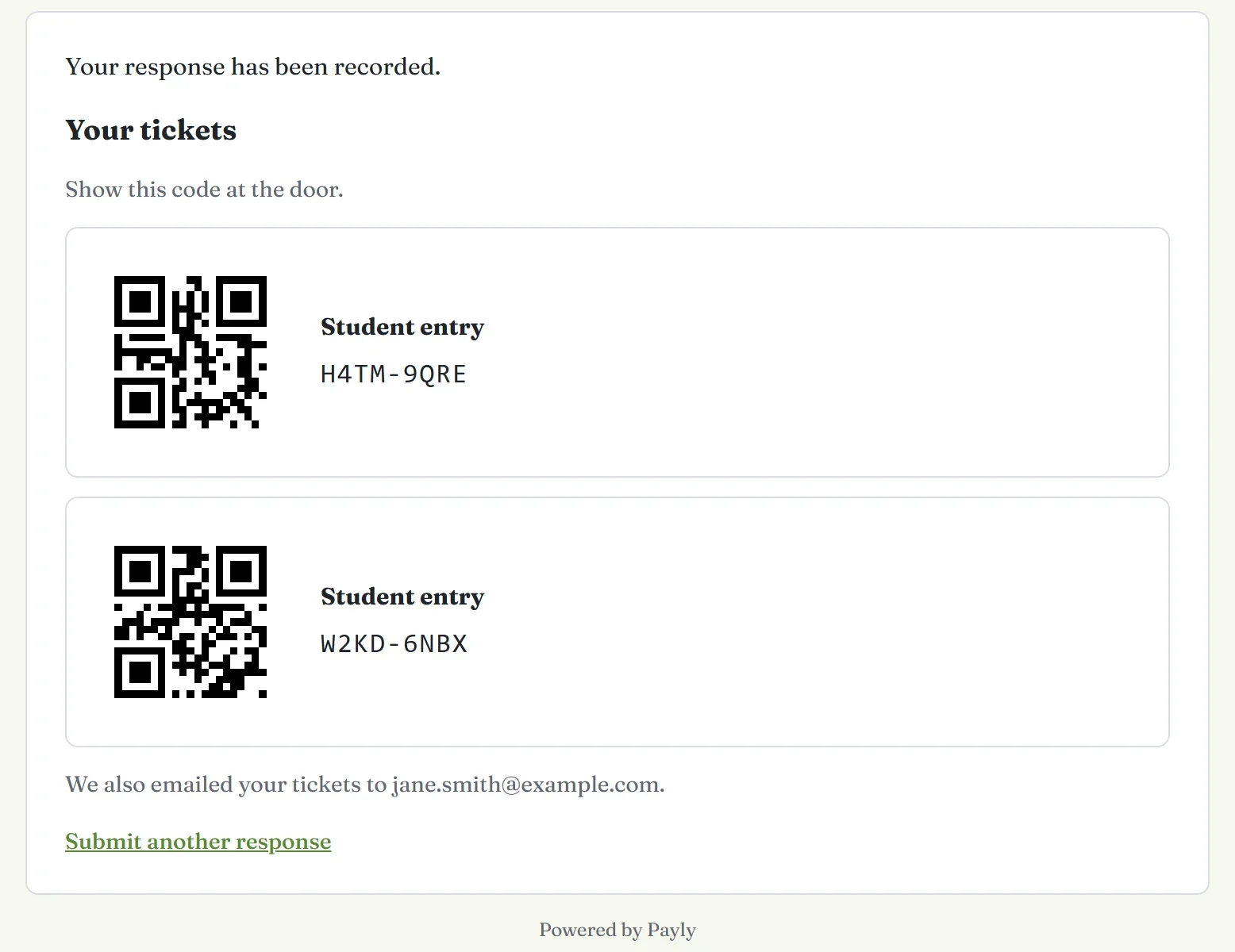
참석자가 이메일 질문에 답했다면 Payly가 티켓을 이메일로도 보내며, 감사 화면에는 티켓도 (이메일 주소) 주소로 이메일을 보내 드렸습니다.라는 문구가 나타납니다. 이메일 주소가 없으면 코드가 화면에만 표시되므로, 참석자는 스크린샷을 저장해 두는 것이 좋습니다.
참가 신청 관리하기
- 회신한 사람 확인. 각 참가 신청은 응답에 나타나고, 모든 티켓은 체크인의 Guest list에 나타납니다. 응답 확인 및 다운로드를 참고하세요.
- 티켓 다시 보내기. 체크인에서 Guest list의 참석자를 찾아 Resend tickets를 클릭합니다. 이 버튼은 이메일 주소를 입력한 참석자에게 표시됩니다.
- 참가 신청 취소. 응답으로 이동해 하나씩 탭을 엽니다. 해당 응답을 찾아 응답 삭제를 클릭하고 확인합니다. 그 응답의 티켓은 다시 판매 가능 상태가 되고, 체크인 화면에서는 입장이 거부됩니다.
- 참석자 체크인. 무료 티켓도 유료 티켓과 같은 방법으로 스캔합니다. 입구에서 참석자 체크인하기를 참고하세요.
참고: 유료 주문의 응답을 삭제해도 티켓은 되돌려지지 않습니다. 대신 결제를 환불하세요. 결제 환불하기를 참고하세요.