
無料イベントと参加登録
無料のチケットの種類を追加すると、ゲストは支払いなしで参加登録でき、QRコード付きのチケットを受け取れます。無料と有料のチケットを組み合わせることもできます。
無料チケットは、価格を設定していないチケットの種類です。ゲストが無料チケットだけを選んだ場合、支払いの手順はありません。フォームを送信すると、有料チケットと同じように、各チケットに固有のコードとQRコードが発行されます。無料イベントの参加登録を受け付ける場合や、同じイベントに無料と有料のチケットを用意する場合に使います。
始める前に
- イベントが必要です。イベントのチケットを販売するをご覧ください。
- 各ゲストにチケットをメールで送信したい場合は、メールの質問を追加します。ない場合、ゲストはチケットを画面上でしか確認できません。
チケットの種類を無料にする
- フォームビルダーでチケットの質問をクリックします。
- チケットの種類を見つけ、その価格を空欄のままにするか、0を入力します。価格を入力するまで、入力欄には0.00と表示されます。
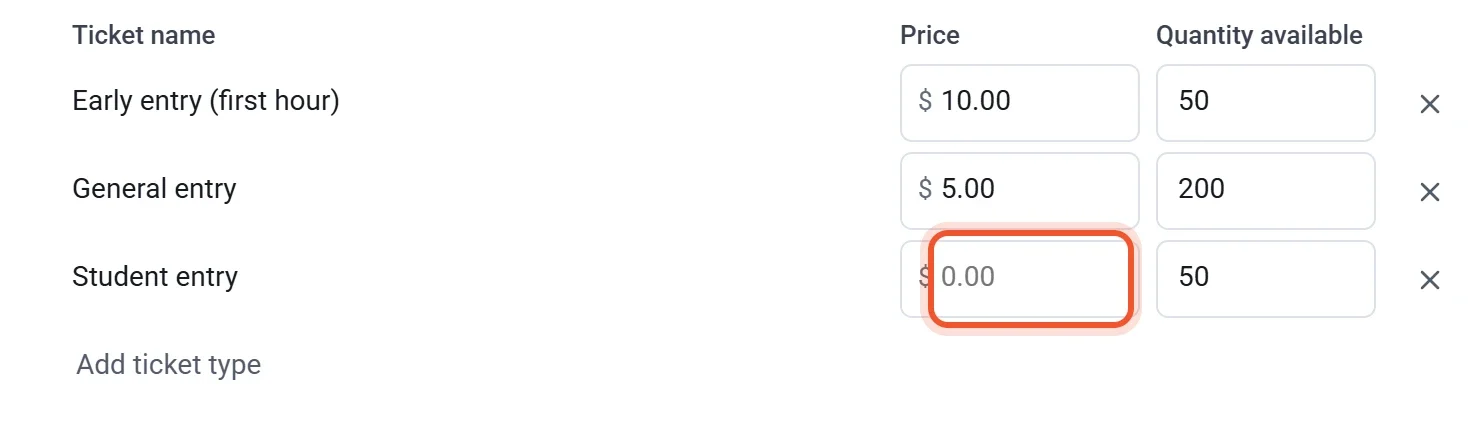
- 参加登録がいっぱいになったら受け付けを止められるように、販売可能数、イベントの定員、またはその両方を入力します。無料チケットも、どちらの上限にも含まれます。チケットの種類と上限をご覧ください。
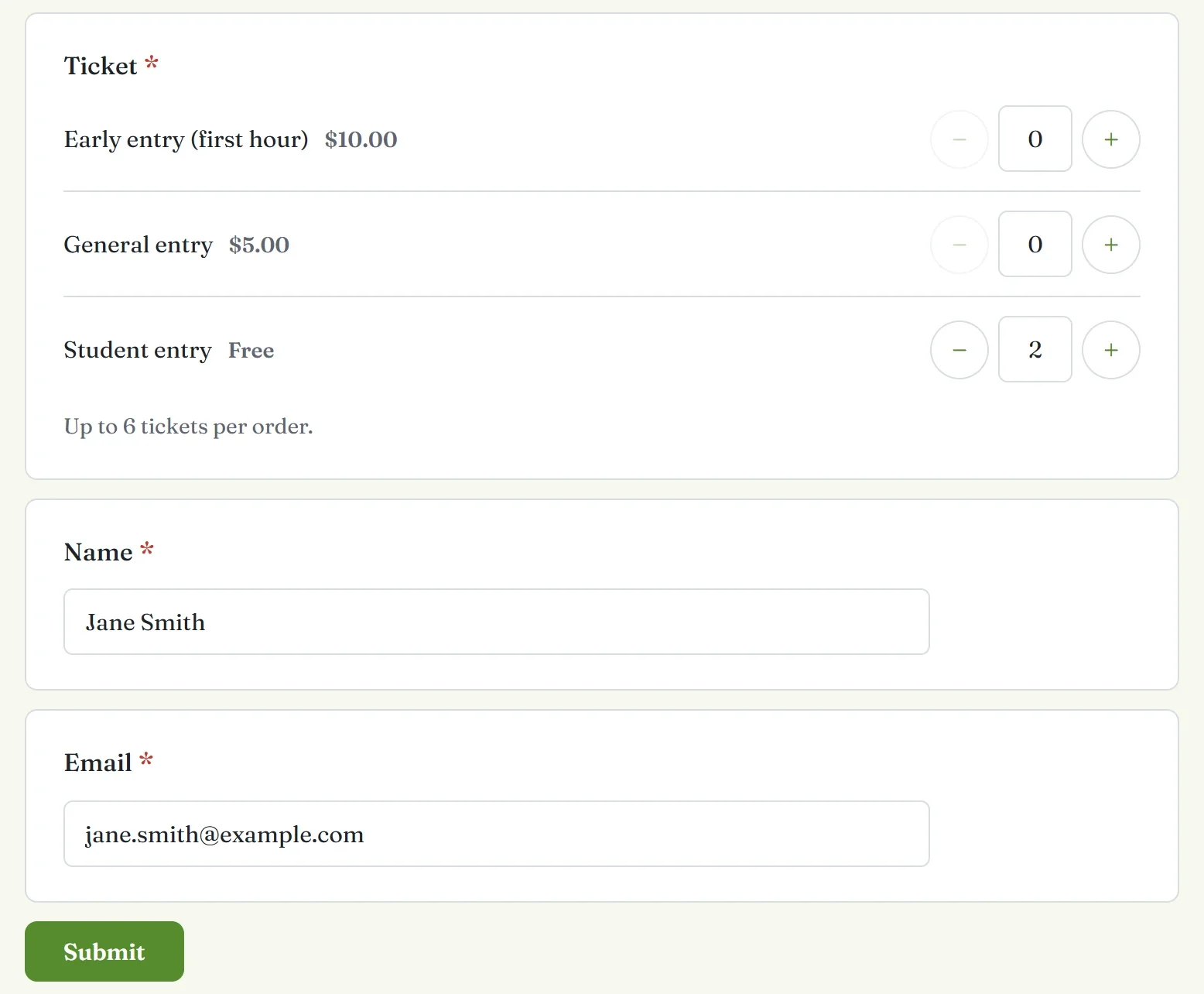
無料のチケットの種類には、ページ上で名前の横に無料と表示されます。同じチケットの質問に、無料の種類と有料の種類を混在させることができます。注文に有料チケットが含まれる場合、ゲストは有料チケット分を支払い、その注文の無料チケットにもコードが発行されます。
ゲストに表示される内容
- ゲストは各チケットの枚数を選び、そのほかの質問に答えます。無料チケットだけを選んだ場合、合計金額も、PayPal やカードのボタンも表示されません。
- ゲストは送信をクリックします。
- お礼の画面には、入口でこのコードを提示してください。の下に、各チケットがQRコードとコードとともに表示されます。
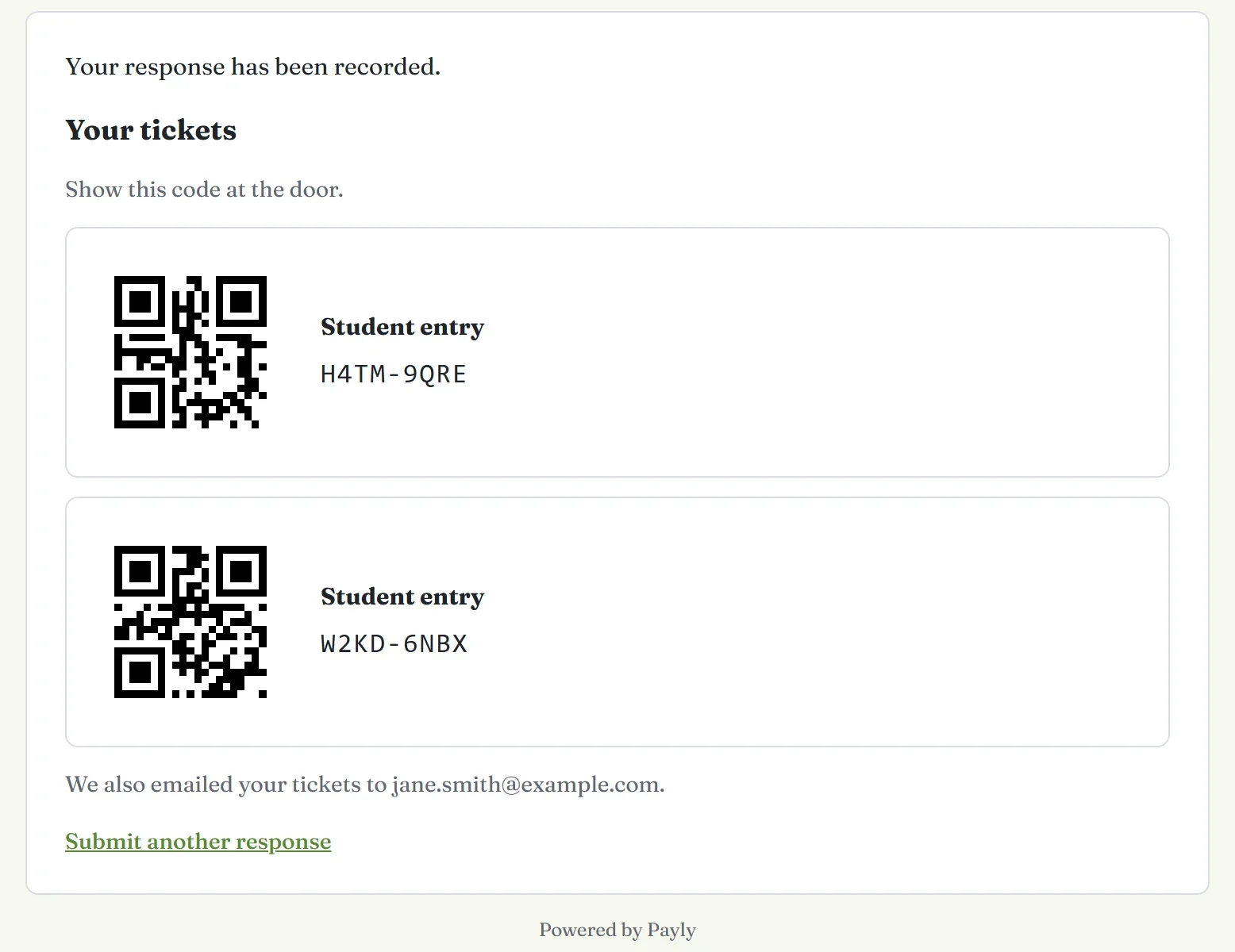
ゲストがメールの質問に回答していれば、Payly がチケットをメールでも送信し、お礼の画面にはチケットを(メールアドレス)宛にもメールでお送りしました。と表示されます。メールアドレスがない場合、コードは画面上にしか表示されないため、ゲストにはスクリーンショットを保存してもらってください。
参加登録を管理する
- 返信した人を確認する。各参加登録は回答に表示され、すべてのチケットは入場受付のGuest listに表示されます。回答を確認してダウンロードするをご覧ください。
- チケットを再送する。入場受付で、Guest listからゲストを探し、Resend ticketsをクリックします。このボタンは、メールアドレスを入力したゲストに表示されます。
- 参加登録を取り消す。回答に移動して1件ずつタブを開きます。該当の回答を見つけて、回答を削除をクリックし、確認します。その回答のチケットは再び販売可能になり、入場受付画面では無効として扱われます。
- ゲストの入場受付を行う。無料チケットも、有料チケットと同じ方法でスキャンします。入口でゲストの入場受付を行うをご覧ください。
注:有料の注文の回答を削除しても、チケットは戻りません。代わりに決済を返金してください。決済を返金するをご覧ください。