
Eventi gratuiti e conferme di partecipazione
Aggiungi un tipo di biglietto gratuito perché gli ospiti confermino la presenza senza pagare e ricevano comunque un biglietto con il proprio codice QR, oppure mescola biglietti gratuiti e a pagamento.
Un biglietto gratuito è un tipo di biglietto senza prezzo. Quando un ospite sceglie solo biglietti gratuiti non c’è nessun passaggio di pagamento: invia il modulo e ogni biglietto riceve il suo codice e il suo codice QR, proprio come un biglietto a pagamento. Usa i biglietti gratuiti per raccogliere le conferme di partecipazione a un evento gratuito, oppure per mettere biglietti gratuiti e a pagamento nello stesso evento.
Prima di iniziare
- Ti serve un evento. Vedi Vendi biglietti per un evento.
- Aggiungi una domanda Email se vuoi che Payly invii via email i biglietti a ogni ospite. Senza, gli ospiti vedono i biglietti solo a schermo.
Rendi gratuito un tipo di biglietto
- Nell’editor dei moduli, fai clic sulla domanda Biglietto.
- Trova il tipo di biglietto e lascia vuoto il suo Prezzo, oppure inserisci 0. La casella mostra 0.00 finché non scrivi un prezzo.
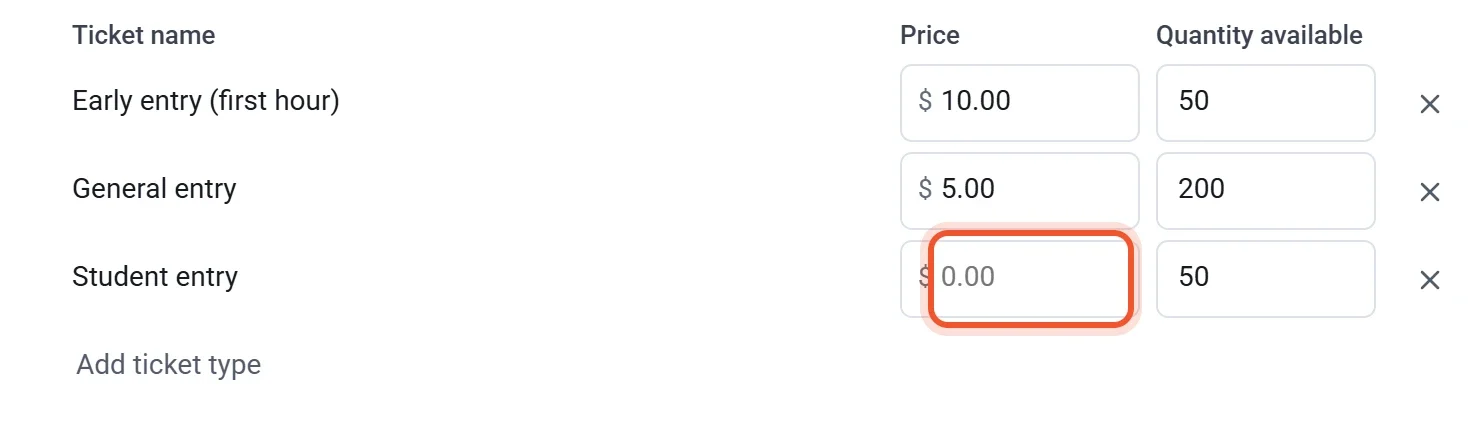
- Inserisci una Quantità disponibile, una Capienza dell’evento o entrambe, così le conferme si fermano quando sei al completo. I biglietti gratuiti contano in entrambi i limiti. Vedi Tipi di biglietto e limiti.
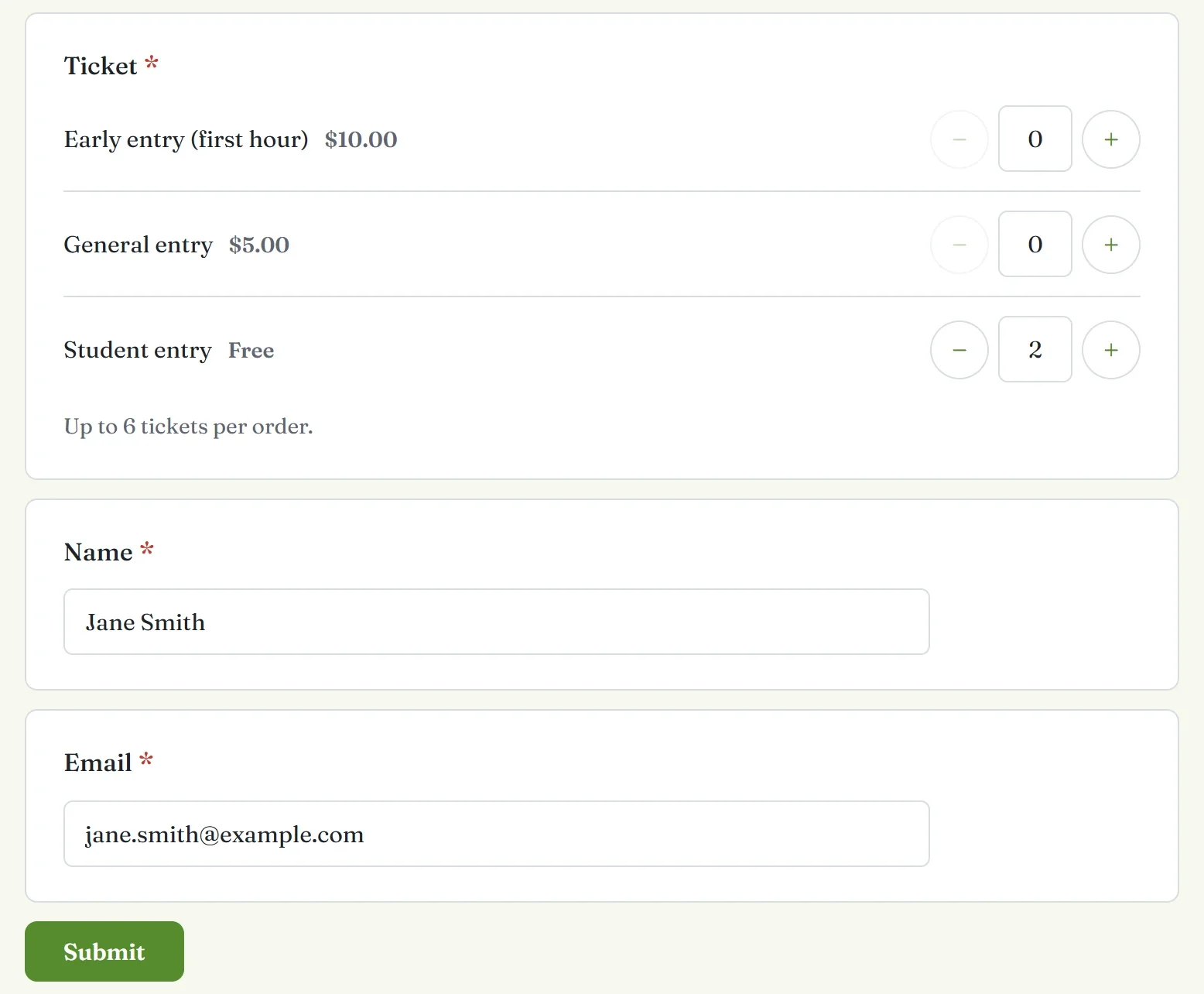
Un tipo di biglietto gratuito mostra Gratis accanto al suo nome nella pagina. Puoi mettere tipi gratuiti e a pagamento nella stessa domanda Biglietto. Se un ordine include un biglietto a pagamento, l’ospite paga quelli a pagamento e anche i biglietti gratuiti di quell’ordine ricevono un codice.
Cosa vedono gli ospiti
- L’ospite sceglie quanti biglietti di ogni tipo vuole e risponde alle tue altre domande. Con soli biglietti gratuiti non c’è nessun totale e nessun pulsante PayPal o carta.
- L’ospite fa clic su Invia.
- La schermata di ringraziamento mostra ogni biglietto con il suo codice QR e il suo codice, sotto Mostra questo codice all’ingresso.
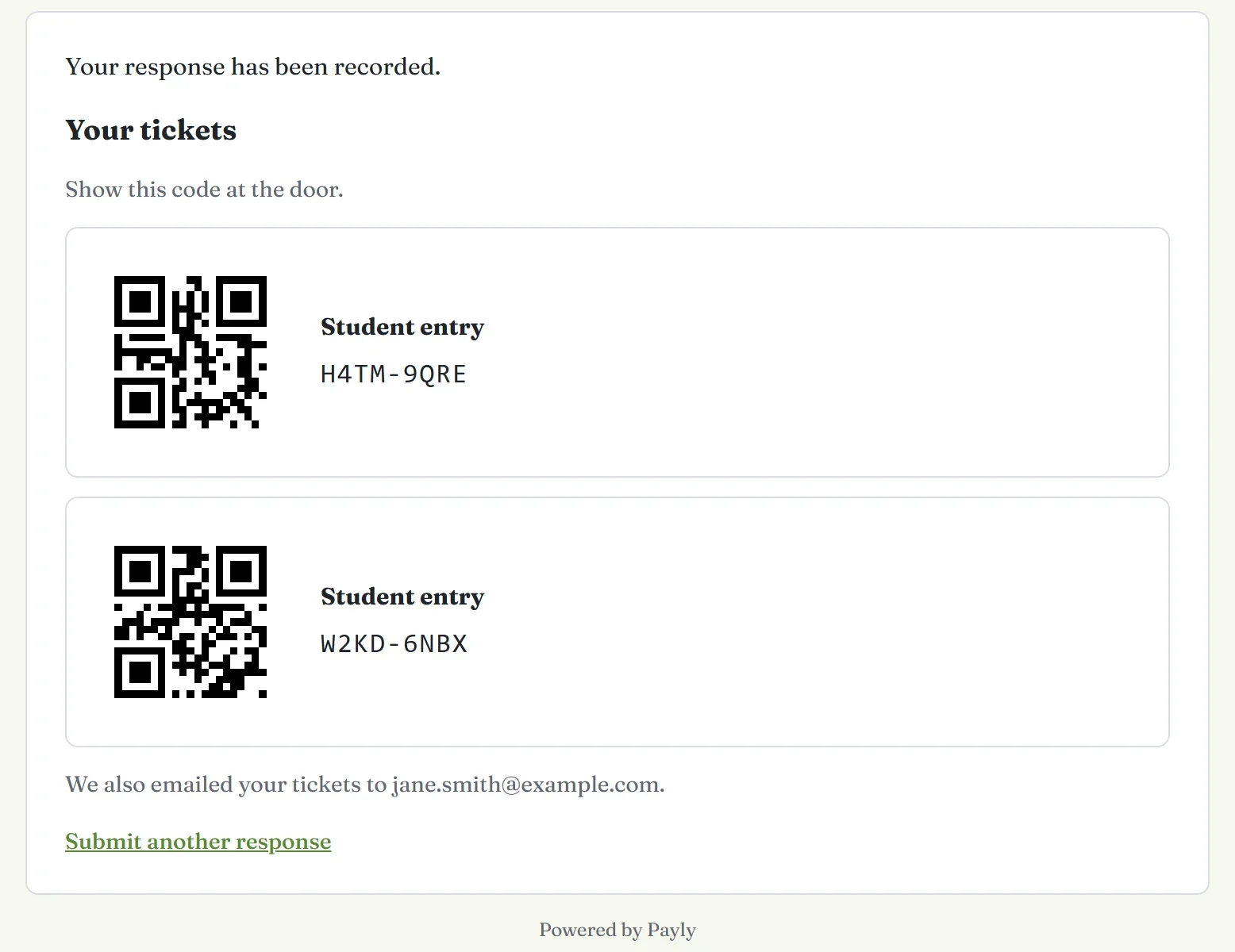
Se l’ospite ha risposto a una domanda Email, Payly invia i biglietti anche via email e la schermata di ringraziamento aggiunge Ti abbiamo inviato anche i biglietti via email a e l’indirizzo. Senza un indirizzo email i codici restano sullo schermo, quindi l’ospite dovrebbe conservare uno screenshot.
Gestisci le tue conferme di partecipazione
- Vedi chi ha risposto. Ogni conferma compare sotto Risposte e ogni biglietto compare nella Guest list di Controllo ingressi. Vedi Visualizza e scarica le risposte.
- Invia di nuovo i biglietti. In Controllo ingressi, trova l’ospite nella Guest list e fai clic su Resend tickets. Il pulsante compare per gli ospiti che hanno indicato un indirizzo email.
- Annulla una conferma. Vai su Risposte e apri la scheda Singole. Trova la risposta, fai clic su Elimina risposta e conferma. I suoi biglietti tornano in vendita e la schermata del controllo ingressi li rifiuta.
- Registra gli ospiti. I biglietti gratuiti si scansionano come quelli a pagamento. Vedi Registra gli ospiti all’ingresso.
Nota: eliminare la risposta di un ordine a pagamento non restituisce i suoi biglietti. Rimborsa invece il pagamento. Vedi Rimborsa un pagamento.