
Ingyenes események és jelentkezések
Adjon hozzá egy ingyenes jegytípust, hogy a vendégek fizetés nélkül jelentkezhessenek, mégis kapjanak saját QR-kóddal ellátott jegyet, vagy keverje az ingyenes és a fizetős jegyeket.
Az ingyenes jegy olyan jegytípus, amelynek nincs ára. Ha a vendég csak ingyenes jegyeket választ, nincs fizetési lépés: elküldi az űrlapot, és minden jegy saját kódot és QR-kódot kap, pontosan úgy, mint egy fizetős jegy. Az ingyenes jegyekkel jelentkezéseket gyűjthet egy ingyenes eseményre, vagy ingyenes és fizetős jegyeket kínálhat ugyanazon az eseményen.
Mielőtt elkezdi
- Szüksége van egy eseményre. Lásd: Jegyek értékesítése egy eseményre.
- Adjon hozzá E-mail kérdést, ha azt szeretné, hogy a Payly e-mailben elküldje a jegyeket minden vendégnek. Enélkül a vendégek csak a képernyőn látják a jegyeiket.
Jegytípus ingyenessé tétele
- Az űrlapszerkesztőben kattintson a Jegy kérdésre.
- Keresse meg a jegytípust, és hagyja üresen az Ár mezőt, vagy írjon be 0-t. A mező 0.00-t mutat, amíg nem ír be árat.
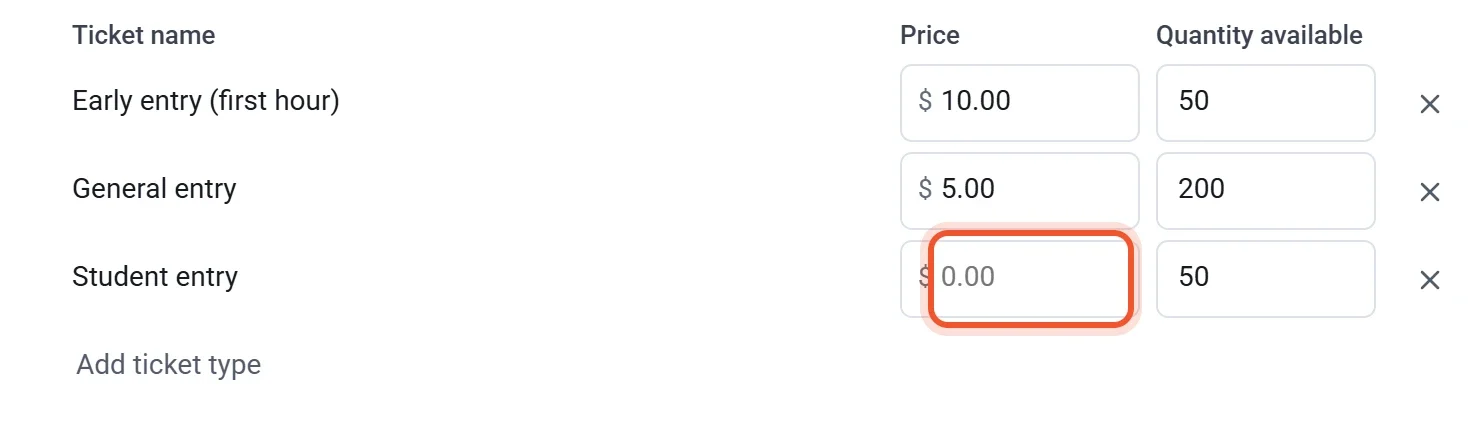
- Adjon meg egy Elérhető mennyiség értéket, egy Esemény kapacitása értéket, vagy mindkettőt, hogy a jelentkezések leálljanak, amikor betelt. Az ingyenes jegyek mindkét korlátba beleszámítanak. Lásd: Jegytípusok és korlátok.
Az ingyenes jegytípus neve mellett az oldalon ez áll: Ingyenes. Ingyenes és fizetős típust is tehet ugyanabba a Jegy kérdésbe. Ha egy rendelés fizetős jegyet is tartalmaz, a vendég a fizetős jegyekért fizet, az ingyenes jegyek pedig ugyanabban a rendelésben szintén kapnak kódot.
Mit látnak a vendégek
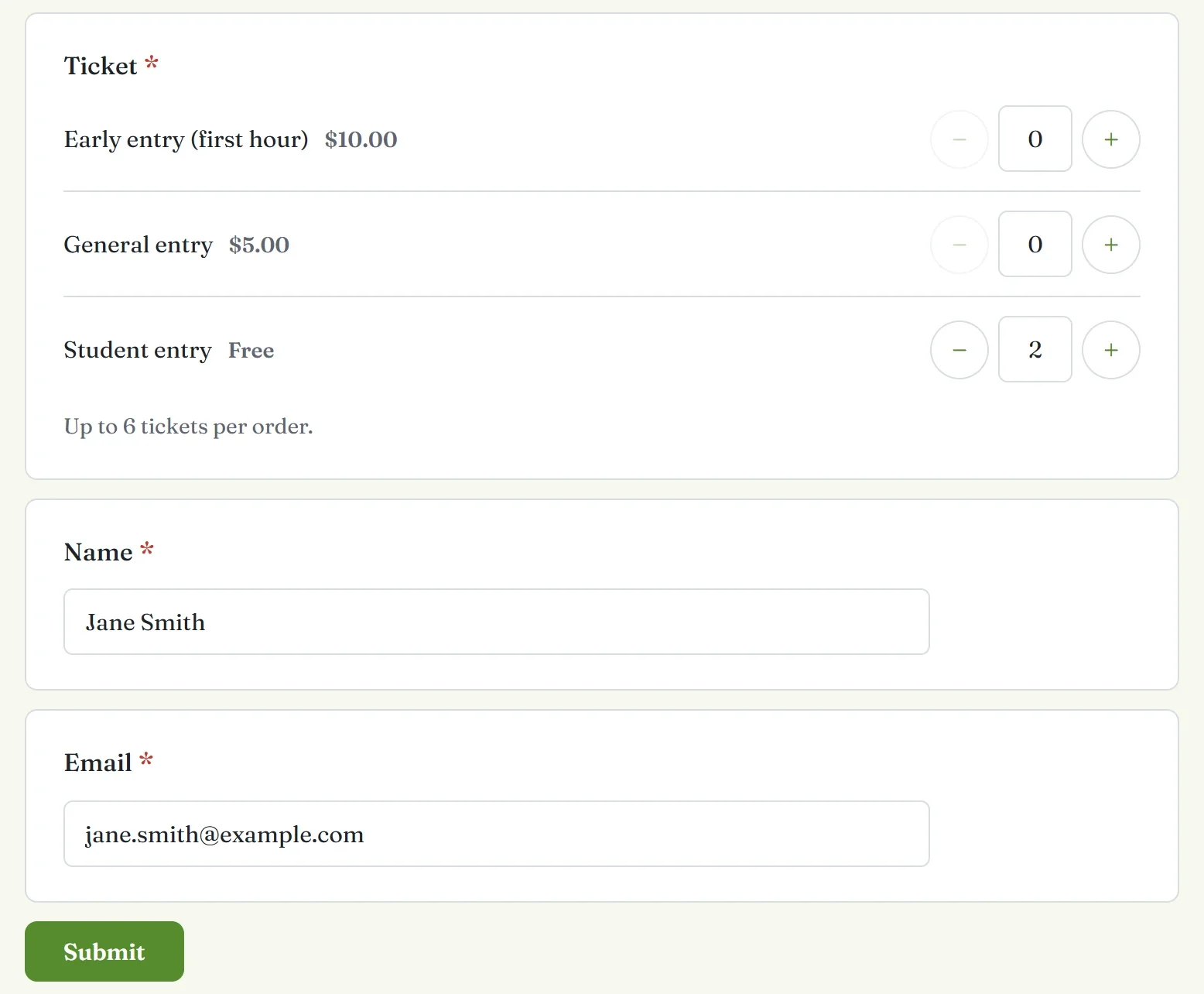
- A vendég kiválasztja, hány jegyet kér az egyes típusokból, és válaszol a többi kérdésére. Ha csak ingyenes jegyeket választ, nincs végösszeg, és nincsenek PayPal- vagy kártyás gombok.
- A vendég a Küldés gombra kattint.
- A köszönőképernyő minden jegyet a QR-kódjával és a kódjával mutat, a Mutassa fel ezt a kódot a bejáratnál. felirat alatt.
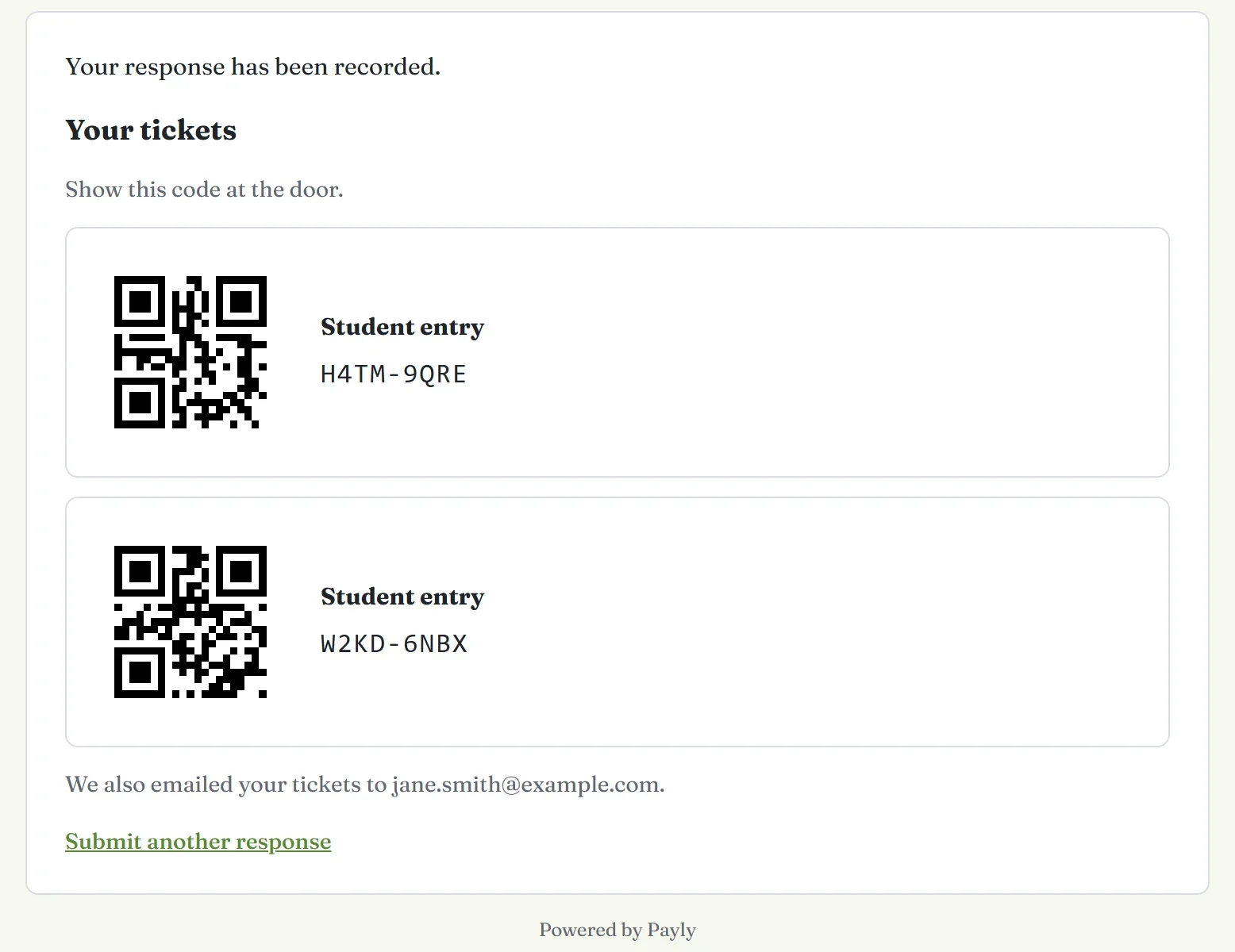
Ha a vendég válaszolt egy E-mail kérdésre, a Payly e-mailben is elküldi a jegyeket, a köszönőképernyőn pedig megjelenik ez: A jegyeit e-mailben is elküldtük a következő címre:, valamint a cím. E-mail-cím nélkül a kódok csak a képernyőn maradnak, ezért a vendégnek érdemes képernyőképet készítenie.
A jelentkezések kezelése
- Nézze meg, ki válaszolt. Minden jelentkezés a Válaszok alatt jelenik meg, minden jegy pedig a Beléptetés képernyő Guest list részében. Lásd: Válaszok megtekintése és letöltése.
- Jegyek újraküldése. A Beléptetés képernyőn keresse meg a vendéget a Guest list részben, és kattintson a Resend tickets gombra. A gomb azoknál a vendégeknél látszik, akik megadtak e-mail-címet.
- Jelentkezés törlése. Lépjen a Válaszok oldalra, és nyissa meg az Egyenként fület. Keresse meg a választ, kattintson a Válasz törlése gombra, és erősítse meg. A jegyei újra eladhatók lesznek, a Beléptetés képernyő pedig elutasítja őket.
- Vendégek beléptetése. Az ingyenes jegyeket ugyanúgy olvassa be, mint a fizetősöket. Lásd: Vendégek beléptetése a bejáratnál.
Megjegyzés: Egy fizetős rendelés válaszának törlése nem adja vissza a jegyeit. Ehelyett térítse vissza a fizetést. Lásd: Fizetés visszatérítése.