
Événements gratuits et confirmations de présence
Ajoutez un type de billet gratuit pour que les invités confirment leur présence sans payer et reçoivent quand même un billet avec son propre code QR, ou mélangez billets gratuits et payants.
Un billet gratuit est un type de billet sans prix. Lorsqu’un invité ne choisit que des billets gratuits, il n’y a pas d’étape de paiement : il envoie le formulaire, et chaque billet reçoit son propre code et son propre code QR, exactement comme un billet payant. Utilisez des billets gratuits pour recueillir les confirmations de présence à un événement gratuit, ou pour proposer des billets gratuits et payants pour un même événement.
Avant de commencer
- Vous avez besoin d’un événement. Voir Vendre des billets pour un événement.
- Ajoutez une question E-mail si vous voulez que Payly envoie ses billets à chaque invité par e-mail. Sans elle, les invités ne voient leurs billets qu’à l’écran.
Rendre un type de billet gratuit
- Dans l’éditeur de formulaires, cliquez sur la question Billet.
- Repérez le type de billet et laissez son Prix vide, ou saisissez 0. Le champ affiche 0.00 tant que vous ne saisissez pas de prix.
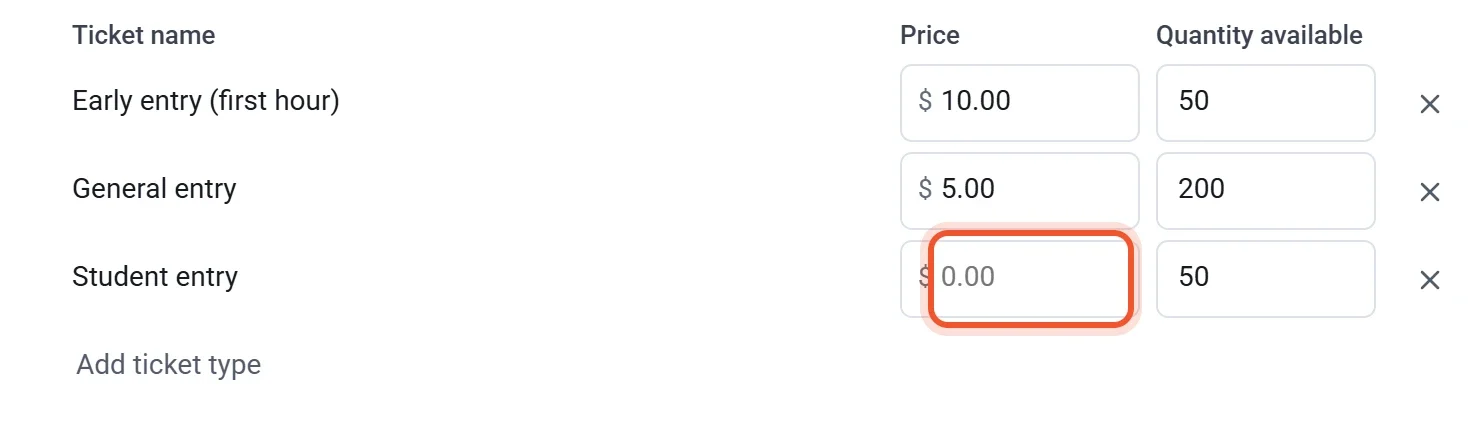
- Saisissez une Quantité disponible, une Capacité de l’événement ou les deux, afin que les confirmations s’arrêtent quand c’est complet. Les billets gratuits comptent dans les deux limites. Voir Types de billets et limites.
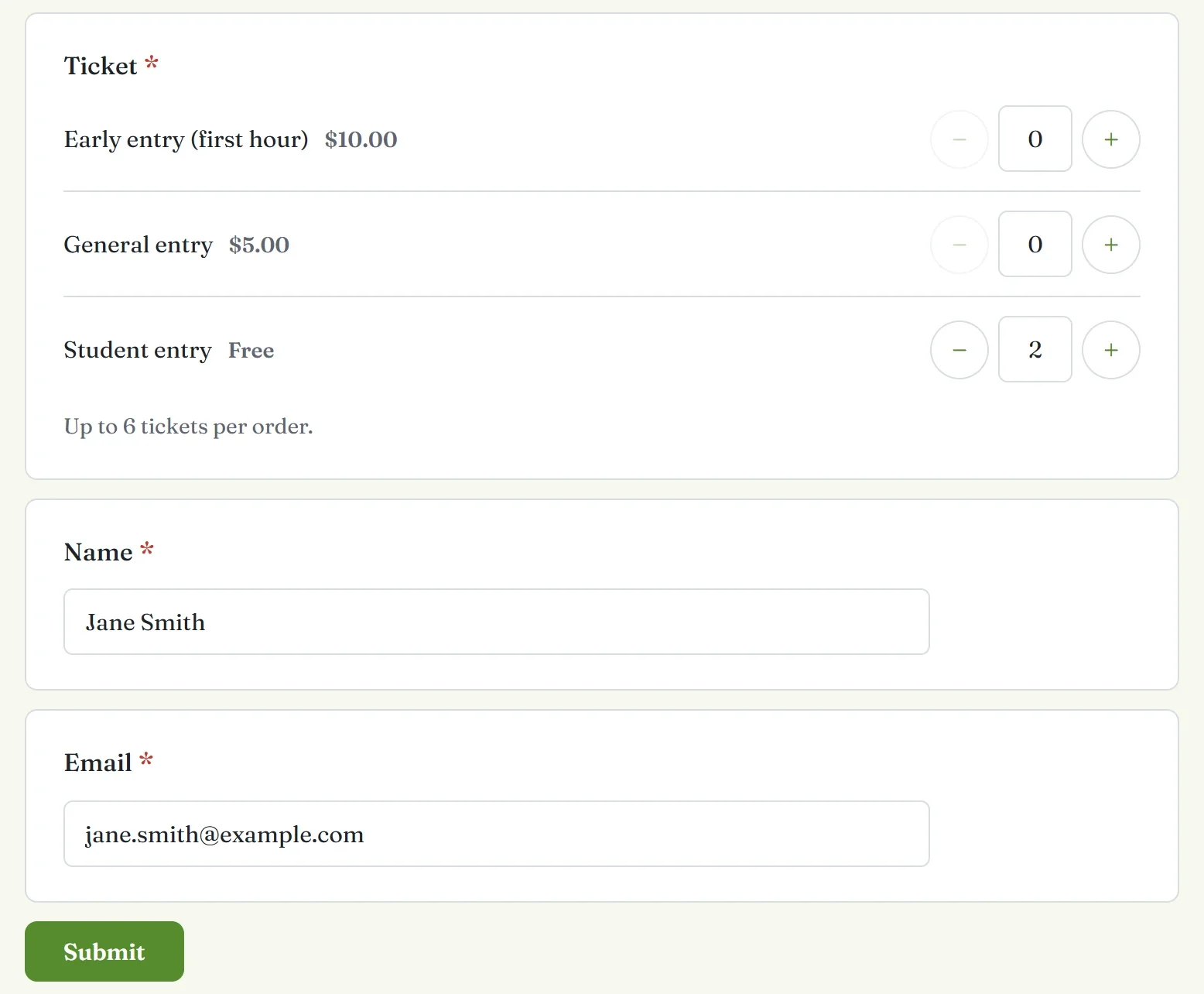
Un type de billet gratuit affiche Gratuit à côté de son nom sur la page. Vous pouvez mettre des types gratuits et payants dans la même question Billet. Si une commande comprend un billet payant, l’invité paie les billets payants, et les billets gratuits de cette commande reçoivent eux aussi des codes.
Ce que voient les invités
- L’invité choisit combien de billets de chaque type il veut et répond à vos autres questions. Avec uniquement des billets gratuits, il n’y a ni total ni boutons PayPal ou carte.
- L’invité clique sur Envoyer.
- L’écran de remerciement affiche chaque billet avec son code QR et son code, sous Présentez ce code à l’entrée.
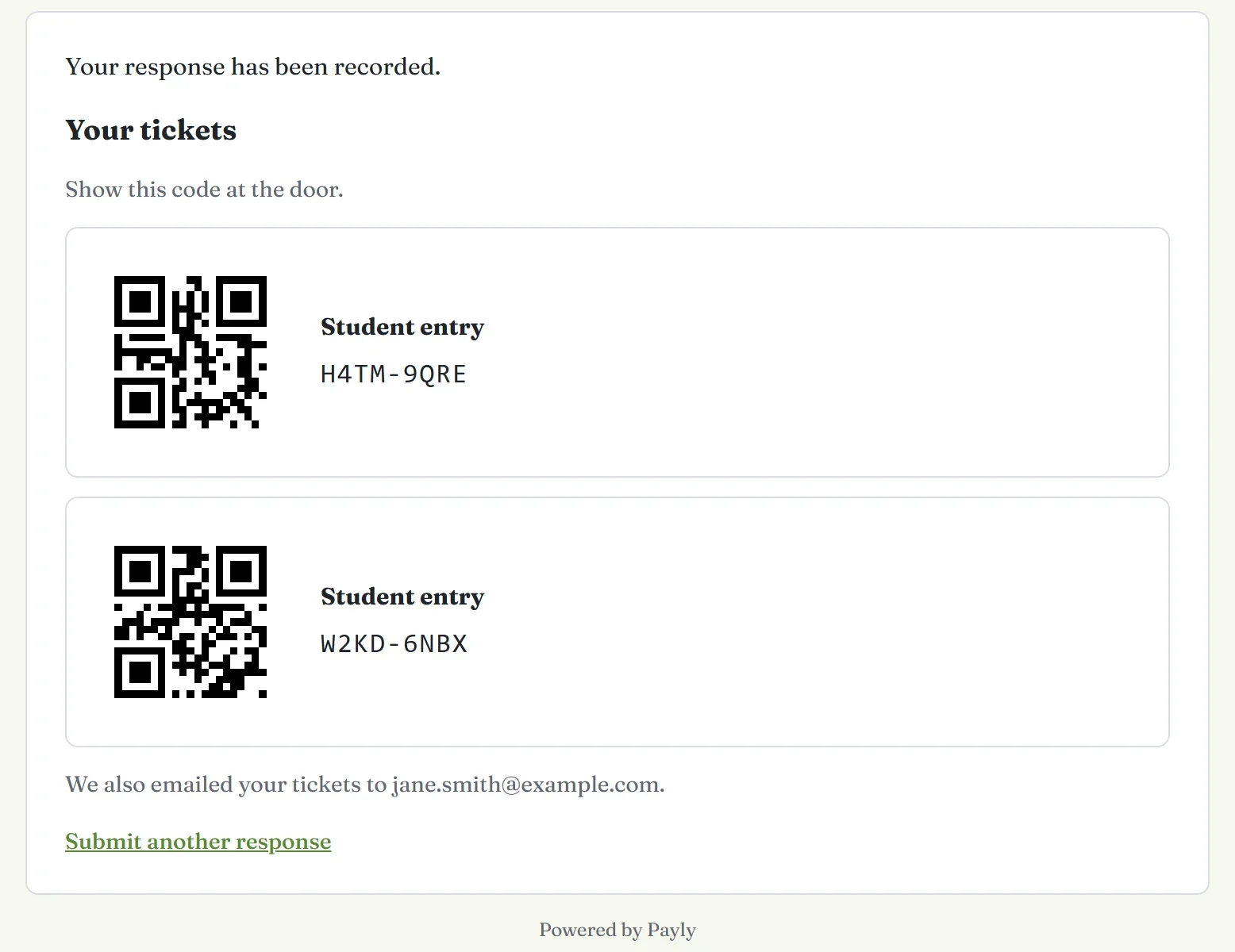
Si l’invité a répondu à une question E-mail, Payly envoie aussi les billets par e-mail, et l’écran de remerciement ajoute Nous avons aussi envoyé vos billets par e-mail à suivi de l’adresse. Sans adresse e-mail, les codes restent à l’écran : un invité devrait donc en garder une capture d’écran.
Gérer vos confirmations de présence
- Voir qui a répondu. Chaque confirmation apparaît sous Réponses, et chaque billet apparaît dans la Guest list de Contrôle d’entrée. Voir Consulter et télécharger les réponses.
- Renvoyer les billets. Dans Contrôle d’entrée, repérez l’invité dans la Guest list et cliquez sur Resend tickets. Le bouton apparaît pour les invités qui ont donné une adresse e-mail.
- Annuler une confirmation de présence. Allez dans Réponses et ouvrez l’onglet Individuel. Repérez la réponse, cliquez sur Supprimer la réponse et confirmez. Ses billets sont remis en vente, et l’écran de contrôle d’entrée les refuse.
- Contrôler les invités. Les billets gratuits se scannent de la même façon que les billets payants. Voir Contrôler les invités à l’entrée.
Remarque : supprimer la réponse d’une commande payante ne rend pas ses billets. Remboursez plutôt le paiement. Voir Rembourser un paiement.