
Ilmaiset tapahtumat ja ilmoittautumiset
Lisää ilmainen lipputyyppi, jotta vieraat voivat ilmoittautua ilman maksua ja saada silti lipun, jossa on oma QR-koodi, tai yhdistä ilmaisia ja maksullisia lippuja.
Ilmainen lippu on lipputyyppi, jolla ei ole hintaa. Kun vieras valitsee vain ilmaisia lippuja, maksuvaihetta ei ole: hän lähettää lomakkeen, ja jokaiselle lipulle tulee oma koodi ja QR-koodi aivan kuten maksulliselle lipulle. Käytä ilmaisia lippuja, kun otat vastaan ilmoittautumisia ilmaiseen tapahtumaan tai kun haluat samaan tapahtumaan sekä ilmaisia että maksullisia lippuja.
Ennen kuin aloitat
- Tarvitset tapahtuman. Katso Myy lippuja tapahtumaan.
- Lisää Sähköposti-kysymys, jos haluat, että Payly lähettää jokaiselle vieraalle liput sähköpostitse. Ilman sitä vieraat näkevät lippunsa vain näytöllä.
Tee lipputyypistä ilmainen
- Napsauta lomakkeen rakentajassa Lippu-kysymystä.
- Etsi lipputyyppi ja jätä sen Hinta tyhjäksi tai kirjoita 0. Kenttä näyttää 0.00, kunnes kirjoitat hinnan.
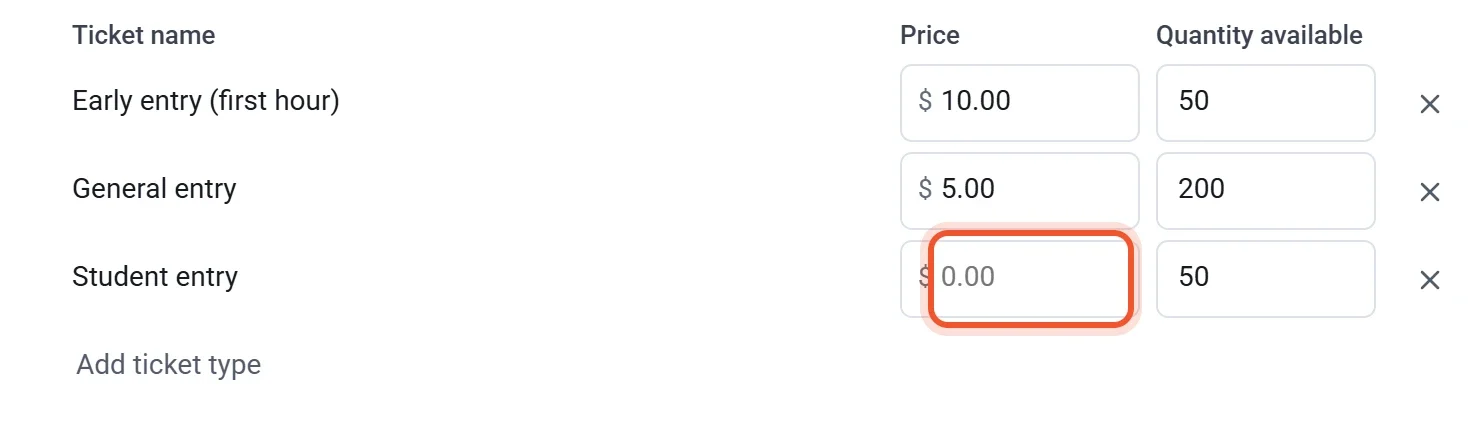
- Kirjoita Saatavilla oleva määrä, Tapahtuman kapasiteetti tai molemmat, jotta ilmoittautumiset loppuvat, kun tapahtuma on täynnä. Ilmaiset liput lasketaan molempiin rajoihin. Katso Lipputyypit ja rajoitukset.
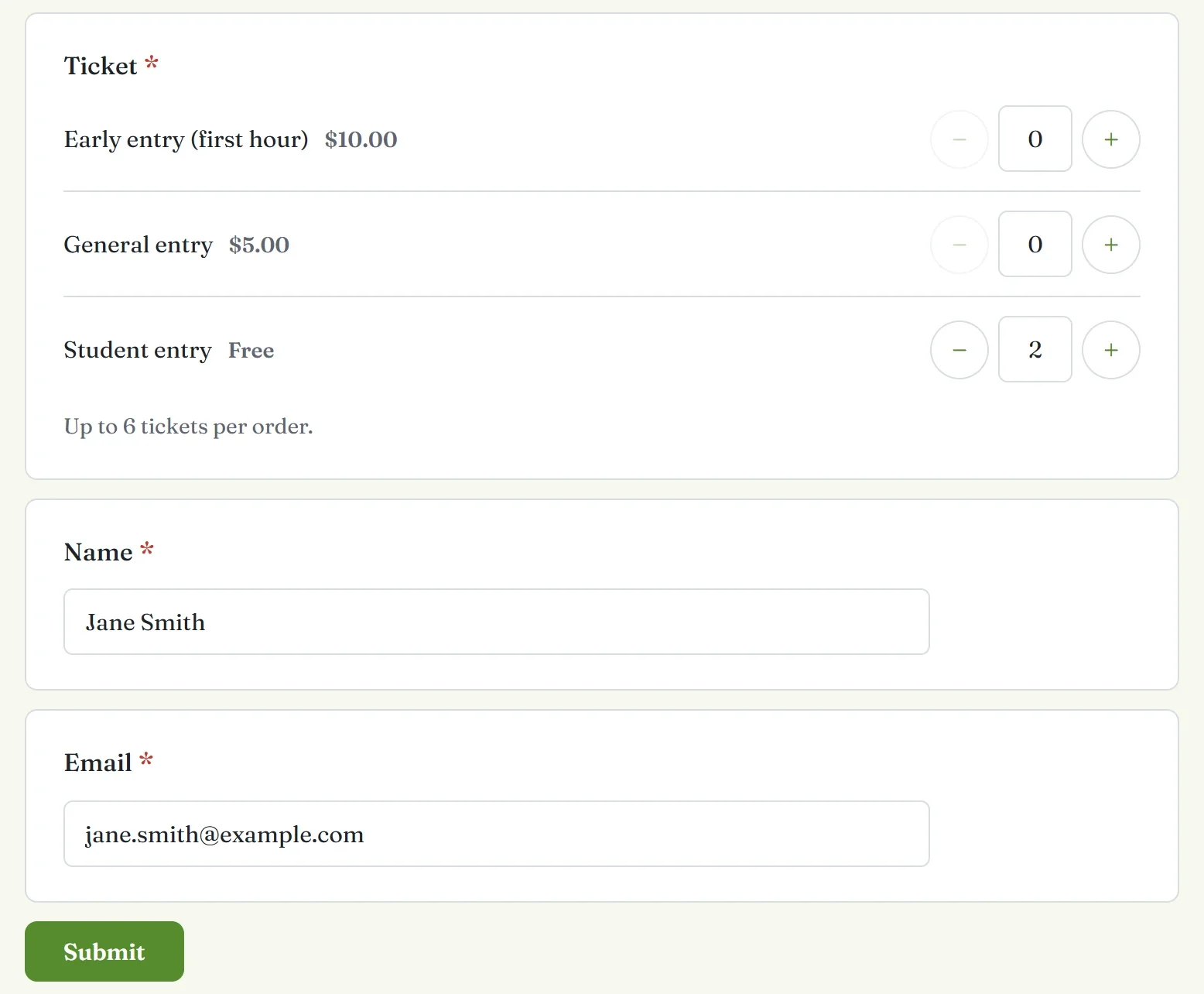
Ilmainen lipputyyppi näyttää sivulla nimensä vieressä tekstin Ilmainen. Samaan Lippu-kysymykseen voi laittaa sekä ilmaisia että maksullisia tyyppejä. Jos tilaukseen kuuluu maksullinen lippu, vieras maksaa maksulliset liput, ja saman tilauksen ilmaisetkin liput saavat koodit.
Mitä vieraat näkevät
- Vieras valitsee, montako lippua kutakin tyyppiä haluaa, ja vastaa muihin kysymyksiisi. Kun valittuna on vain ilmaisia lippuja, yhteissummaa ei ole eikä PayPal- tai korttipainikkeita näytetä.
- Vieras napsauttaa Lähetä.
- Kiitosnäkymässä näkyy jokainen lippu QR-koodeineen ja koodeineen tekstin Näytä tämä koodi ovella. alla.
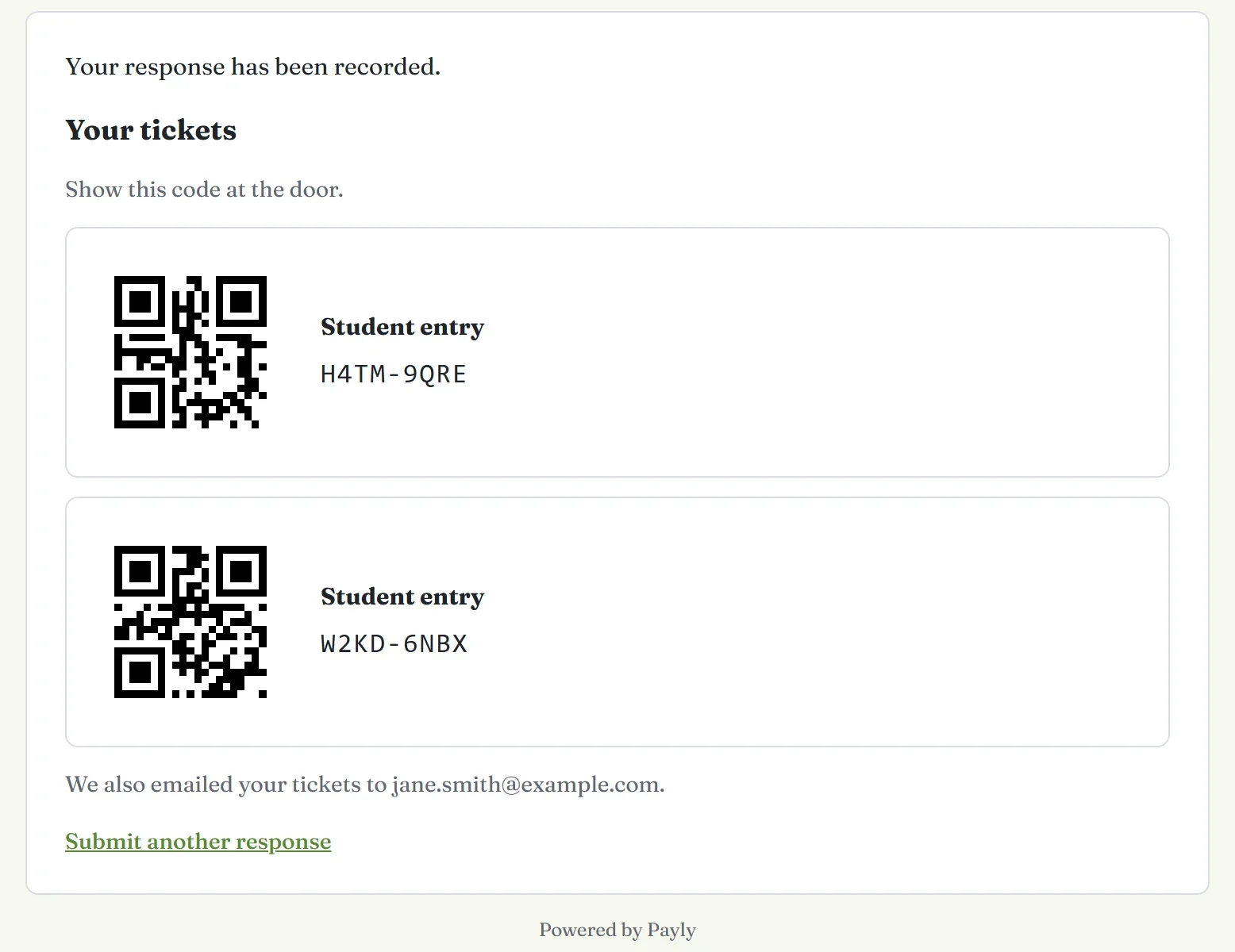
Jos vieras vastasi sähköpostikysymykseen, Payly lähettää liput myös sähköpostitse, ja kiitosnäkymään tulee teksti Lähetimme lippusi myös sähköpostitse osoitteeseen ja osoite. Ilman sähköpostiosoitetta koodit näkyvät vain näytöllä, joten vieraan kannattaa ottaa kuvakaappaus.
Hallitse ilmoittautumisia
- Katso, ketkä ovat vastanneet. Jokainen ilmoittautuminen näkyy kohdassa Vastaukset, ja jokainen lippu näkyy Guest list -luettelossa kohdassa Sisäänkirjaus. Katso Vastausten tarkastelu ja lataaminen.
- Lähetä liput uudelleen. Etsi Sisäänkirjaus-näkymässä vieras Guest list -luettelosta ja napsauta Resend tickets. Painike näkyy vieraille, jotka ovat antaneet sähköpostiosoitteen.
- Peru ilmoittautuminen. Siirry kohtaan Vastaukset ja avaa Yksittäiset-välilehti. Etsi vastaus, napsauta Poista vastaus ja vahvista. Sen liput palaavat myyntiin, ja Sisäänkirjaus-näkymä hylkää ne.
- Kirjaa vieraat sisään. Ilmaiset liput skannataan samalla tavalla kuin maksulliset. Katso Kirjaa vieraat sisään ovella.
Huomautus: Maksullisen tilauksen vastauksen poistaminen ei palauta sen lippuja. Hyvitä maksu sen sijaan. Katso Hyvitä maksu.