
Eventos gratuitos y confirmaciones de asistencia
Añade un tipo de entrada gratuita para que los invitados confirmen su asistencia sin pagar y reciban igualmente una entrada con su propio código QR, o combina entradas gratuitas y de pago.
Una entrada gratuita es un tipo de entrada sin precio. Cuando un invitado elige solo entradas gratuitas, no hay paso de pago: envía el formulario, y cada entrada recibe su propio código y su código QR, igual que una entrada de pago. Usa entradas gratuitas para recoger confirmaciones de asistencia en un evento gratuito, o para poner entradas gratuitas y de pago en el mismo evento.
Antes de empezar
- Necesitas un evento. Consulta Vende entradas para un evento.
- Añade una pregunta de Correo electrónico si quieres que Payly envíe por correo electrónico las entradas a cada invitado. Sin ella, los invitados ven sus entradas solo en la pantalla.
Haz gratuito un tipo de entrada
- En el creador de formularios, haz clic en la pregunta Entrada.
- Busca el tipo de entrada y deja vacío su Precio, o escribe 0. El cuadro muestra 0.00 hasta que escribes un precio.
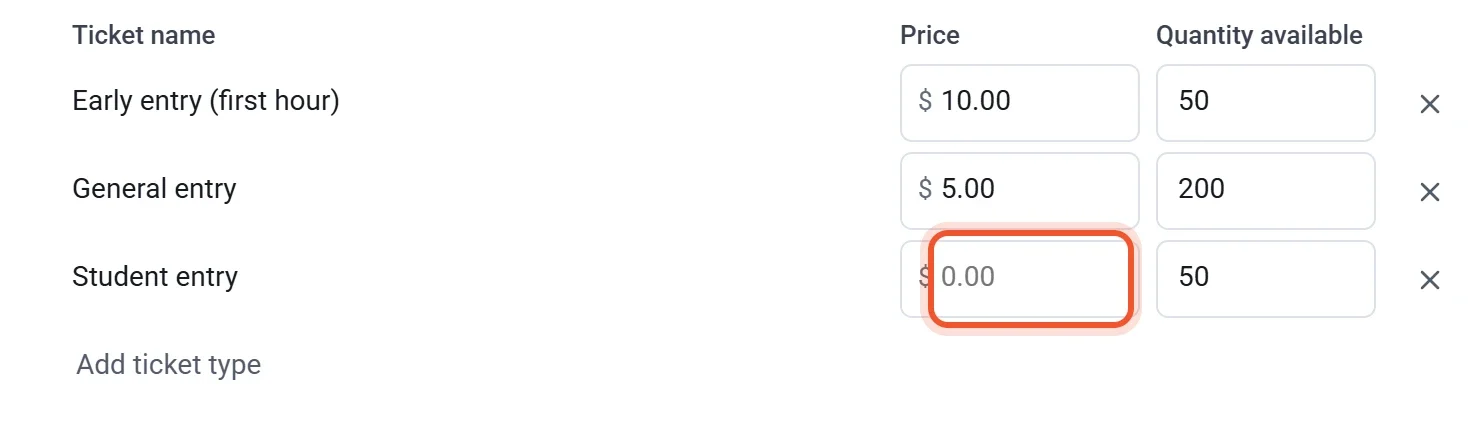
- Escribe una Cantidad disponible, un Aforo del evento o ambos, para que las confirmaciones se detengan cuando esté lleno. Las entradas gratuitas cuentan para ambos límites. Consulta Tipos de entrada y límites.
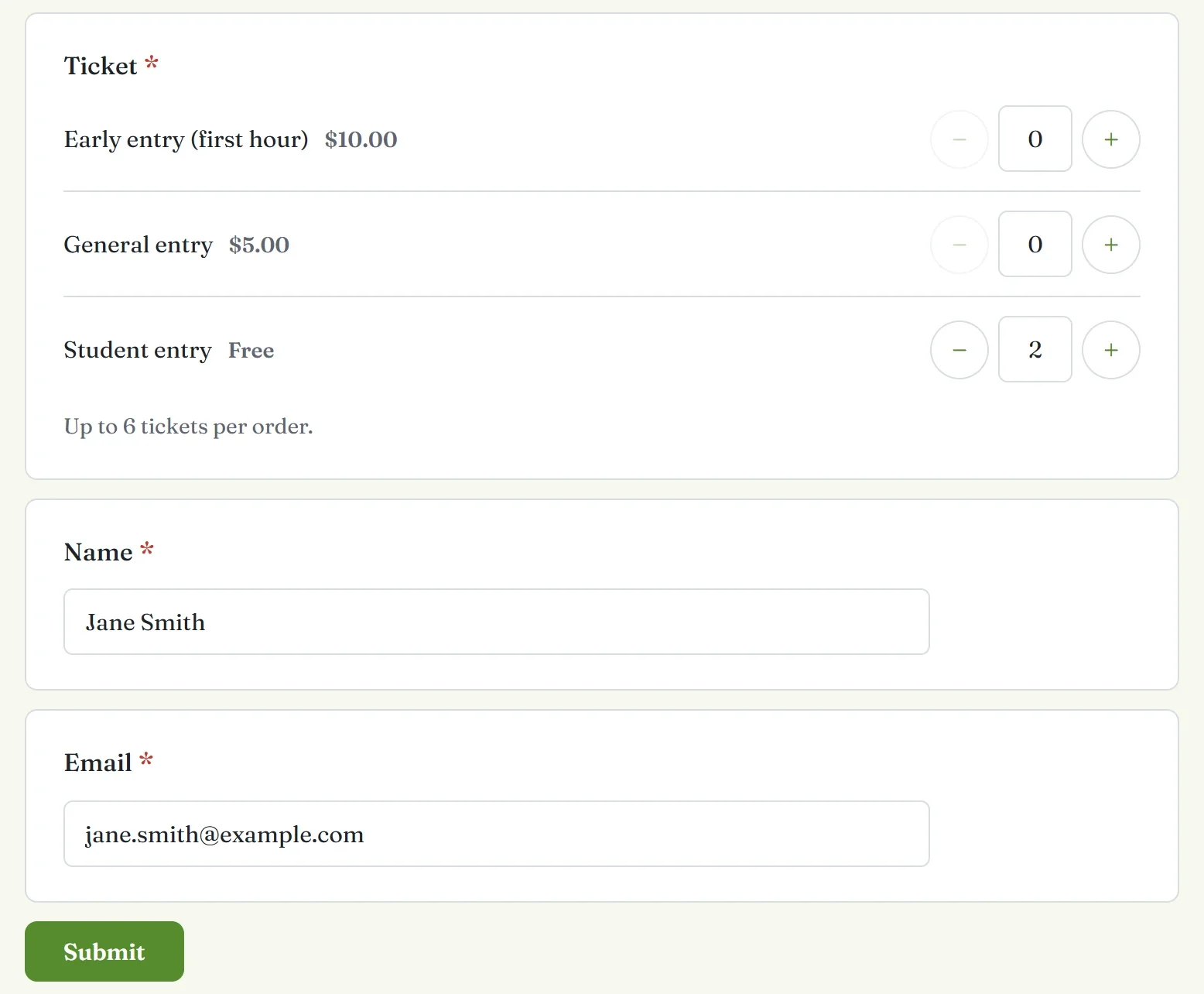
Un tipo de entrada gratuita muestra Gratis junto a su nombre en la página. Puedes poner tipos gratuitos y de pago en la misma pregunta Entrada. Si un pedido incluye una entrada de pago, el invitado paga las de pago, y las entradas gratuitas de ese pedido también reciben códigos.
Lo que ven los invitados
- El invitado elige cuántas entradas quiere de cada tipo y responde a tus otras preguntas. Si solo ha elegido entradas gratuitas, no hay total ni botones de PayPal o de tarjeta.
- El invitado hace clic en Enviar.
- La pantalla de agradecimiento muestra cada entrada con su código QR y su código, bajo Enseña este código en la entrada.
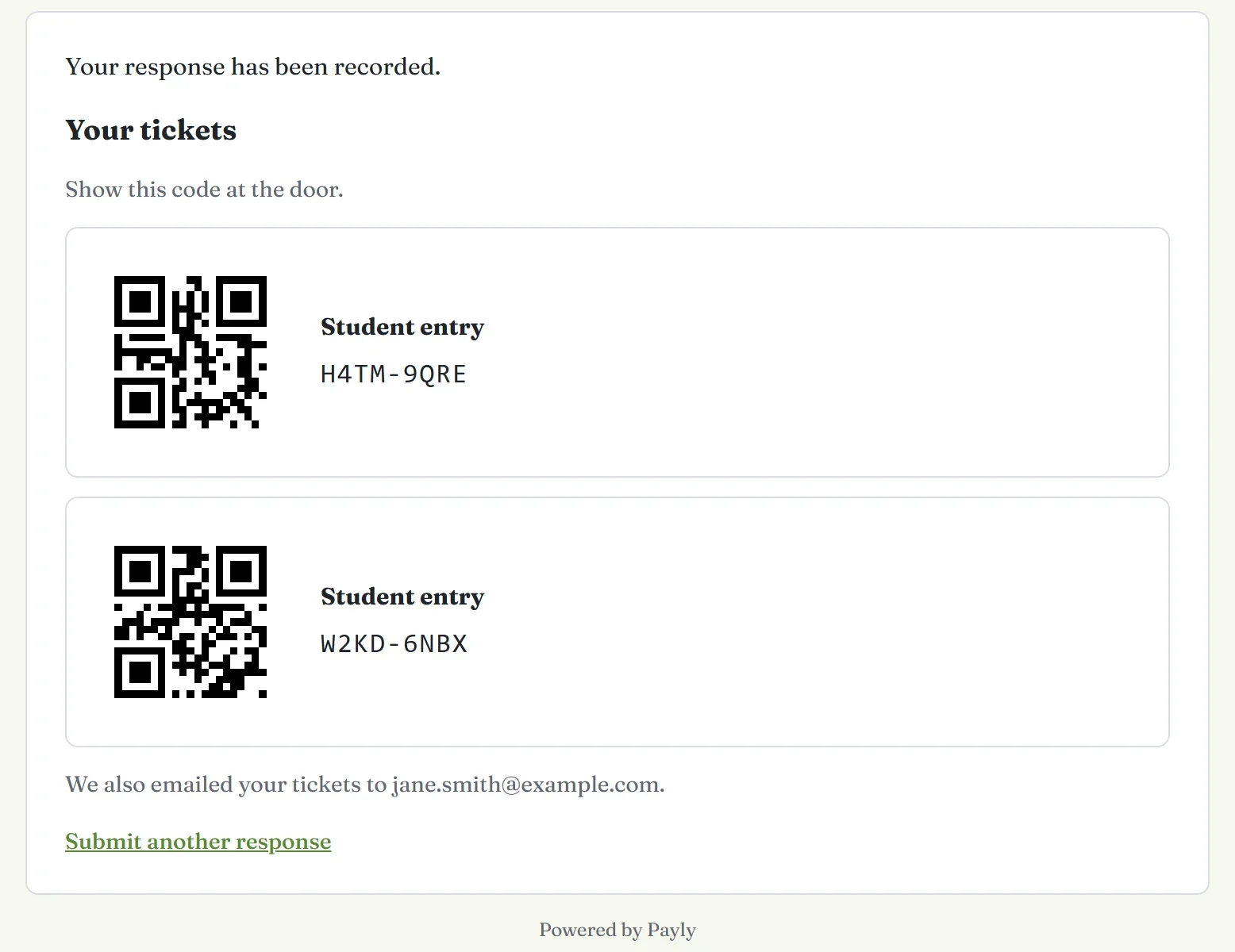
Si el invitado respondió a una pregunta de correo electrónico, Payly también le envía las entradas por correo electrónico, y la pantalla de agradecimiento añade También hemos enviado tus entradas por correo electrónico a y la dirección. Sin una dirección de correo electrónico, los códigos se quedan en la pantalla, así que el invitado debería guardar una captura de pantalla.
Gestiona tus confirmaciones
- Consulta quién ha respondido. Cada confirmación aparece en Respuestas, y cada entrada aparece en la Guest list de Check-in. Consulta Consulta y descarga las respuestas.
- Vuelve a enviar las entradas. En Check-in, busca al invitado en la Guest list y haz clic en Resend tickets. El botón aparece para los invitados que dieron una dirección de correo electrónico.
- Cancela una confirmación. Ve a Respuestas y abre la pestaña Individual. Busca la respuesta, haz clic en Eliminar respuesta y confirma. Sus entradas vuelven a ponerse a la venta, y la pantalla Check-in las rechaza.
- Haz el check-in de los invitados. Las entradas gratuitas se escanean igual que las de pago. Consulta Haz el check-in de los invitados en la entrada.
Nota: eliminar la respuesta de un pedido de pago no devuelve sus entradas. Reembolsa el pago en su lugar. Consulta Reembolsa un pago.