
Kostenlose Veranstaltungen und Zusagen
Fügen Sie eine kostenlose Ticketart hinzu, damit Gäste ohne Zahlung zusagen (RSVP) und trotzdem ein Ticket mit eigenem QR-Code erhalten, oder mischen Sie kostenlose und bezahlte Tickets.
Ein kostenloses Ticket ist eine Ticketart ohne Preis. Wählt ein Gast nur kostenlose Tickets, gibt es keinen Zahlungsschritt: Er sendet das Formular ab, und jedes Ticket erhält einen eigenen Code und QR-Code, genau wie ein bezahltes Ticket. Nutzen Sie kostenlose Tickets, um Zusagen (RSVP) für eine kostenlose Veranstaltung einzusammeln oder um kostenlose und bezahlte Tickets in derselben Veranstaltung anzubieten.
Bevor Sie beginnen
- Sie brauchen eine Veranstaltung. Siehe Tickets für eine Veranstaltung verkaufen.
- Fügen Sie eine Frage vom Typ E-Mail hinzu, wenn Payly jedem Gast seine Tickets per E-Mail senden soll. Ohne sie sehen Gäste ihre Tickets nur auf dem Bildschirm.
Eine Ticketart kostenlos machen
- Klicken Sie im Formular-Editor auf die Frage Ticket.
- Suchen Sie die Ticketart und lassen Sie ihren Preis leer, oder geben Sie 0 ein. Das Feld zeigt 0.00, bis Sie einen Preis eintippen.
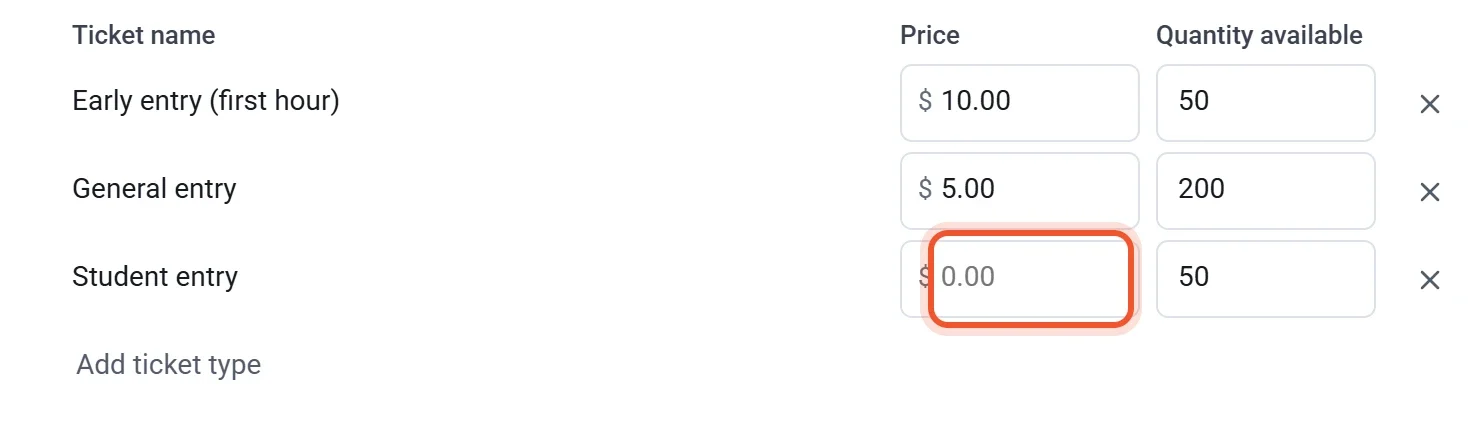
- Geben Sie eine Verfügbare Anzahl, eine Kapazität der Veranstaltung oder beides ein, damit die Zusagen enden, wenn alles belegt ist. Kostenlose Tickets zählen für beide Limits. Siehe Ticketarten und Limits.
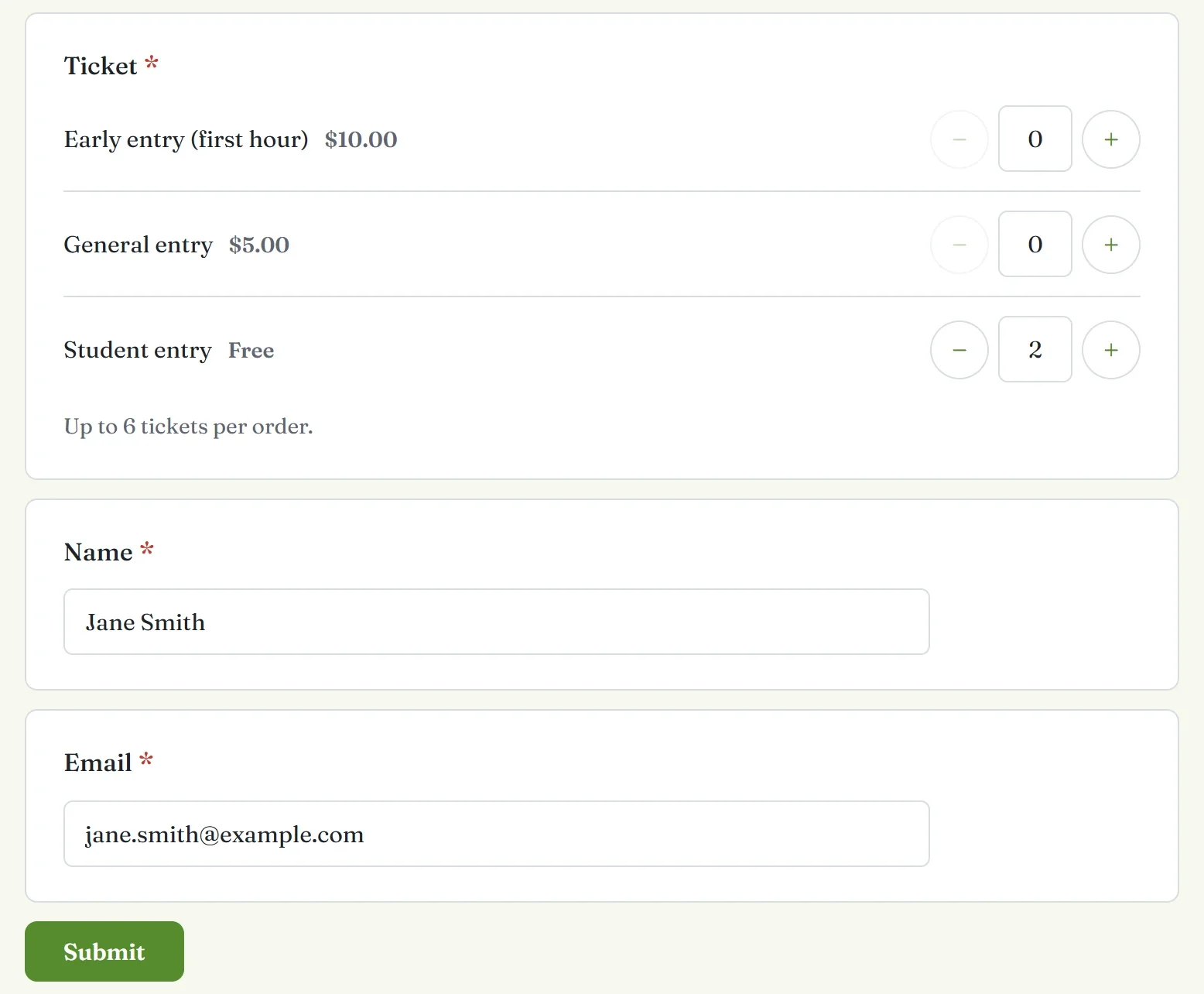
Eine kostenlose Ticketart zeigt auf der Seite neben ihrem Namen Kostenlos. Sie können kostenlose und bezahlte Arten in dieselbe Frage Ticket legen. Enthält eine Bestellung ein bezahltes Ticket, bezahlt der Gast die bezahlten, und die kostenlosen Tickets dieser Bestellung erhalten ebenfalls Codes.
Was Gäste sehen
- Der Gast wählt, wie viele Tickets jeder Art er möchte, und beantwortet Ihre anderen Fragen. Sind nur kostenlose Tickets gewählt, gibt es weder eine Summe noch PayPal- oder Kartenschaltflächen.
- Der Gast klickt auf Senden.
- Der Dankesbildschirm zeigt jedes Ticket mit seinem QR-Code und seinem Code, unter Zeigen Sie diesen Code am Eingang vor.
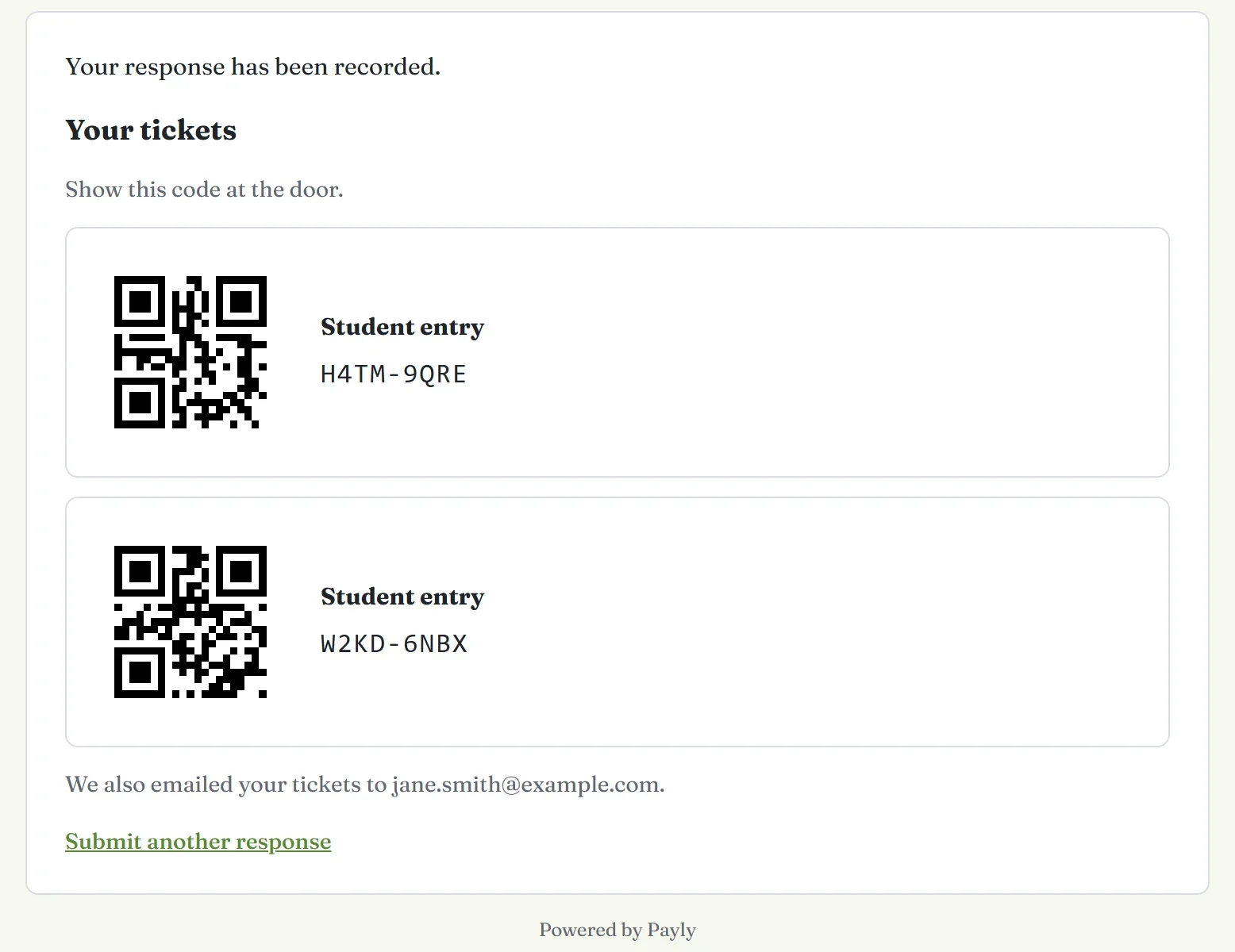
Hat der Gast eine Frage vom Typ E-Mail beantwortet, sendet Payly die Tickets auch per E-Mail, und der Dankesbildschirm ergänzt die Zeile Wir haben Ihre Tickets außerdem per E-Mail an … gesendet. mit der Adresse des Gastes. Ohne E-Mail-Adresse bleiben die Codes auf dem Bildschirm, ein Gast sollte also einen Screenshot aufbewahren.
Ihre Zusagen verwalten
- Sehen, wer zugesagt hat. Jede Zusage erscheint unter Einsendungen, und jedes Ticket erscheint in der Guest list unter Check-in. Siehe Einsendungen ansehen und herunterladen.
- Tickets erneut senden. Suchen Sie bei Check-in den Gast in der Guest list und klicken Sie auf Resend tickets. Die Schaltfläche erscheint bei Gästen, die eine E-Mail-Adresse angegeben haben.
- Eine Zusage stornieren. Gehen Sie zu Einsendungen und öffnen Sie den Tab Einzeln. Suchen Sie die Einsendung, klicken Sie auf Einsendung löschen und bestätigen Sie. Ihre Tickets kommen wieder in den Verkauf, und der Bildschirm Check-in weist sie ab.
- Gäste einchecken. Kostenlose Tickets werden genauso gescannt wie bezahlte. Siehe Gäste am Eingang einchecken.
Hinweis: Das Löschen der Einsendung einer bezahlten Bestellung gibt deren Tickets nicht zurück. Erstatten Sie stattdessen die Zahlung. Siehe Eine Zahlung erstatten.