
Gratis begivenheder og tilmeldinger
Tilføj en gratis billettype, så gæster kan tilmelde sig uden betaling og alligevel få en billet med sin egen QR-kode, eller bland gratis og betalte billetter.
En gratis billet er en billettype uden pris. Når en gæst kun vælger gratis billetter, er der intet betalingstrin: Gæsten sender formularen, og hver billet får sin egen kode og QR-kode, ligesom en betalt billet. Brug gratis billetter til at modtage tilmeldinger (RSVP) til en gratis begivenhed eller til at have gratis og betalte billetter på samme begivenhed.
Før du går i gang
- Du skal bruge en begivenhed. Se Sælg billetter til en begivenhed.
- Tilføj et spørgsmål af typen E-mail, hvis du vil have, at Payly sender hver gæst deres billetter på e-mail. Uden et sådant spørgsmål ser gæster kun deres billetter på skærmen.
Gør en billettype gratis
- Klik på spørgsmålet Billet i formularbyggeren.
- Find billettypen, og lad dens Pris stå tom, eller skriv 0. Feltet viser 0.00, indtil du skriver en pris.
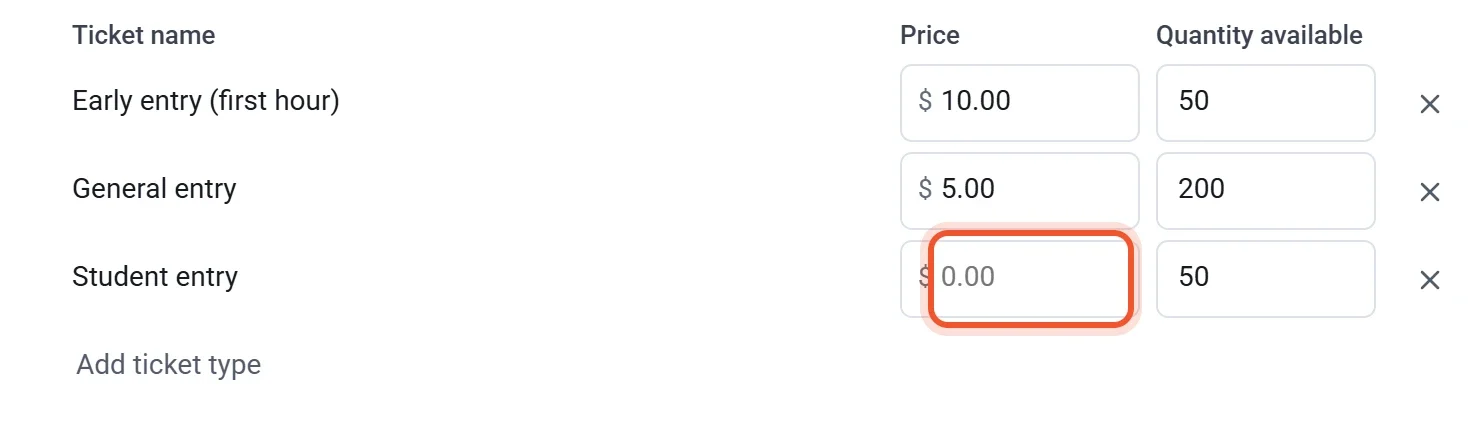
- Angiv Tilgængeligt antal, Begivenhedens kapacitet eller begge dele, så tilmeldingerne stopper, når der er fuldt. Gratis billetter tæller med i begge grænser. Se Billettyper og grænser.
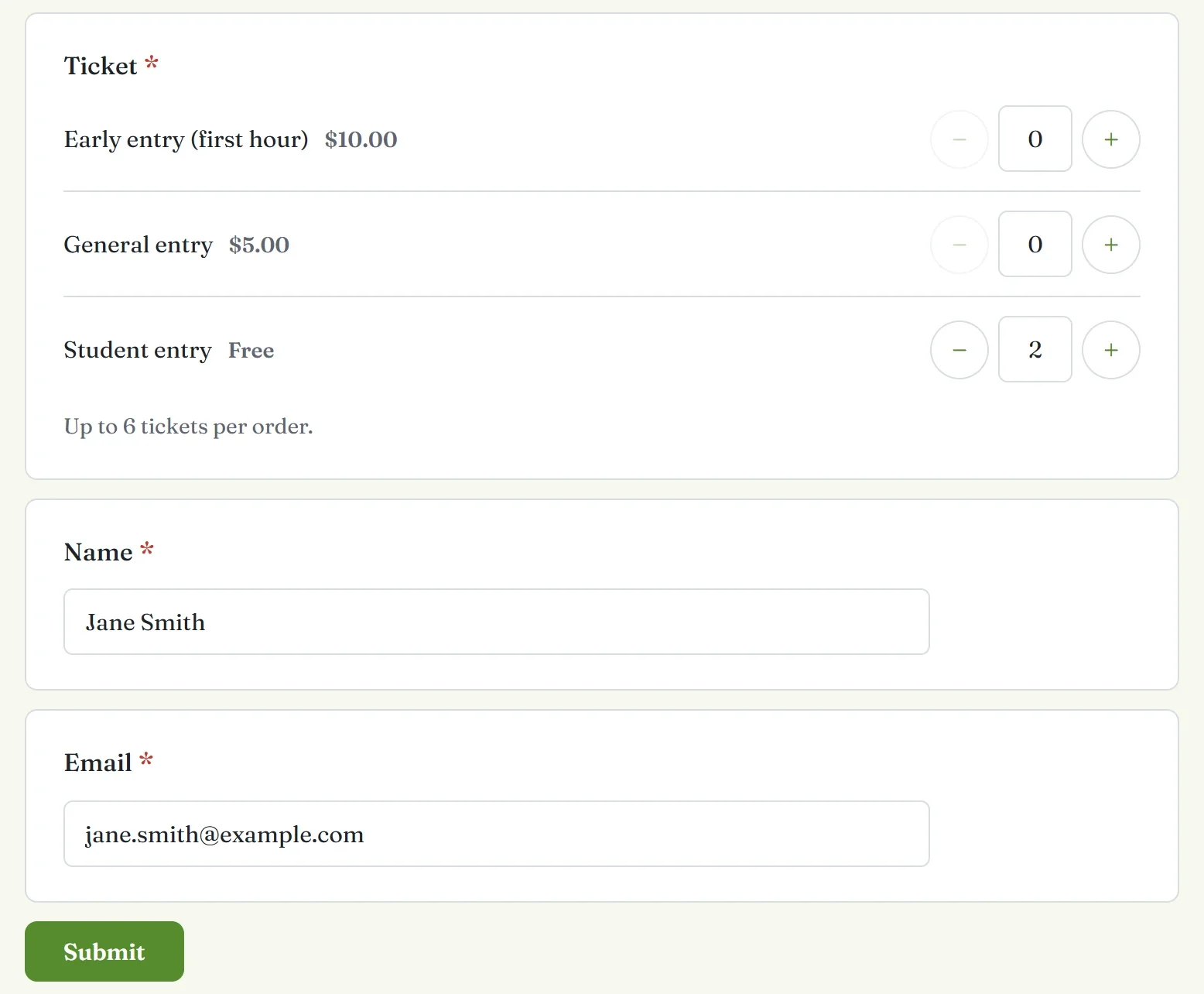
En gratis billettype viser Gratis ved siden af sit navn på siden. Du kan have gratis og betalte typer i det samme spørgsmål Billet. Hvis en ordre indeholder en betalt billet, betaler gæsten for de betalte, og de gratis billetter i den ordre får også koder.
Hvad gæster ser
- Gæsten vælger, hvor mange af hver billet, og besvarer dine andre spørgsmål. Når kun gratis billetter er valgt, er der ingen samlet sum og ingen PayPal- eller kortknapper.
- Gæsten klikker på Send.
- Tak-skærmen viser hver billet med sin QR-kode og sin kode under Vis denne kode ved indgangen.
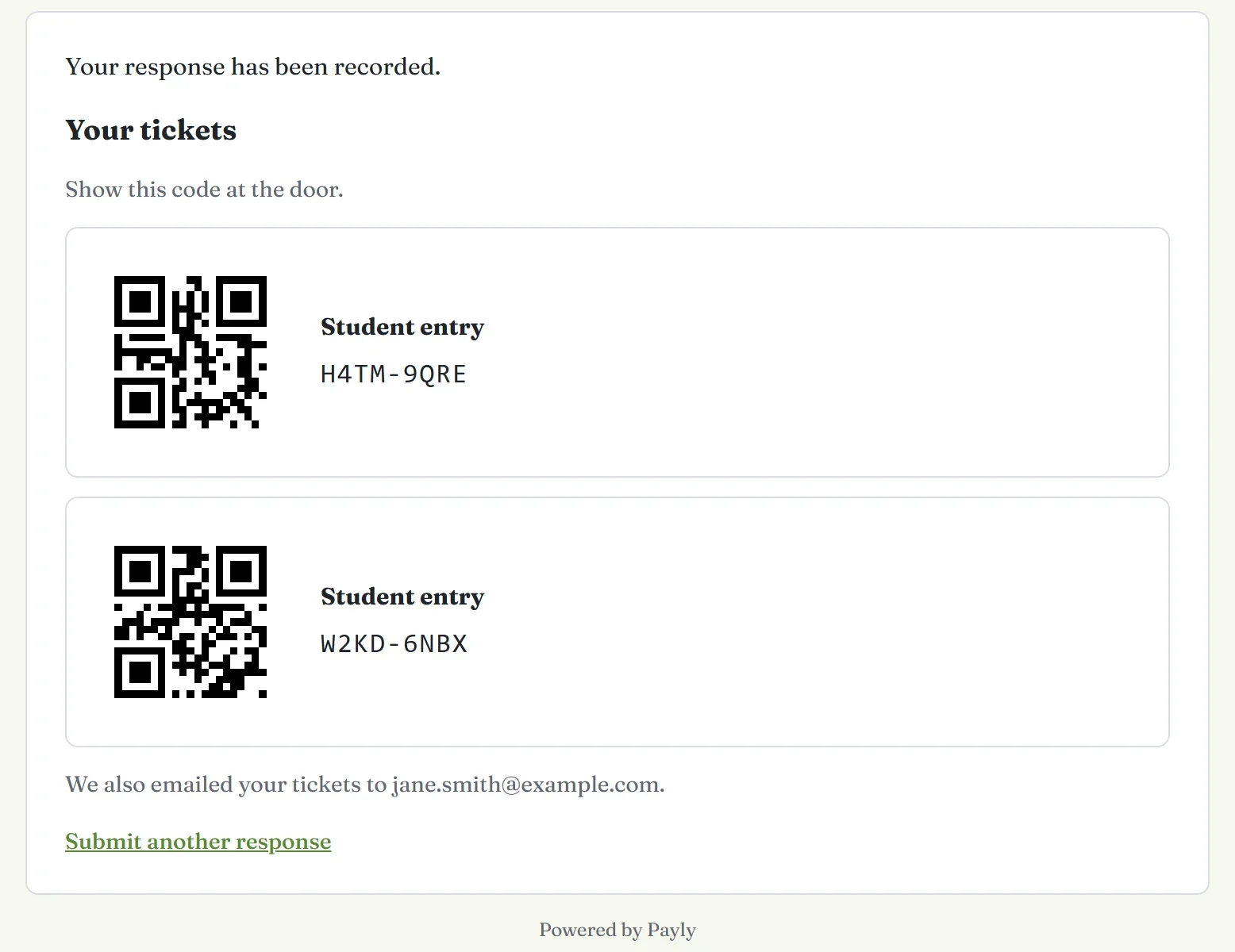
Hvis gæsten har besvaret et e-mailspørgsmål, sender Payly også billetterne på e-mail, og tak-skærmen tilføjer Vi har også sendt dine billetter til og adressen. Uden en e-mailadresse bliver koderne kun på skærmen, så en gæst bør gemme et skærmbillede.
Administrer dine tilmeldinger
- Se, hvem der har svaret. Hver tilmelding vises under Svar, og hver billet vises i Guest list under Check ind. Se Se og download svar.
- Send billetter igen. Under Check ind finder du gæsten i Guest list og klikker på Resend tickets. Knappen vises for gæster, der har oplyst en e-mailadresse.
- Annuller en tilmelding. Gå til Svar, og åbn fanen Enkeltvis. Find svaret, klik på Slet svar, og bekræft. Dets billetter kommer til salg igen, og skærmen Check ind afviser dem.
- Check gæster ind. Gratis billetter scannes på samme måde som betalte. Se Check gæster ind ved indgangen.
Bemærk: Hvis du sletter svaret på en betalt ordre, får du ikke dens billetter tilbage. Refundér i stedet betalingen. Se Refundér en betaling.