
Akce zdarma a potvrzení účasti
Přidejte typ vstupenky zdarma, aby hosté mohli potvrdit účast bez platby a přesto dostat vstupenku s vlastním QR kódem, nebo kombinujte vstupenky zdarma a placené.
Vstupenka zdarma je typ vstupenky bez ceny. Když host vybere jen vstupenky zdarma, krok platby se přeskočí: formulář odešle a každá vstupenka dostane vlastní kód a QR kód, stejně jako placená vstupenka. Vstupenky zdarma používejte pro potvrzení účasti na bezplatné akci nebo pro kombinaci vstupenek zdarma a placených vstupenek na jedné akci.
Než začnete
- Potřebujete akci. Viz Prodej vstupenek na akci.
- Přidejte otázku E-mail, pokud chcete, aby Payly poslalo každému hostovi vstupenky e-mailem. Bez ní hosté uvidí vstupenky jen na obrazovce.
Vstupenka zdarma
- V editoru formuláře klikněte na otázku Vstupenka.
- Najděte typ vstupenky a nechte pole Cena prázdné, nebo zadejte 0. Pole ukazuje 0.00, dokud nezadáte cenu.
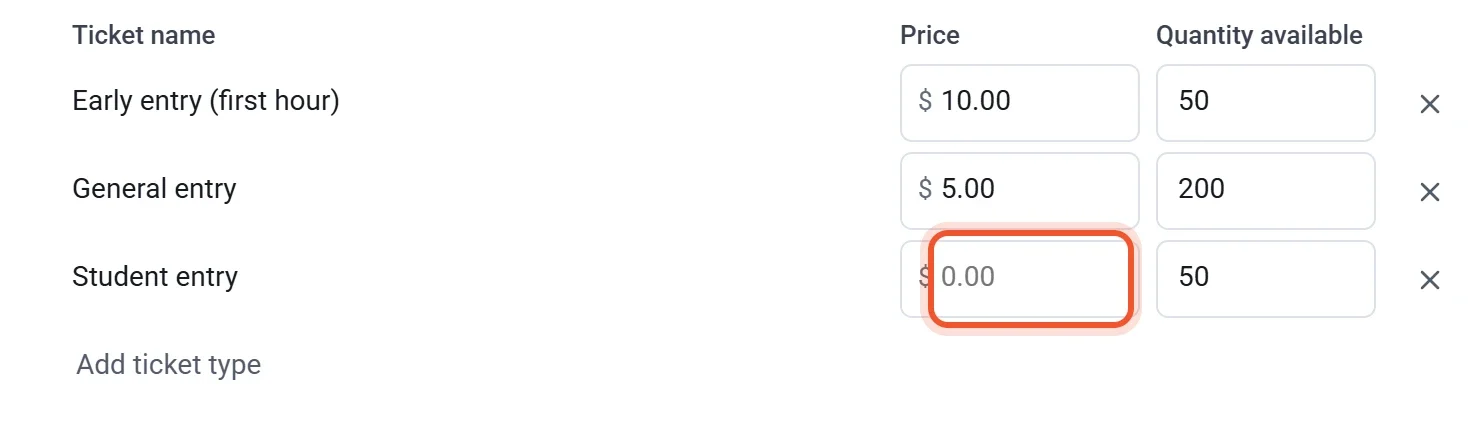
- Zadejte Počet k prodeji, Kapacita akce, nebo obojí, aby se potvrzování účasti zastavilo, až bude plno. Vstupenky zdarma se počítají do obou limitů. Viz Typy vstupenek a limity.
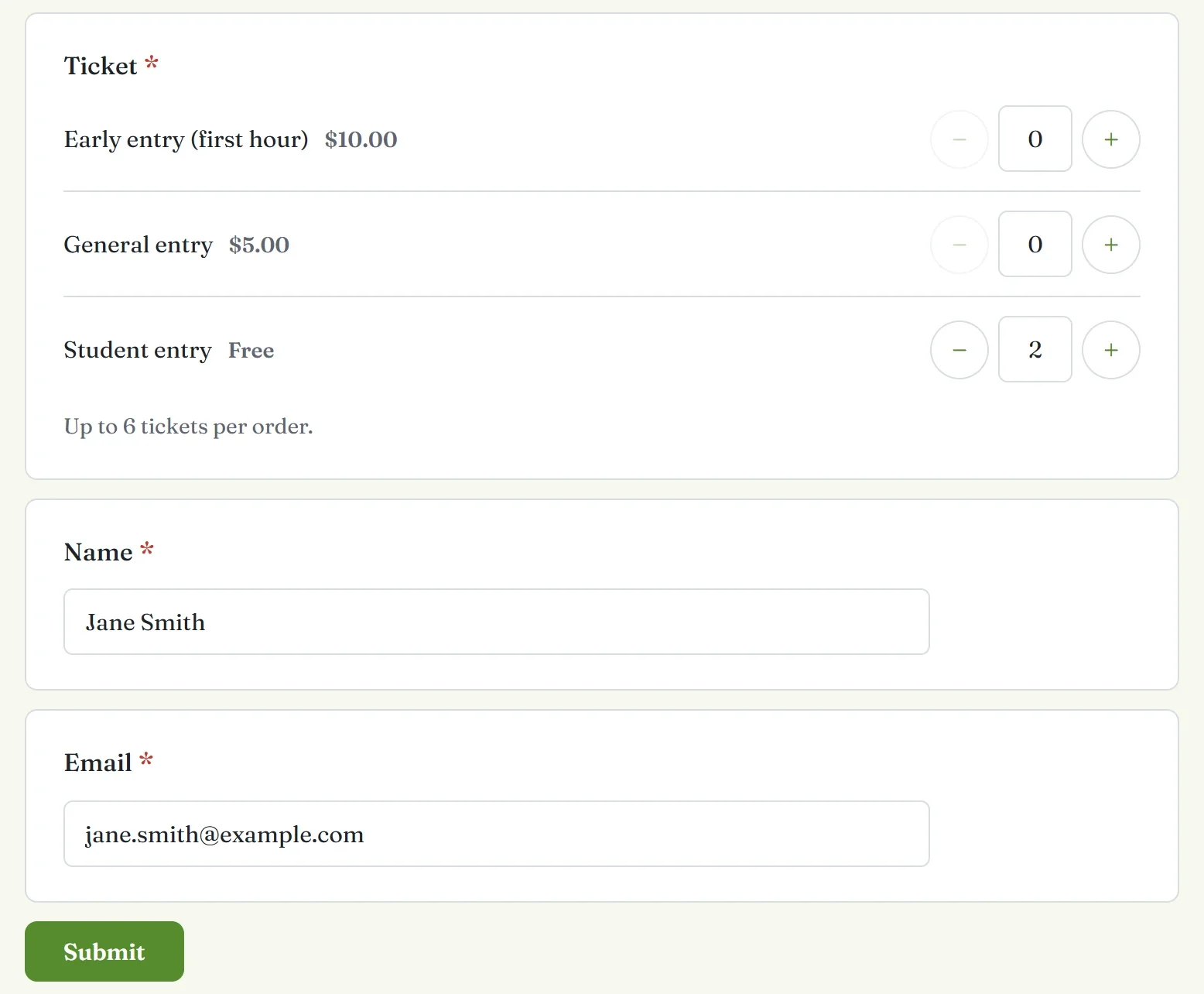
Typ vstupenky zdarma ukazuje na stránce vedle svého názvu Zdarma. Do jedné otázky Vstupenka můžete dát typy zdarma i placené. Pokud objednávka obsahuje placenou vstupenku, host zaplatí za placené a vstupenky zdarma z téže objednávky také dostanou kódy.
Co vidí hosté
- Host vybere počet vstupenek od každého typu a odpoví na vaše další otázky. Když jsou vybrány jen vstupenky zdarma, není žádná celková částka ani tlačítka PayPal či kartou.
- Host klikne na Odeslat.
- Děkovná obrazovka ukazuje každou vstupenku s jejím QR kódem a kódem, pod textem Ukažte tento kód u vstupu.
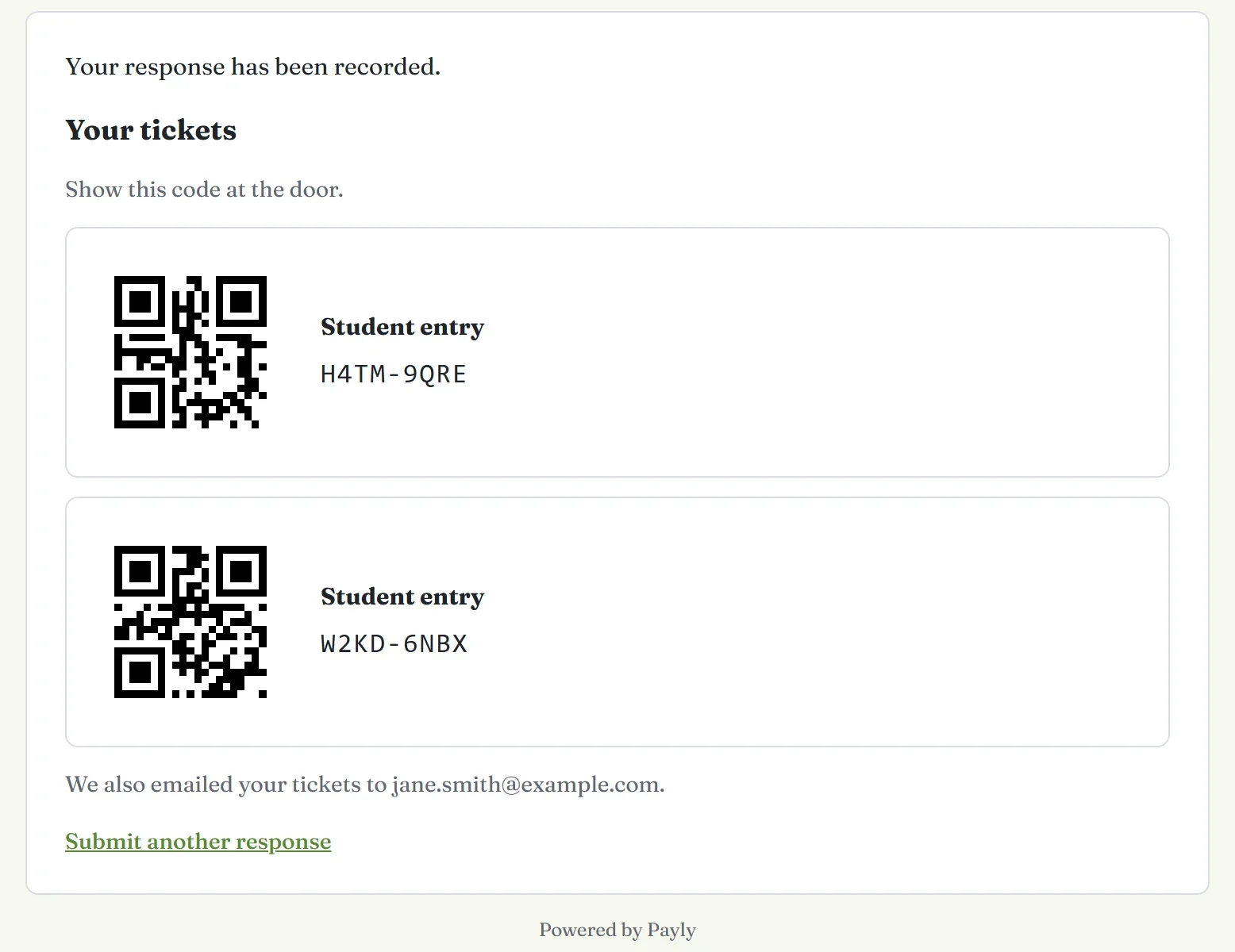
Pokud host odpověděl na otázku E-mail, Payly mu vstupenky pošle i e-mailem a děkovná obrazovka přidá Vstupenky jsme vám také poslali e-mailem na a adresu. Bez e-mailové adresy zůstanou kódy jen na obrazovce, takže by si host měl uložit snímek obrazovky.
Správa potvrzení účasti
- Zjistěte, kdo odpověděl. Každé potvrzení účasti se zobrazí v části Odpovědi a každá vstupenka v seznamu Guest list na obrazovce Odbavení. Viz Zobrazení a stažení odpovědí.
- Pošlete vstupenky znovu. Na obrazovce Odbavení najděte hosta v seznamu Guest list a klikněte na Resend tickets. Tlačítko se zobrazí u hostů, kteří uvedli e-mailovou adresu.
- Zrušte potvrzení účasti. Přejděte do části Odpovědi a otevřete záložku Jednotlivě. Najděte odpověď, klikněte na Smazat odpověď a potvrďte. Její vstupenky se vrátí do prodeje a obrazovka Odbavení je odmítne.
- Odbavujte hosty. Vstupenky zdarma se skenují stejně jako placené. Viz Odbavení hostů u vstupu.
Poznámka: smazání odpovědi u placené objednávky její vstupenky nevrátí do prodeje. Místo toho platbu vraťte. Viz Vrácení peněz za platbu.