
בניית הטופס: שאלות, קטעים ועיצוב
הוספת שאלות, חלוקת הטופס לדפים, שליחת גולשים לדף לפי תשובתם, קביעת צבעים ופריסה, וכן שמירה אוטומטית, ביטול פעולה וגיבויים.
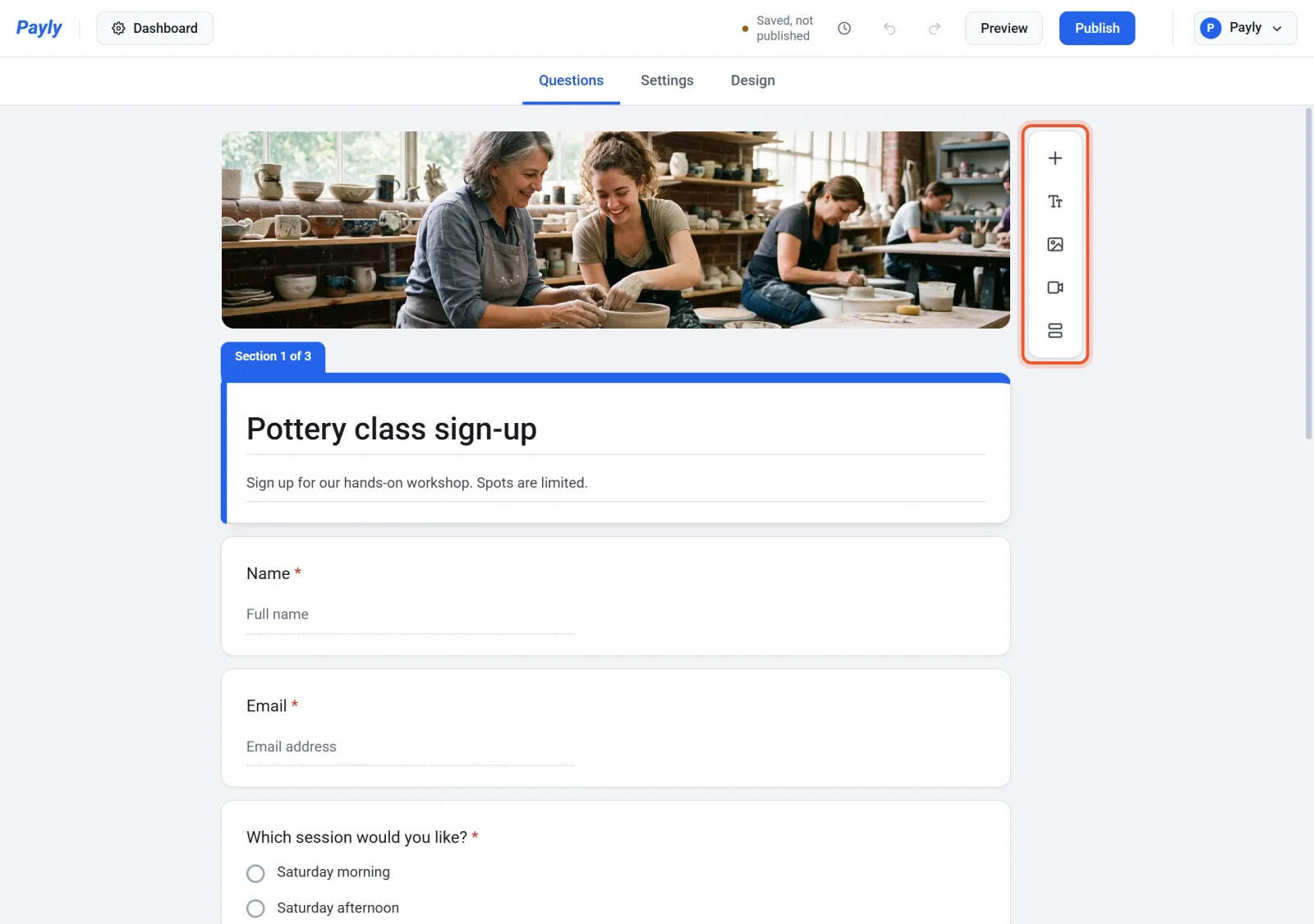
בונה הטפסים הוא המקום שבו בונים טופס תשלום, טופס תרומות, כרטיסי אירוע או קופת טיפים. הוא עובד כמו עמודה של כרטיסים: כל כרטיס הוא שאלה או בלוק טקסט, ולוחצים על כרטיס כדי לערוך אותו. הבונה נפתח מעצמו כשיוצרים טופס. כדי לפתוח אותו מאוחר יותר, לוחצים על עריכת טופס בראש התפריט משמאל בלוח הבקרה של הטופס.
מבט מהיר על הבונה
הסרגל שבראש כולל את הכפתור לוח הבקרה (חזרה ללוח הבקרה של הטופס), שורת מצב, גיבויים (סמל השעון), ביטול פעולה וביצוע חוזר, תצוגה מקדימה ופרסום. מתחת לסרגל יש שלוש לשוניות:
- שאלות: מה שנשאל, דף אחרי דף. סרגל קטן ליד השאלות מוסיף שאלות חדשות.
- הגדרות: איך התשובות עובדות, איך הטופס מתנהג, ואיך הוא גובה כסף.
- עיצוב: איך הטופס נראה.
התשובות לא מופיעות בבונה. הן מגיעות למסך תשובות של לוח הבקרה (תרומות בטופס תרומות או בקופת טיפים). ראו צפייה בתשובות והורדתן.
הוספה ועריכה של שאלות
- לוחצים על הכרטיס הראשון וכותבים את כותרת הטופס ואת תיאור הטופס.
- בסרגל שליד השאלות לוחצים על כפתור הפלוס, הוספת שאלה. השאלה החדשה מופיעה מיד אחרי השאלה שנערכה לפניה, כשאלה מסוג רב-ברירה.
- כותבים את השאלה. כדי לשנות את הסוג, לוחצים על תפריט הסוגים שמימין לשאלה ובוחרים סוג אחר.
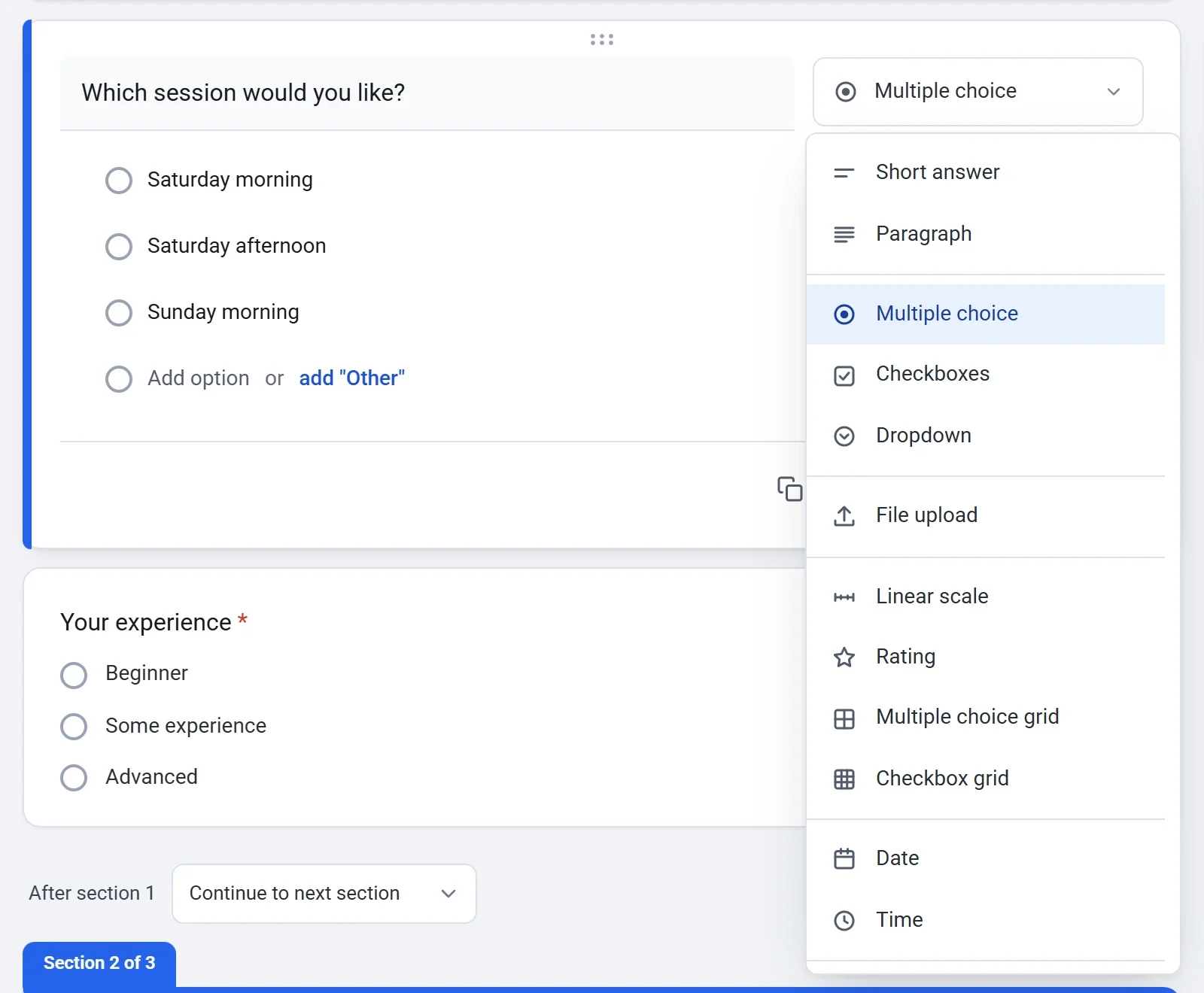
- ממלאים את מה שהסוג דורש, למשל את האפשרויות של שאלת בחירה. לוחצים על Enter באפשרות כדי להוסיף את הבאה, או מדביקים רשימה כדי לקבל אפשרות אחת בכל שורה.
- מפעילים את המתג חובה אם הגולשים חייבים לענות לפני שימשיכו.
בתפריט הסוגים מופיעים: טקסט (תשובה קצרה, פסקה), בחירות (רב-ברירה, תיבות סימון, רשימה נפתחת), העלאת קובץ, סולמות וטבלאות (סולם ליניארי, דירוג, טבלת רב-ברירה, טבלת תיבות סימון), תאריך, שעה, שדות מוכנים מראש (אימייל, טלפון, מספר, שם, כתובת) ושני סוגים שמטפלים בכסף. עם הזנת סכום הגולש מקליד סכום לתשלום, או שמפעילים את סכום קבוע כדי להציג סכום שהוא לא יכול לשנות. כרטיסים מיועד רק לטפסי תשלום, ויש רק אחד בכל טופס: סוגי כרטיסים עם מחיר ומגבלה לכל אחד.
שאר לחצני הסרגל מוסיפים דברים שאינם שאלות: הוספת כותרת ותיאור, הוספת תמונה (עם תיאור לאנשים שלא יכולים לראות אותה), הוספת וידאו (מדביקים קישור מ-YouTube, מ-Vimeo או מ-TikTok) והוספת קטע.
החלק התחתון של שאלה
בתחתית שאלה יש לחצנים לשכפול או למחיקה שלה (מחיקה מציגה הודעה עם ביטול פעולה), המתג חובה, ואפשרויות נוספות (שלוש נקודות). התפריט הזה מכיל:
- תיאור: שורה של טקסט עזרה מתחת לשאלה.
- אימות תשובות: בודק תשובה לפני שמקבלים אותה, למשל אורך, כתובת אימייל, כתובת אינטרנט, ערך מינימלי או מקסימלי, או כמה תיבות לסמן.
- מעבר לקטע לפי התשובה, ערבוב סדר האפשרויות ומחירים בשאלות בחירה.
כדי להזיז שאלה, גוררים את שש הנקודות שבראש הכרטיס שלה.
חלוקת הטופס לדפים
קטע הוא דף אחד של הטופס. הגולשים עוברים בין הקטעים בעזרת הלחצנים הבא וחזרה.
- לוחצים על השאלה האחרונה שצריכה להישאר בדף.
- לוחצים על הוספת קטע בסרגל. מופיע כרטיס קטע, עם סימון כמו "קטע 2 מתוך 2", וכל השאלות שמתחת לשאלה שלחצתם עליה עוברות אליו.
- נותנים לו כותרת הקטע ואם רוצים גם תיאור. גוררים שאלות בין הקטעים כדי לסדר אותן.
בתפריט של שלוש הנקודות שליד קטע אפשר לשכפל אותו, להעביר אותו, לאחד אותו עם הקטע שמעליו או למחוק אותו. מחיקת קטע מוחקת גם את השאלות שבו, ולכן Payly שואלת קודם. כדי לסדר מחדש את הקטעים, גוררים אחד מהם בידית שלו. בזמן הגרירה כל הקטעים מתכווצים לשורה אחת.
שליחת גולשים לדף אחר
דילוג לפי תשובה שולח כל גולש לדף שתלוי בתשובה שלו. זה עובד בשאלות מסוג רב-ברירה ורשימה נפתחת, בטופס שיש בו יותר מקטע אחד.
- פותחים את השאלה ולוחצים על אפשרויות נוספות (שלוש נקודות).
- בוחרים מעבר לקטע לפי התשובה.
- ליד כל אפשרות בוחרים לאן היא מובילה: מעבר לקטע 2 וכן הלאה, או שליחת הטופס.
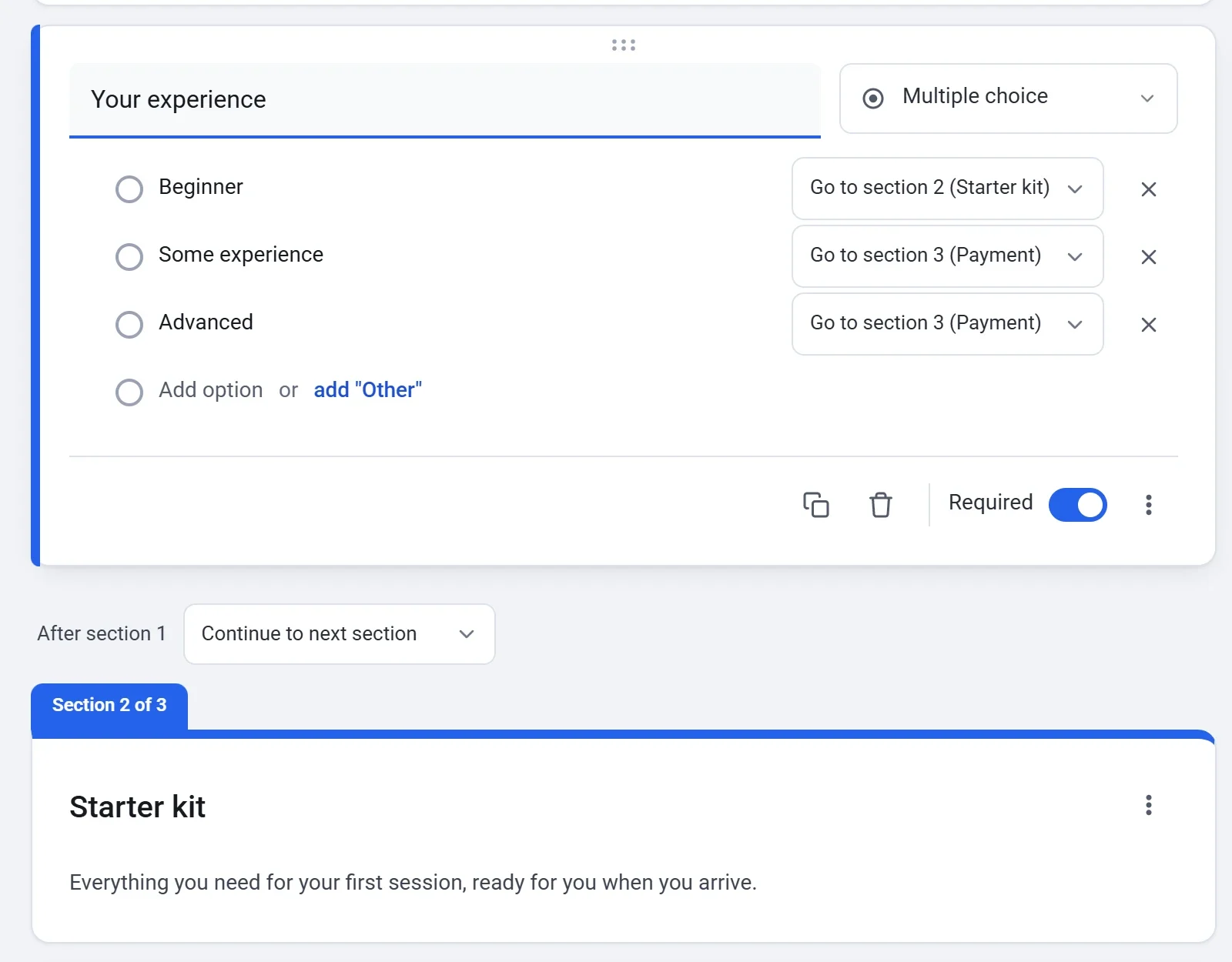
השורה שמתחילה באחרי קטע 1 קובעת לאן הטופס ממשיך כשאף תשובה לא מכריעה. שאלות בדף שגולש מדלג עליו אינן נשאלות ואינן מחויבות בתשלום.
קבלת העלאת קבצים
מגדירים את סוג השאלה להעלאת קובץ. מפעילים את לאפשר רק סוגי קבצים מסוימים כדי לקבל רק מסמכים, גיליונות, מצגות, קובצי PDF, תמונות, וידאו או אודיו. בוחרים את מספר מקסימלי של קבצים (1, 5 או 10) ואת גודל מקסימלי לקובץ (עד 50 MB). הקבצים שהועלו נשמרים בחשבון Cloudflare שלכם, ולא אצל Payly, באחסון משותף לכל הטפסים שלכם שם (500 MB בתוכנית החינמית). את הקבצים של גולש פותחים ממסך התשובות.
בחירת צבעים, גופנים ופריסה
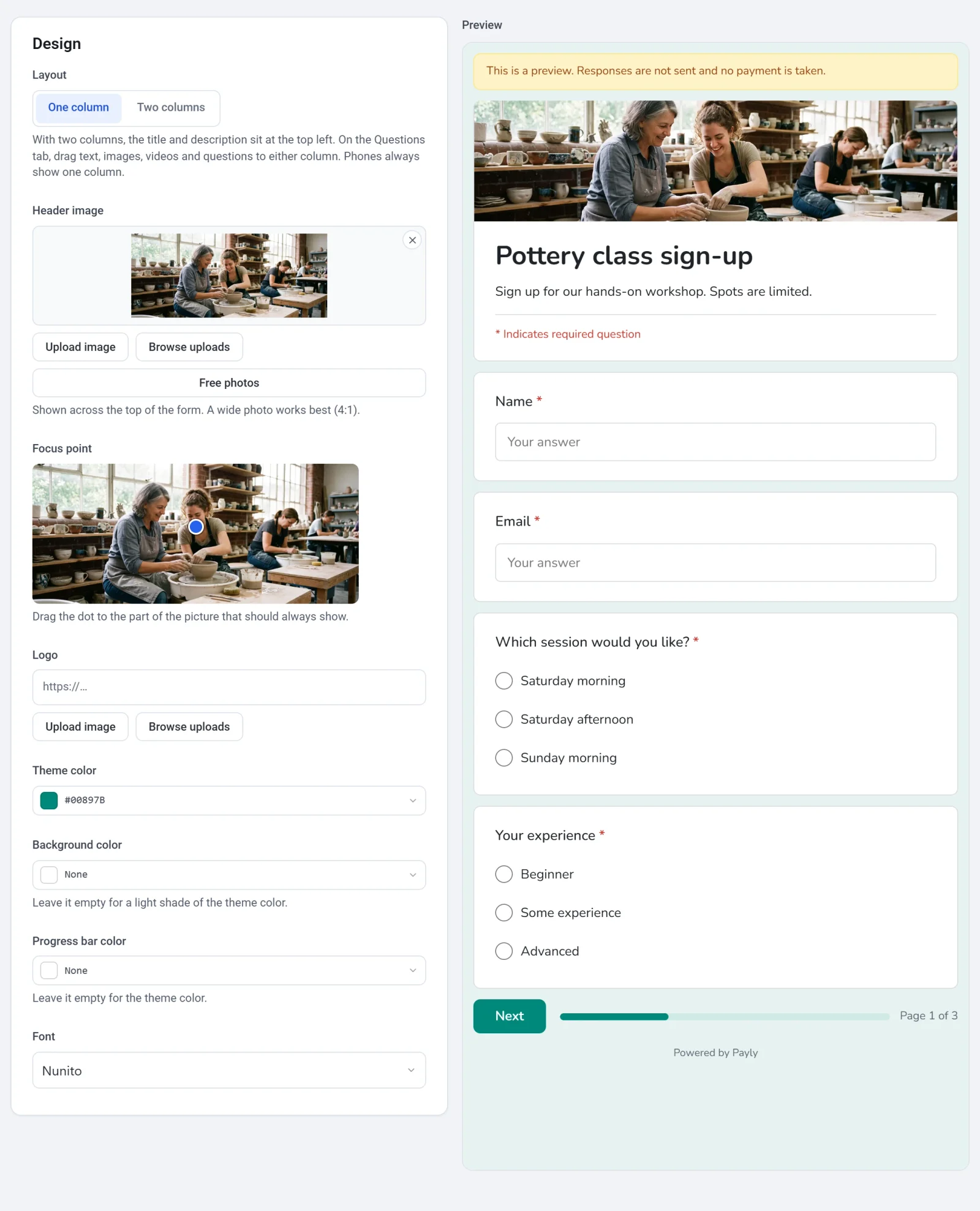
- לוחצים על הלשונית עיצוב. תצוגה מקדימה חיה נמצאת לצד הבקרות.
- בוחרים פריסה: עמודה אחת או שתי עמודות.
- מוסיפים תמונת כותרת (תמונה רחבה עובדת הכי טוב, בערך 4:1) ולוגו. התמונות נשמרות בחשבון Cloudflare שלכם, ולכן Payly מבקשת לחבר אותו לפני ההעלאה הראשונה. כשיש תמונת כותרת, גוררים את הנקודה שמתחת לנקודת מיקוד אל החלק שתמיד צריך להופיע.
- בוחרים צבע ערכת הנושא וגופן. אפשר גם לקבוע צבע רקע וצבע פס ההתקדמות. משאירים אותם ריקים, והטופס משתמש בצבע ערכת הנושא.
בשתי עמודות, הכותרת, התיאור וכל בלוק טקסט, תמונה או וידאו נמצאים למעלה משמאל, והשאלות והתשלום מימין. בלשונית השאלות גוררים כל בלוק לאחת משתי העמודות, או משתמשים בהזזה לעמודה השמאלית ובהזזה לעמודה הימנית בתפריט שלוש הנקודות שלו. בטלפון הטופס תמיד מוצג בעמודה אחת.
הגדרות שחלות על כל הטפסים
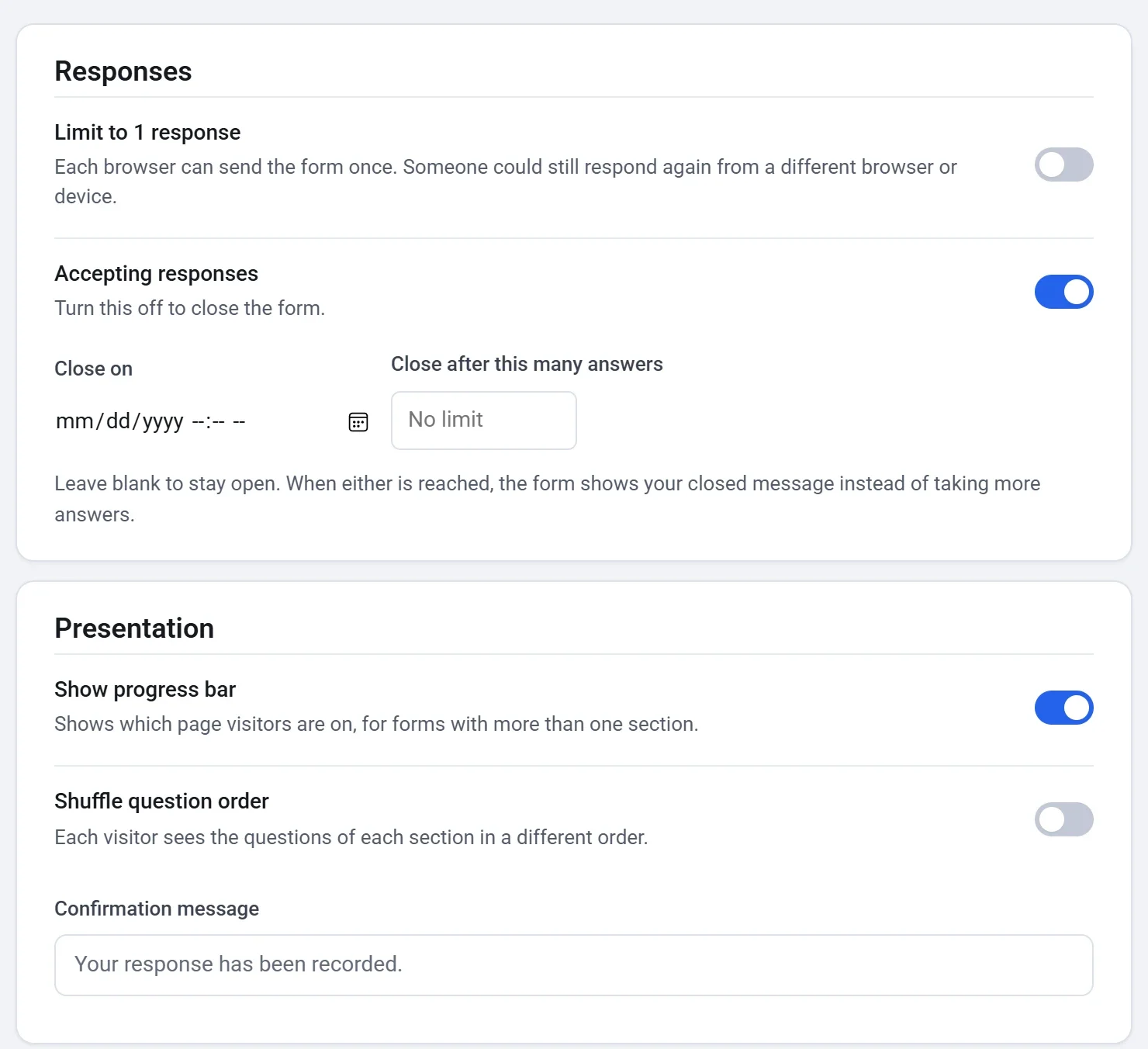
בלשונית הגדרות, בכרטיס תשובות, יש:
- הגבלה לתשובה אחת: הטופס זוכר זאת בדפדפן של הגולש, ולכן אפשר עדיין לשלוח תשובה נוספת מדפדפן או ממכשיר אחר.
- קבלת תשובות: מכבים כדי לסגור את הטופס. כותבים מה הגולשים רואים תחת הודעה לגולשים בזמן שהטופס סגור.
- סגירה ב וסגירה אחרי מספר התשובות הזה: סוגרים את הטופס לבד בתאריך ובשעה מסוימים, או כשהגיע למספר התשובות הזה, לפי מה שקורה קודם.
בכרטיס הצגה יש את הצגת פס התקדמות (באיזה דף הגולש נמצא), את ערבוב סדר השאלות ואת הודעת אישור שהגולשים קוראים אחרי ששלחו את הטופס או שילמו.
לטופס תשלום יש גם כרטיס תשלומים, שגובה את הסכום הכולל פעם אחת או לפי לוח זמנים (ראו קבלת תשלומים בטופס). לטופס תרומות או לקופת טיפים יש כרטיס תרומות (ראו הגדרת טופס תרומות). הכרטיסים שיתוף הטופס וקישור עם שדות שמולאו מראש פועלים אחרי שהטופס מתפרסם (ראו פרסום הטופס ושיתוף הכתובת שלו).
תצוגה מקדימה, שמירה, ביטול פעולה וגיבויים
- תצוגה מקדימה: לוחצים על תצוגה מקדימה כדי לראות את הדף האמיתי, מחליפים בין מחשב לטלפון, ואז לוחצים על סגירה. שום דבר שנעשה בתצוגה מקדימה לא נשלח, ולא מתבצע תשלום.
- שמירה: הבונה שומר רגע אחרי כל שינוי, ולכן אין כפתור שמירה. הסטטוס מציג שומר…, אחר כך נשמר, לא פורסם, ונשמר ופורסם אחרי הפרסום. לוחצים על Ctrl+S כדי לשמור מיד.
- ביטול פעולה וביצוע חוזר: לוחצים על החיצים בסרגל, או על Ctrl+Z ו-Ctrl+Shift+Z. ביטול פעולה חוזר אחורה עד 60 השינויים האחרונים, והקלדה רצופה בתיבה אחת נספרת כצעד אחד.
- גיבויים: כל פרסום שומר גיבוי של הטופס, ואפשר ללחוץ על יצירת גיבוי בכל זמן. 30 הגיבויים האחרונים נשמרים בחשבון Cloudflare שלכם. לוחצים על שחזור ליד גיבוי כדי להחזיר את השאלות, ההגדרות והעיצוב שלו. התשובות נשארות כמות שהן, שום דבר בטופס החי לא משתנה עד הפרסום, וביטול פעולה מבטל גם שחזור.