
بناء نموذجك: الأسئلة والصفحات والتصميم
أضف أسئلة، وقسّم النموذج إلى صفحات، وأرسل الزوار إلى صفحة حسب إجاباتهم، واضبط الألوان والتخطيط، واعتمد على الحفظ التلقائي والتراجع والنسخ الاحتياطية.
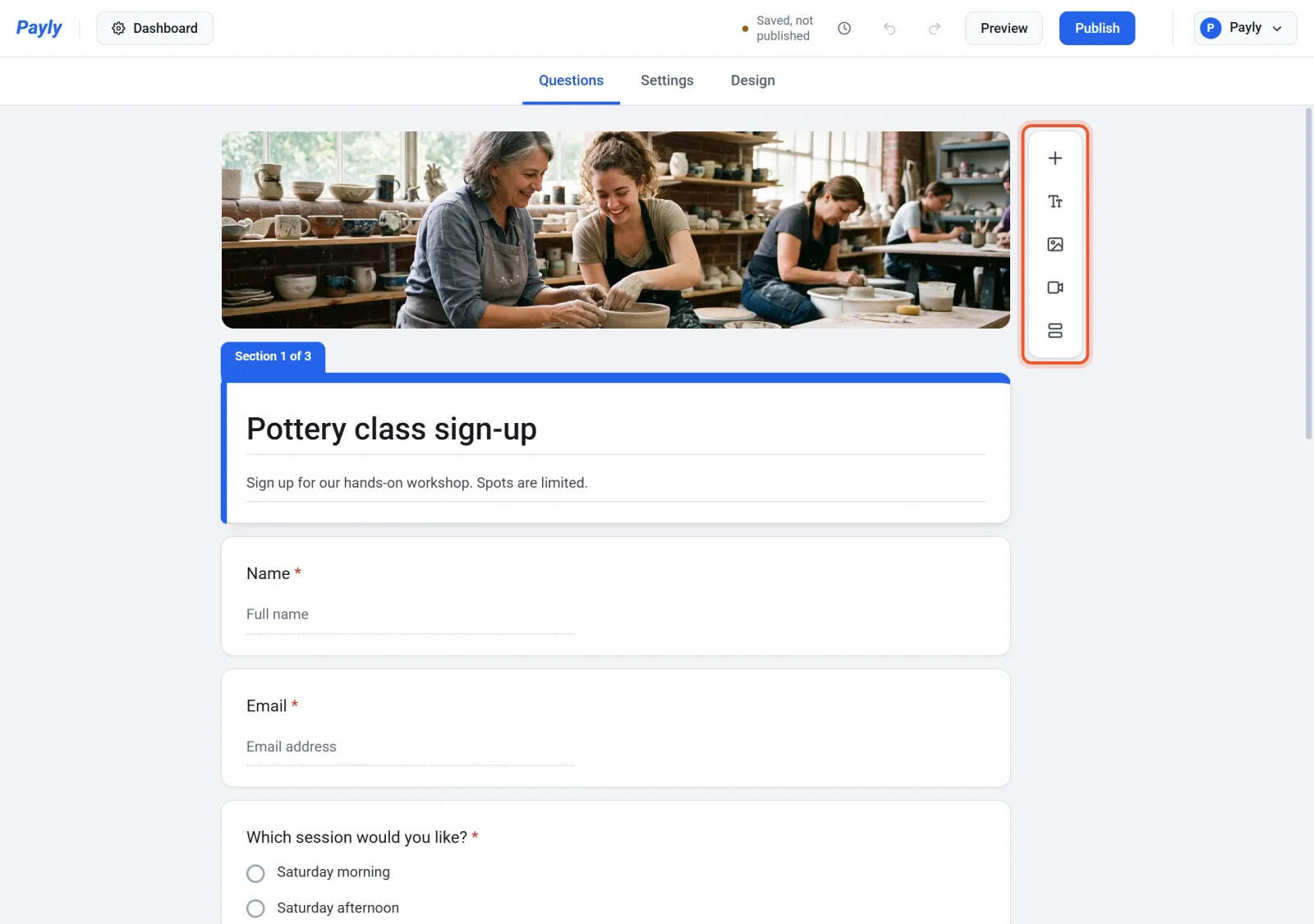
منشئ النماذج هو المكان الذي تصنع فيه نموذج دفع أو نموذج تبرعات أو تذاكر فعاليات أو صندوق إكراميات. يعمل كعمود من البطاقات: كل بطاقة سؤال أو كتلة نص، وتنقر على البطاقة لتحريرها. يفتح المنشئ تلقائيًا عند إنشاء نموذج. لفتحه لاحقًا، انقر على تعديل النموذج في أعلى القائمة اليسرى في لوحة تحكم نموذجك.
نظرة سريعة على المنشئ
يضم الشريط في الأعلى زر لوحة التحكم (للعودة إلى لوحة تحكم نموذجك)، وسطر الحالة، والنسخ الاحتياطية (الساعة)، وتراجع وإعادة، والمعاينة ونشر. تحت الشريط ثلاثة تبويبات:
- الأسئلة: ما تسأله، صفحة بصفحة. يضيف شريط صغير بجانب الأسئلة أسئلة جديدة.
- الإعدادات: كيف تعمل الردود، وكيف يتصرف النموذج، وكيف يستقبل المدفوعات.
- التصميم: شكل النموذج.
لا تظهر الإجابات في المنشئ. تصل إلى شاشة الردود في لوحة التحكم (التبرعات في نموذج التبرعات أو صندوق الإكراميات). راجع عرض الردود وتنزيلها.
إضافة الأسئلة وتعديلها
- انقر على البطاقة الأولى، واكتب عنوان النموذج ووصف النموذج.
- انقر على زر الإضافة إضافة سؤال في شريط الأدوات بجانب الأسئلة. يظهر السؤال الجديد مباشرة بعد السؤال الذي كنت تحرره، كسؤال من نوع اختيار من متعدد.
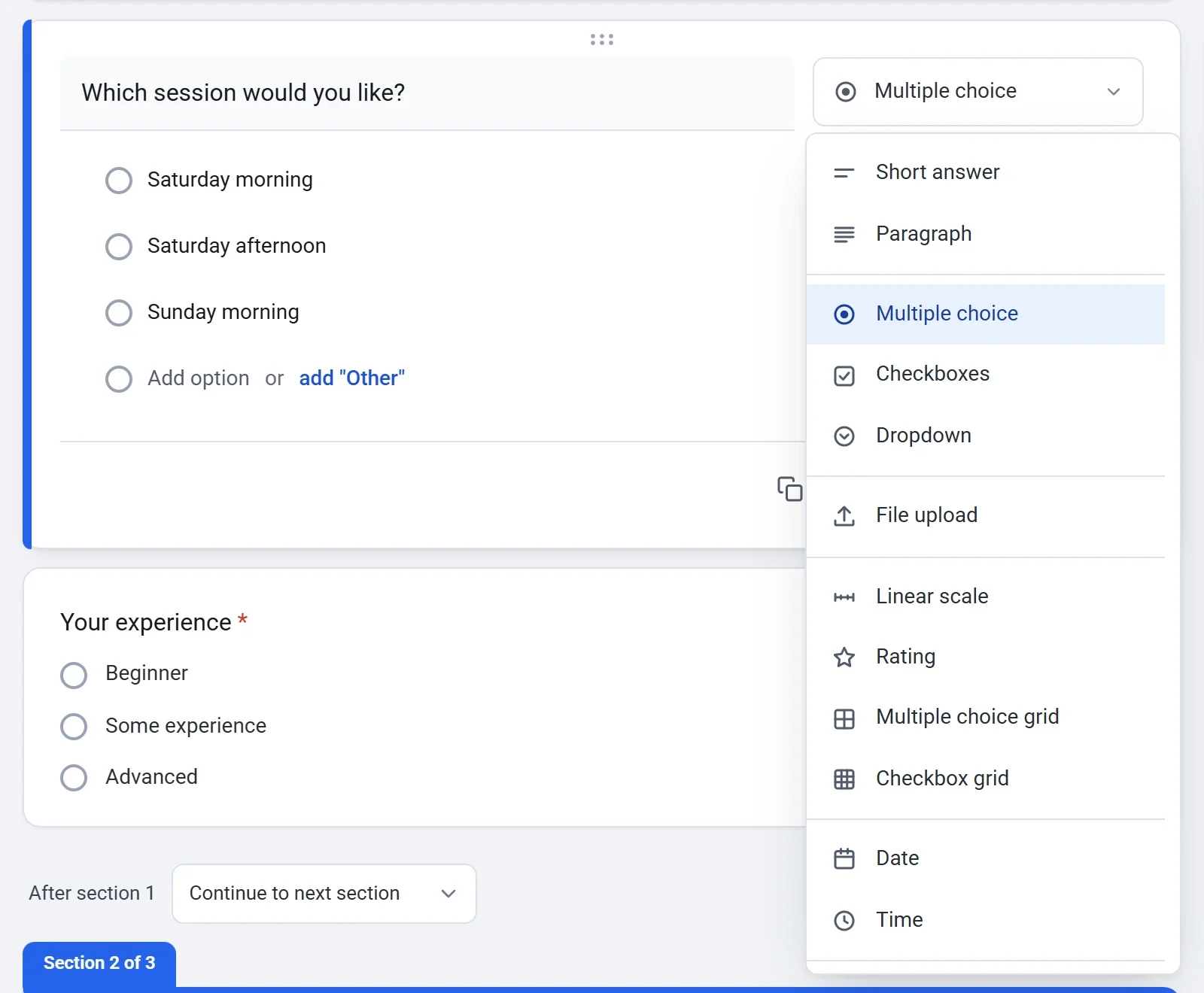
- اكتب السؤال. لتغيير نوعه، انقر على قائمة النوع على يمين السؤال، ثم اختر نوعًا آخر.
- املأ ما يطلبه النوع، مثل خيارات سؤال الاختيار. اضغط Enter في أحد الخيارات لإضافة الخيار التالي، أو الصق قائمة لتصبح كل سطر خيارًا.
- فعّل مطلوب إذا كان يجب على الزوار الإجابة قبل المتابعة.
تسرد القائمة الأنواع التالية: نصوص (إجابة قصيرة، فقرة)، واختيارات (اختيار من متعدد، مربعات اختيار، قائمة منسدلة)، ورفع ملف، ومقاييس وشبكات (مقياس خطي، تقييم، شبكة اختيار من متعدد، شبكة مربعات اختيار)، والتاريخ، والوقت، وحقول جاهزة (البريد الإلكتروني، الهاتف، رقم، الاسم، العنوان)، ونوعان يتعاملان مع المال. مع أدخل مبلغًا، يكتب الزائر المبلغ الذي يدفعه، أو تفعّل مبلغ ثابت لعرض مبلغ لا يستطيع تغييره. أما التذاكر فمتاحة في نماذج الدفع فقط، وتذكرة واحدة لكل نموذج: أنواع تذاكر، لكل منها سعر وحد للكمية.
تضيف أزرار الشريط الأخرى عناصر ليست أسئلة: إضافة عنوان ووصف، وإضافة صورة (مع وصف لمن لا يستطيع رؤيتها)، وإضافة فيديو (الصق رابط YouTube أو Vimeo أو TikTok)، وإضافة قسم.
أسفل السؤال
في أسفل السؤال أزرار لتكراره أو حذفه (يعرض الحذف رسالة فيها تراجع)، ومفتاح مطلوب، وزر خيارات إضافية (ثلاث نقاط). تحتوي هذه القائمة على:
- الوصف: سطر من النص الإرشادي تحت السؤال.
- التحقق من الردود: يفحص الإجابة قبل قبولها، مثل الطول، أو عنوان البريد الإلكتروني، أو عنوان الويب، أو أقل قيمة وأكبرها، أو عدد المربعات التي يجب تحديدها.
- الانتقال إلى قسم حسب الإجابة، وخلط ترتيب الخيارات، والأسعار في أسئلة الاختيار.
لنقل سؤال، اسحب النقاط الست في أعلى بطاقته.
تقسيم النموذج إلى صفحات
القسم هو صفحة واحدة من نموذجك. ينتقل الزوار بين الأقسام بأزرار التالي ورجوع.
- انقر على آخر سؤال يجب أن يبقى في الصفحة.
- انقر على إضافة قسم في شريط الأدوات. تظهر بطاقة قسم معلَّمة بعبارة مثل «القسم 2 من 2»، وتنتقل كل الأسئلة أسفل السؤال الذي نقرت عليه إليه.
- أعطه عنوان القسم، وإن شئت وصفًا. اسحب الأسئلة بين الأقسام لترتيبها.
تتيح القائمة ذات النقاط الثلاث على القسم تكراره أو نقله أو دمجه أو حذفه. حذف القسم يحذف أسئلته أيضًا، لذلك تسأل Payly أولًا. لإعادة ترتيب الأقسام، اسحب القسم من مقبضه. أثناء السحب، تنطوي كل الأقسام إلى سطر واحد.
إرسال الزوار إلى صفحة أخرى
يرسل التوجيه حسب الإجابة الزائر إلى صفحة تعتمد على إجابته. يعمل على أسئلة اختيار من متعدد وقائمة منسدلة، في نموذج فيه أكثر من قسم واحد.
- افتح السؤال، وانقر على خيارات إضافية (ثلاث نقاط).
- اختر الانتقال إلى قسم حسب الإجابة.
- بجانب كل خيار، اختر إلى أين يذهب: الانتقال إلى القسم 2 وهكذا، أو إرسال النموذج.
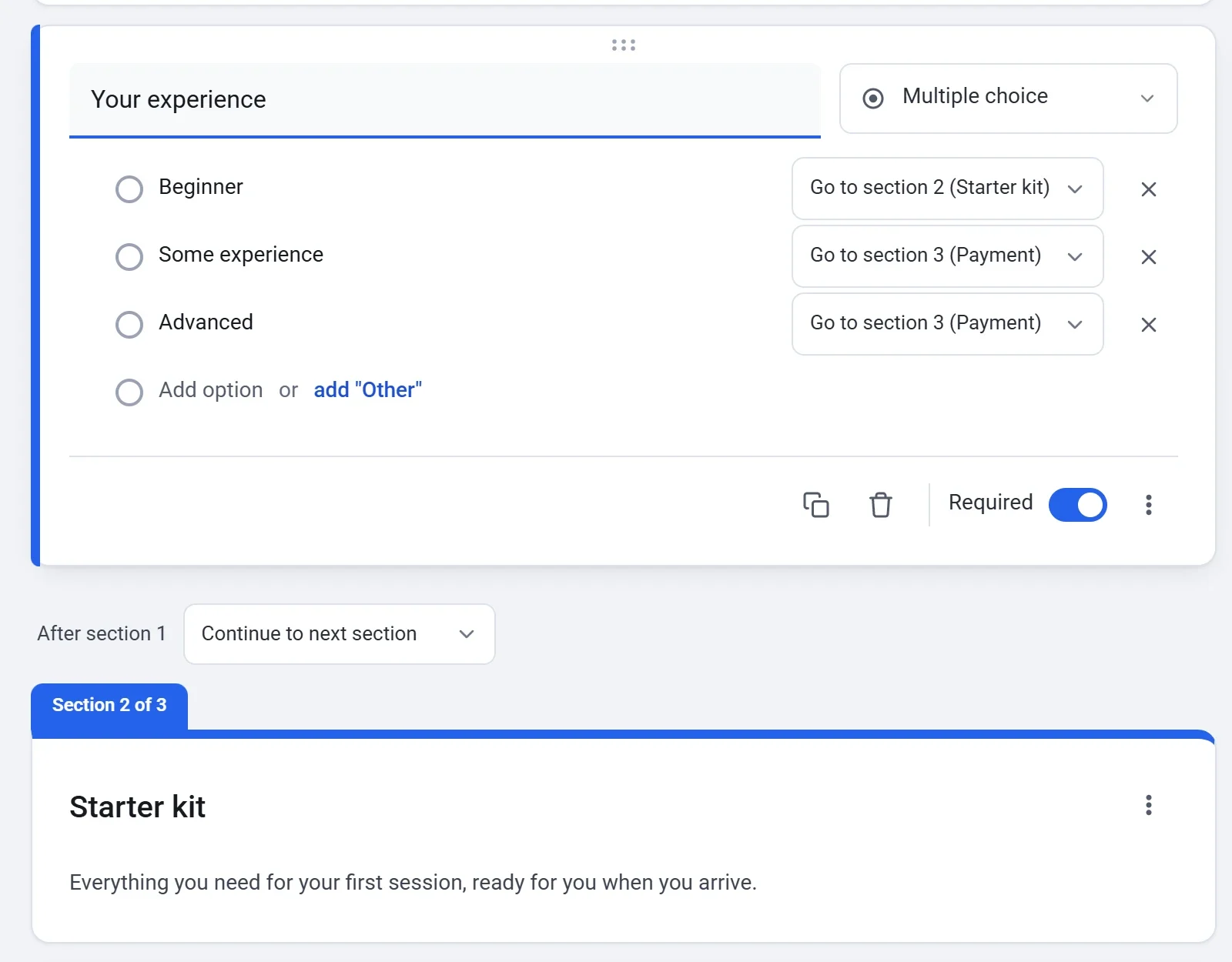
يُظهر السطر الذي يبدأ بـبعد القسم 1 إلى أين يذهب النموذج بعد ذلك، إذا لم تحسم أي إجابة الأمر. الأسئلة الموجودة في صفحة يتخطاها الزائر لا تُطرح عليه، ولا يُطالَب بدفع أي مبلغ عنها.
قبول رفع الملفات
اضبط نوع السؤال على رفع ملف. فعّل السماح بأنواع ملفات محددة فقط لقبول المستندات والجداول والعروض التقديمية وملفات PDF والصور والفيديو أو الصوت فقط. اختر أقصى عدد للملفات (1 أو 5 أو 10) وأقصى حجم للملف (حتى 50 MB). تُحفظ الملفات المرفوعة في حساب Cloudflare الخاص بك، لا لدى Payly، في مساحة تشترك فيها كل نماذجك هناك (500 MB في الخطة المجانية). تفتح ملفات الزائر من شاشة الردود.
اختيار الألوان والخطوط والتخطيط
- انقر على تبويب التصميم. تظهر المعاينة الحية بجانب عناصر التحكم.
- اختر التخطيط: عمود واحد أو عمودان.
- أضف صورة الرأس (الصورة العريضة هي الأفضل، بنسبة تقارب 4:1) والشعار. تُحفظ الصور في حساب Cloudflare الخاص بك، لذلك تطلب منك Payly ربطه قبل أول رفع. بعد أن تكون هناك صورة رأس، اسحب النقطة تحت نقطة التركيز إلى الجزء الذي يجب أن يظهر دائمًا.
- اختر لون السمة والخط. يمكنك أيضًا تحديد لون الخلفية ولون شريط التقدم. اتركهما فارغين ليستخدم النموذج لون سمتك.
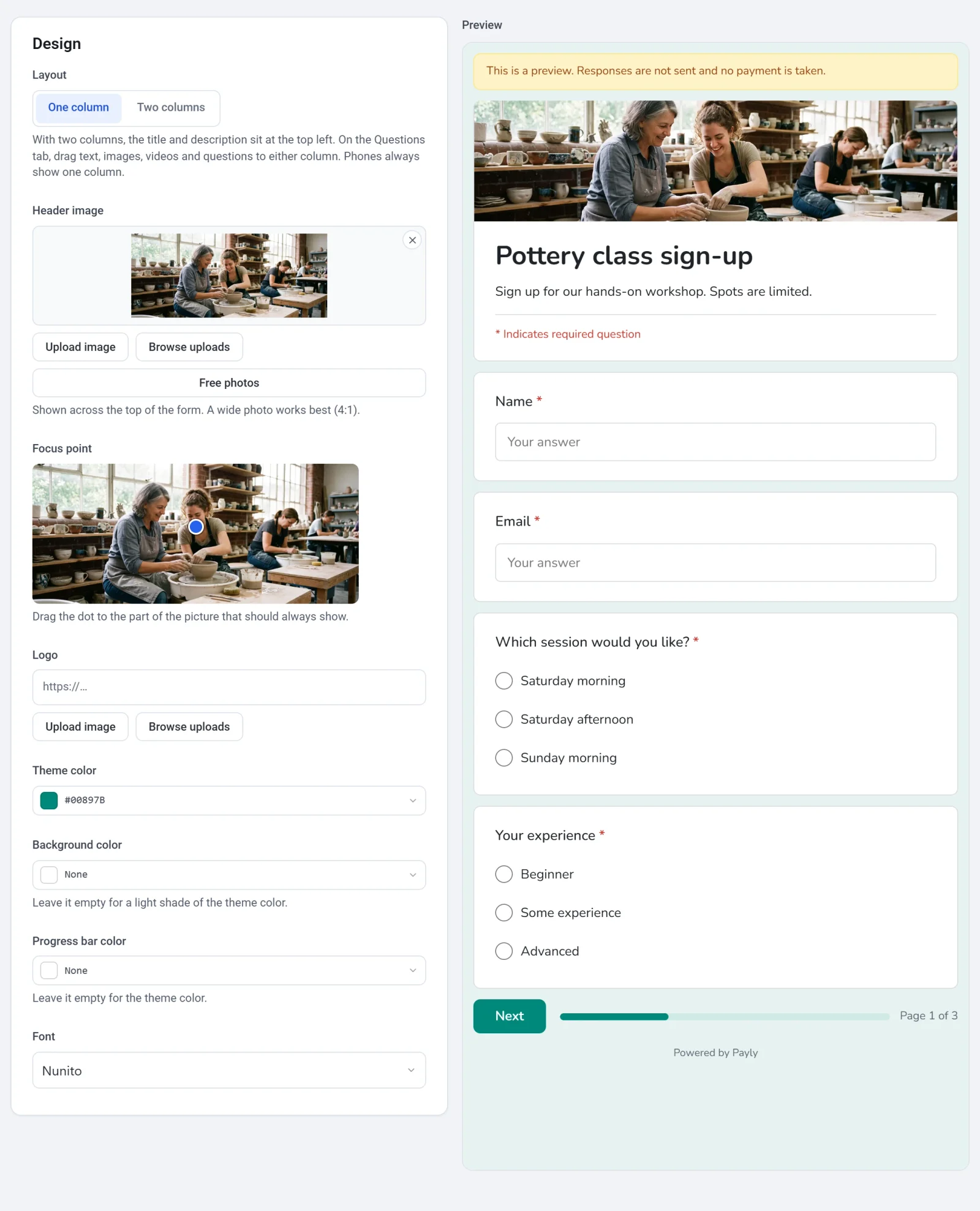
مع عمودين، تقع العناوين والأوصاف وكتل النص أو الصور أو الفيديو في الأعلى على اليسار، وتقع الأسئلة والدفع على اليمين. في تبويب الأسئلة، اسحب أي كتلة إلى أيٍّ من العمودين، أو استخدم نقل إلى العمود الأيسر ونقل إلى العمود الأيمن في قائمة النقاط الثلاث الخاصة بها. على الهاتف يعرض النموذج عمودًا واحدًا دائمًا.
إعدادات تنطبق على كل نموذج
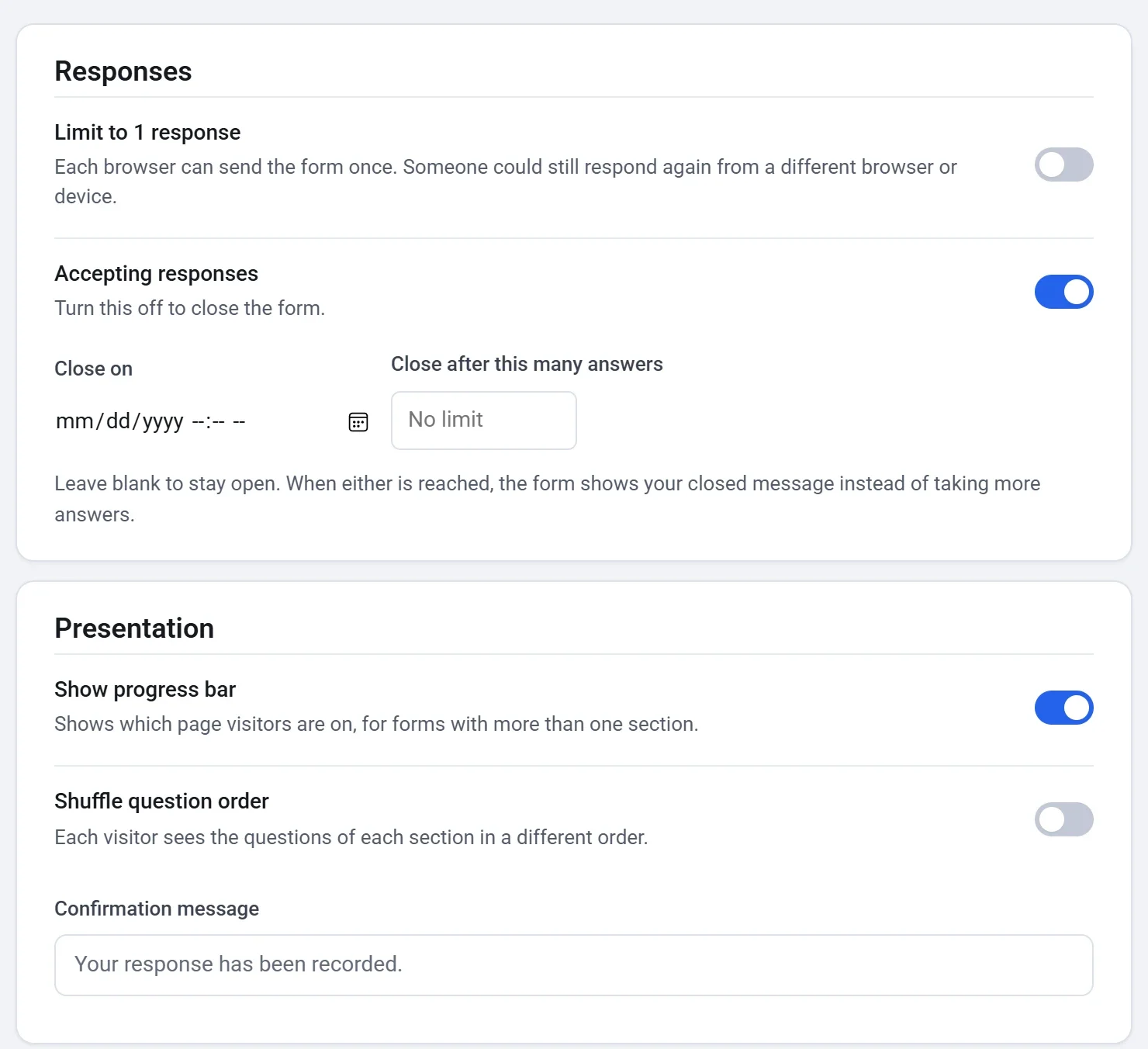
في تبويب الإعدادات، تضم بطاقة الردود:
- الحد من رد واحد: يُتذكَّر في متصفح الزائر، لذلك قد يتمكن شخص من الرد مرة أخرى من متصفح آخر أو جهاز آخر.
- قبول الردود: أوقف هذا الخيار لإغلاق النموذج. واكتب ما يراه الزوار في رسالة للزوار أثناء إغلاق النموذج.
- الإغلاق في والإغلاق بعد هذا العدد من الإجابات: يغلق النموذج بنفسه في تاريخ ووقت محددين، أو بعد بلوغ عدد معين من الإجابات، أيهما يحدث أولًا.
تضم بطاقة العرض إظهار شريط التقدم (الصفحة التي يصل إليها الزائر)، وخلط ترتيب الأسئلة، ورسالة التأكيد التي يقرؤها الزوار بعد إرسال النموذج أو الدفع.
يضم نموذج الدفع أيضًا بطاقة المدفوعات، التي تحصّل المجموع مرة واحدة أو وفق جدول (راجع استلام المدفوعات عبر نموذج). ولنموذج التبرعات أو صندوق الإكراميات بطاقة التبرعات (راجع إعداد نموذج تبرع). تعمل بطاقتا شارك نموذجك ورابط معبأ مسبقًا بعد نشر النموذج (راجع نشر النموذج ومشاركة عنوانه).
المعاينة والحفظ والتراجع والنسخ الاحتياطية
- المعاينة: انقر على المعاينة لرؤية الصفحة الحقيقية، وبدّل بين سطح المكتب والهاتف، ثم انقر على إغلاق. لا يُرسَل شيء مما تفعله في المعاينة، ولا يُؤخذ أي دفع.
- الحفظ: يحفظ المنشئ بعد لحظة من كل تغيير، لذلك لا يوجد زر حفظ. تعرض الحالة جارٍ الحفظ…، ثم تم الحفظ، غير منشور، وتم الحفظ والنشر بعد النشر. اضغط Ctrl+S للحفظ فورًا.
- التراجع والإعادة: انقر على السهمين في الشريط، أو اضغط Ctrl+Z وCtrl+Shift+Z. يعود التراجع إلى آخر 60 تغييرًا، وتُحسب سلسلة الكتابة في خانة واحدة خطوة واحدة.
- النسخ الاحتياطية: كل نشر يحفظ نسخة احتياطية من نموذجك، ويمكنك النقر على إنشاء نسخة احتياطية في أي وقت. تُحفظ أحدث 30 نسخة في حساب Cloudflare الخاص بك. انقر على استعادة بجانب نسخة لاسترجاع أسئلتها وإعداداتها وتصميمها. تبقى الردود كما هي، ولا يتغير شيء في نموذجك المنشور حتى تنشره، ويمكن للتراجع أن يلغي الاستعادة.