
طباعة رمز QR لصندوق الإكراميات
نزّل رمز QR لصندوق الإكراميات واطبعه على لافتة أو بطاقة طاولة أو منشور، ليمسحه الناس بهواتفهم ويعطوك إكرامية.
رمز QR هو مربع يقرؤه هاتف الكاميرا كأنه رابط. رمزك يفتح صندوق الإكراميات الخاص بك، فيستطيع الناس مسحه أثناء عرض، أو في نهاية جولة، أو من بطاقة في غرفة فندق، ويعطونك إكرامية من هواتفهم دون كتابة أي عنوان.
قبل أن تبدأ
انشر صندوق الإكراميات أولًا. فرمز QR يُنشأ من عنوان صندوق الإكراميات، لذلك لا يظهر إلا بعد أن يصبح الصندوق منشورًا. وحتى ذلك الحين، تعرض بطاقة شارك نموذجك عبارة انشر نموذجك للحصول على رابطه. انظر نشر النموذج ومشاركة عنوانه.
تنزيل الرمز
- في لوحة تحكم صندوق الإكراميات، انقر على تعديل النموذج لفتح الأداة.
- انقر على تبويب الإعدادات، وانتقل إلى بطاقة شارك نموذجك. تعرض البطاقة رابط صندوق الإكراميات مع زر نسخ الرابط، وتعرض رمز QR.
- انقر على تنزيل رمز QR. يحفظ متصفحك صورة اسمها
qr-code.png.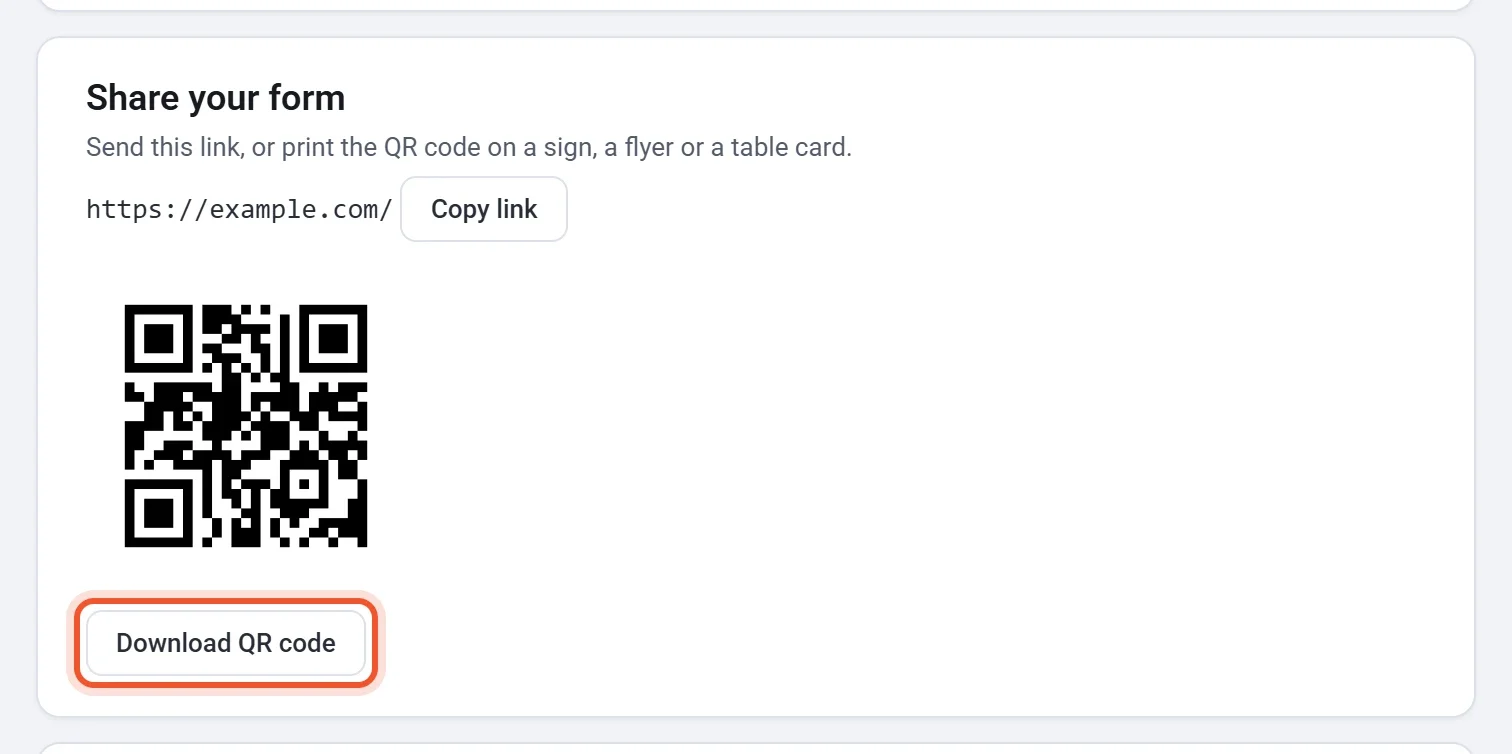
الصورة بالأسود على أبيض، وهي مربع بعرض نحو 2,000 بكسل، مع إطار أبيض حول الرمز. أبقِ الإطار عند الطباعة، فكاميرات الهواتف تحتاجه.
طباعته
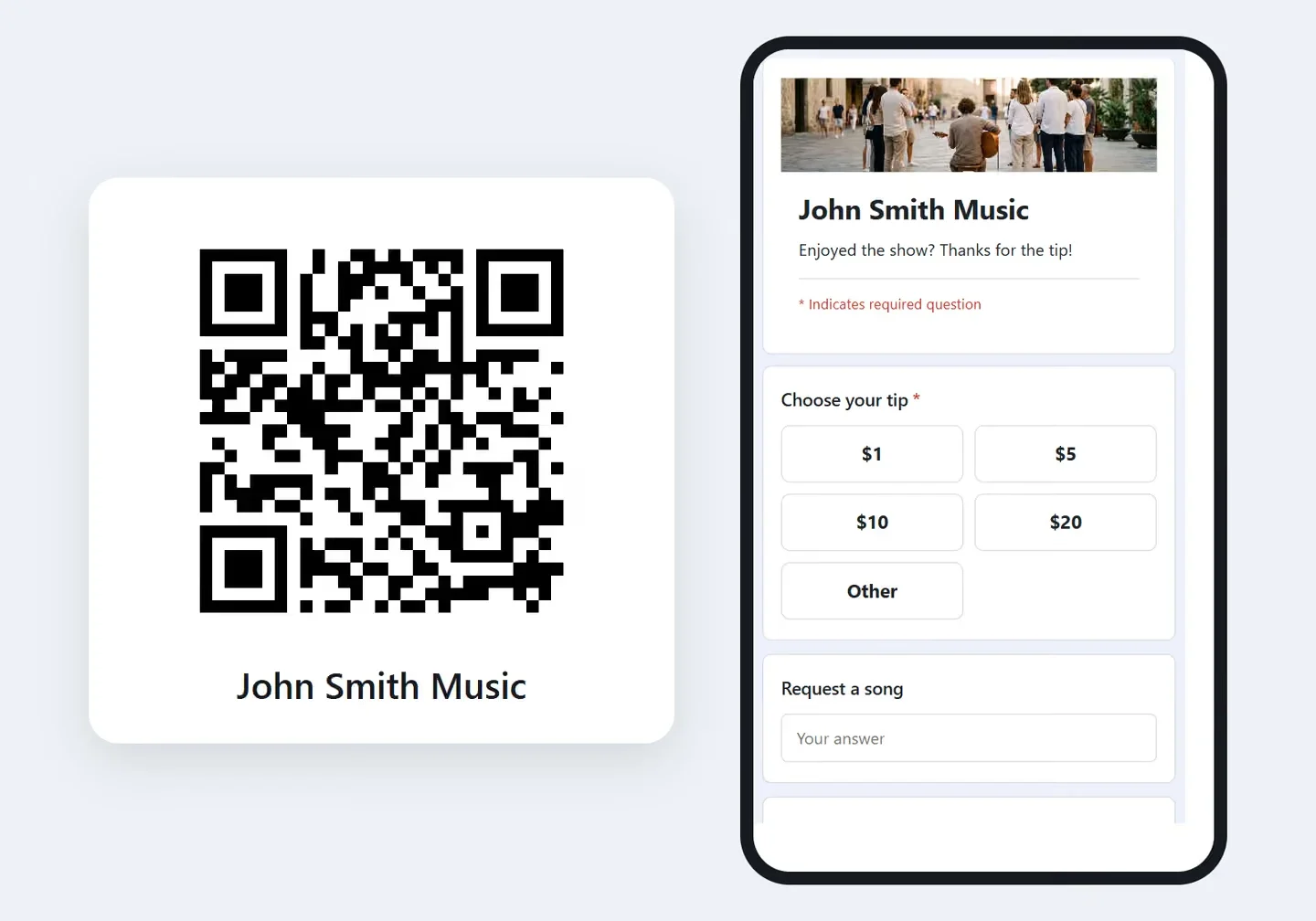
- ضع الرمز حيث يكون الناس عندما يريدون أن يشكروك: على لافتة في عرض، أو في نهاية جولة، أو بجانب الصندوق، أو على بطاقة في كل غرفة. ثلاثة من القوالب مصممة لهذا الغرض: مرشد سياحي وأكرم الفنان وخدمة الغرف.
- اطبعه بحجم كافٍ ليُمسح من المكان الذي سيقف فيه الناس. الصورة بعرض نحو 2,000 بكسل، لذلك تبقى واضحة من بطاقة صغيرة حتى ملصق كبير.
- أضف سطرًا قصيرًا بجانب الرمز يشكر الناس على شيء قدّمته بالفعل، مثل «أعجبتك الحصة؟ امسح الرمز لترك إكرامية.» وتسمح Stripe بالإكرامية فقط مقابل شيء قدّمته.
اختبر الرمز المطبوع
قبل طباعة دفعة كاملة، امسح نسخة واحدة بكاميرا الهاتف. يجب أن تفتح صندوق الإكراميات الخاص بك، جاهزًا لاستقبال إكرامية.
إذا تغيّر عنوانك
يفتح الرمز العنوان نفسه الموجود في الرابط، ولا يعمل إلا وصندوق الإكراميات منشور. وإذا ربطت لاحقًا نطاقًا مخصصًا، فنزّل الرمز من جديد، لأن الرمز الجديد سيفتح نطاقك. ويبقى عنوانك الأصلي يعمل، فالرموز التي طبعتها من قبل ما زالت تفتح صندوق الإكراميات. وقد يستمر المتصفح في عرض الرمز القديم لمدة تصل إلى ساعة. انظر ربط نطاق مخصص.