
Thu tiền theo lịch bằng thanh toán định kỳ
Cho biểu mẫu thanh toán thu tiền mỗi tuần, mỗi tháng, mỗi năm hoặc theo lịch riêng của bạn, rồi dừng sau một số lần thanh toán nhất định hoặc tiếp tục cho đến khi bị hủy.
Biểu mẫu thanh toán định kỳ thu lại cùng một tổng số tiền theo lịch bạn chọn: hội phí hằng tháng, lớp học hằng tuần, một khóa học trả góp làm ba lần. Mỗi lần thu tiền do PayPal hoặc Stripe thực hiện trong tài khoản của riêng bạn. Payly không bao giờ giữ tiền và không thu thêm khoản phí nào của riêng mình.
Đặt lịch thu tiền
- Trong trình tạo biểu mẫu, nhấn tab Cài đặt.
- Trong thẻ Thanh toán, mở Thu tổng số tiền và chọn Một lần, Mỗi tuần, Mỗi tháng, Mỗi năm hoặc Tùy chỉnh.
- Với Tùy chỉnh, đặt Lặp lại mỗi thành một số ngày, tuần, tháng hoặc năm, chẳng hạn mỗi 2 tuần hoặc mỗi 3 tháng. Khoảng cách giữa các lần thanh toán tối đa là một năm.
- Để kết thúc lịch, bật Dừng sau một số lần thanh toán và nhập Số lần thanh toán, từ 2 đến 999. Khi tùy chọn này tắt, các lần thanh toán tiếp tục cho đến khi đăng ký bị hủy.
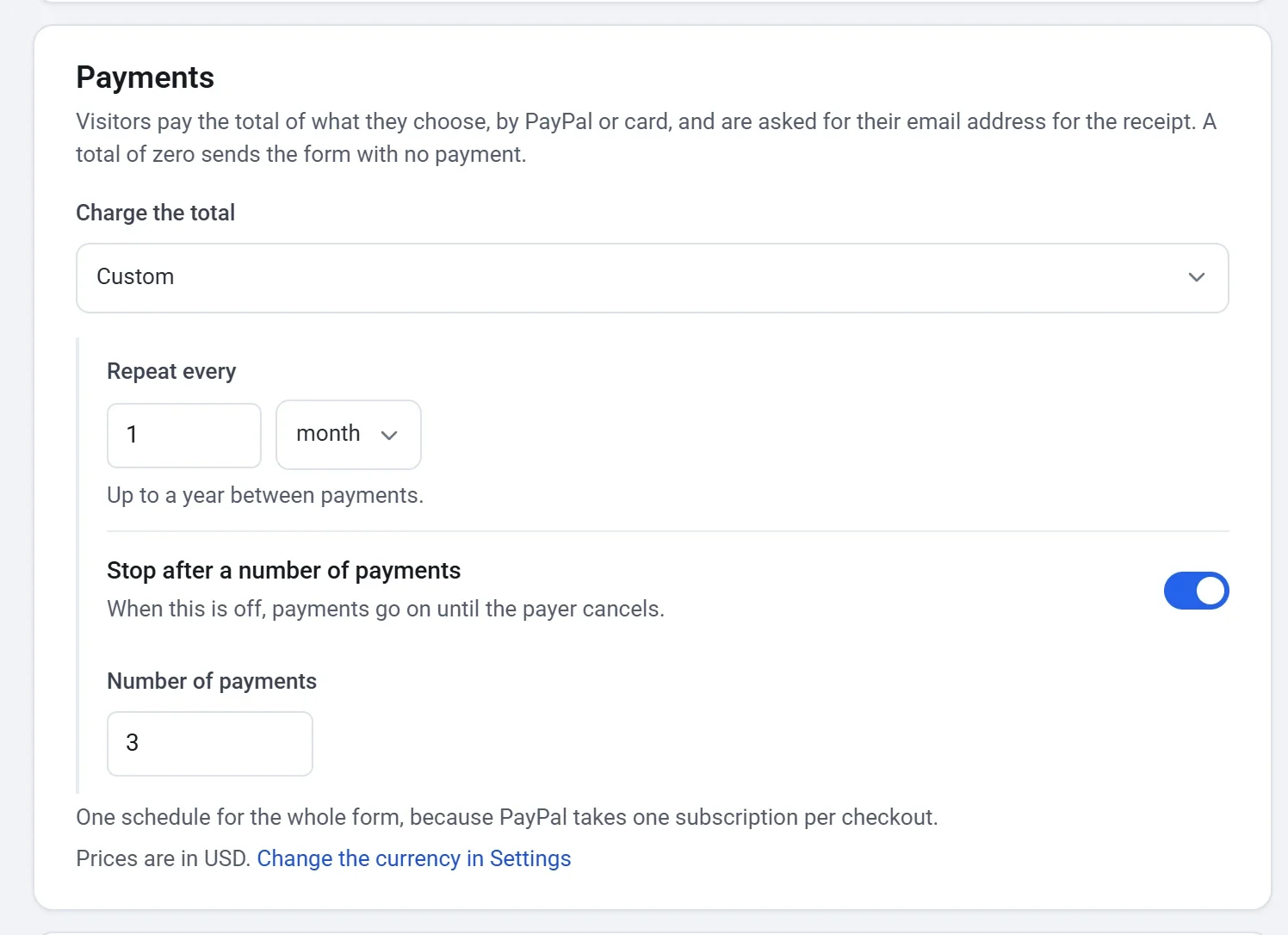
Người thanh toán bị thu toàn bộ số tiền khi họ thanh toán ở cuối biểu mẫu, và thu lại mỗi khi đến kỳ theo lịch. Tổng số tiền được tạo từ các mức giá họ đã chọn, nên mọi lựa chọn có giá và mọi số tiền trên biểu mẫu đều lặp lại. Xem Nhận thanh toán trên biểu mẫu để biết cách hoạt động của giá.
Mẹo: một biểu mẫu chỉ có một lịch cho mọi thứ trên đó, vì PayPal chỉ nhận một đăng ký cho mỗi lần thanh toán. Nếu một phần những gì bạn bán chỉ trả một lần còn phần còn lại cần lặp lại, hãy tạo một biểu mẫu riêng cho từng phần.
Người thanh toán thấy gì
- Bên cạnh mỗi lựa chọn có giá, họ thấy tần suất thu tiền, chẳng hạn $100.00 / tháng.
- Ô Tổng cộng hiển thị lịch thu tiền: $100.00 / tháng, hoặc $40.00 mỗi 2 tuần với lịch tùy chỉnh. Khi bạn đặt số lần thanh toán, một dòng bên dưới cho biết số lần, chẳng hạn Kết thúc sau 3 lần thanh toán.
- Họ thanh toán bằng Thanh toán bằng PayPal hoặc Thanh toán bằng thẻ tín dụng, như trên mọi biểu mẫu thanh toán.
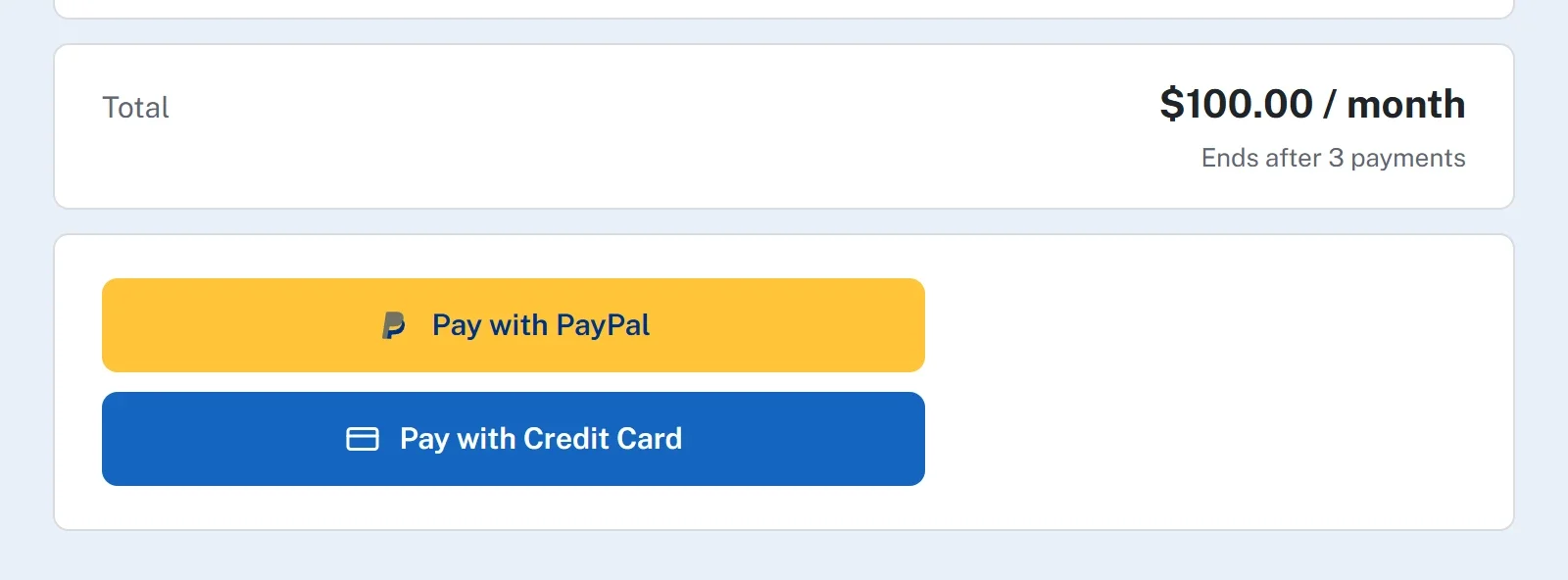
Tổng bằng 0 thì không lên lịch gì cả. Người thanh toán gửi biểu mẫu mà không phải thanh toán.
Sau khi có người đăng ký
- Khoản thanh toán đầu tiên được thu khi người thanh toán trả tiền ở cuối biểu mẫu. Câu trả lời của họ được lưu một lần, dưới dạng một phản hồi, cùng với khoản thanh toán đó.
- Mỗi khoản thanh toán sau đó do PayPal hoặc Stripe thu theo lịch. Chúng không kèm theo câu trả lời mới.
- Người thanh toán nhận biên lai qua email cho mỗi khoản thanh toán. Khi số lần thanh toán đã đặt được dùng hết, lịch tự kết thúc.
- Mọi khoản thanh toán được liệt kê trong mục Payments của bảng điều khiển biểu mẫu, nơi bạn có thể hoàn tiền. Xem Hoàn tiền một khoản thanh toán.
Xem và quản lý các lịch thu tiền
Khi một biểu mẫu thu tiền theo lịch, mục Định kỳ xuất hiện trong menu bảng điều khiển của biểu mẫu. Biểu mẫu chỉ thu tiền một lần sẽ không hiển thị mục này. Lịch của mỗi người thanh toán là một dòng, gồm khách hàng, số tiền, tần suất thu, trạng thái và ngày của khoản thanh toán tiếp theo.
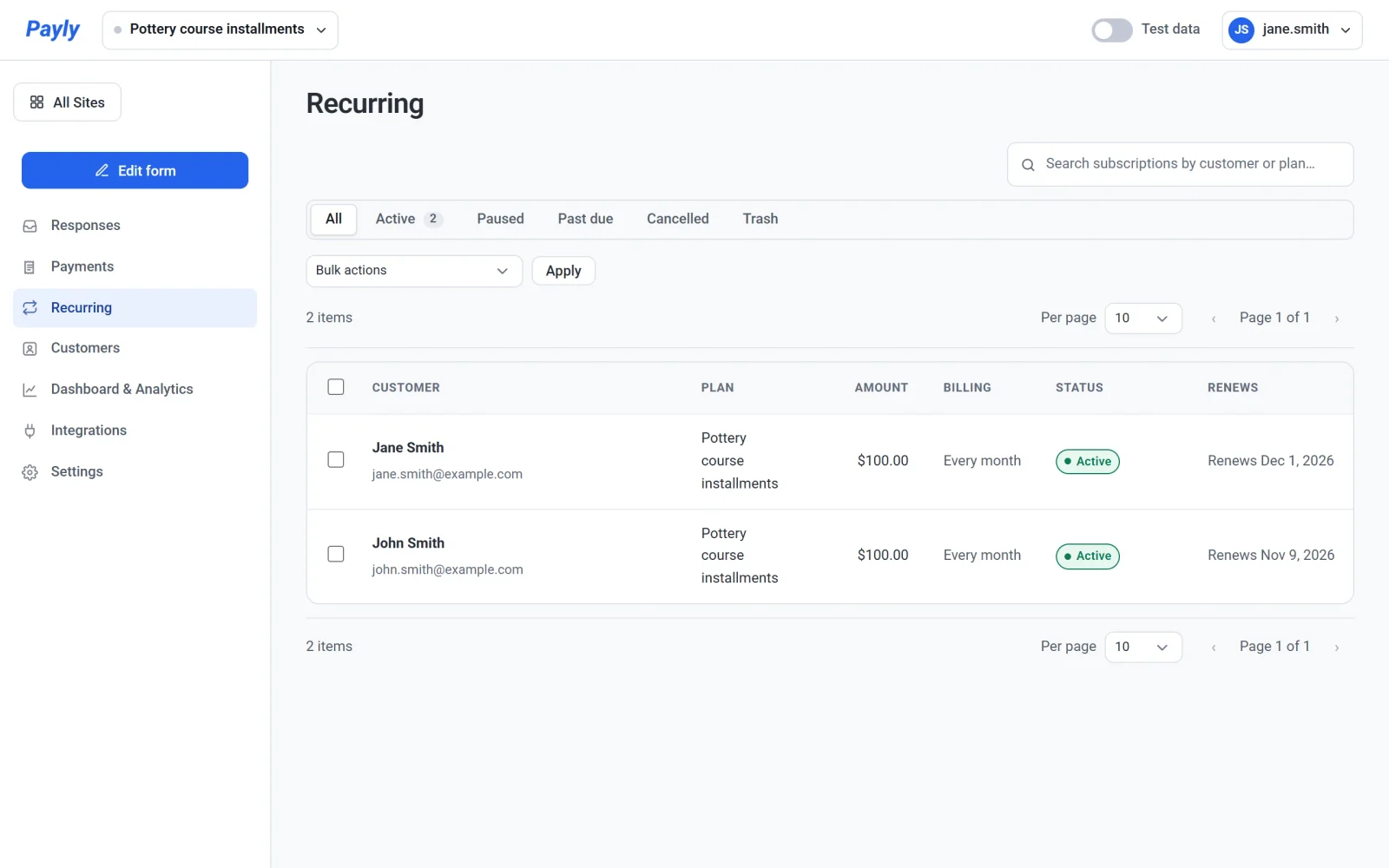
Nhấn vào một dòng để xem lịch sử thanh toán của lịch đó, hoặc để tạm dừng hay hủy. Một lịch đã hủy sẽ ngừng gia hạn khi hết kỳ mà người thanh toán đã trả, và người thanh toán không được hoàn tiền. Màn hình này hoạt động giống như Đăng ký định kỳ trong cửa hàng: xem Xem và quản lý đăng ký định kỳ. Nếu một khoản thanh toán thất bại, xem Gia hạn và thanh toán thất bại.
Thử trước khi đưa lên mạng
Bật chế độ thử nghiệm trong bảng điều khiển của biểu mẫu, tại Cài đặt > Thanh toán, và thực hiện một khoản thanh toán bằng tài khoản PayPal hoặc Stripe sandbox của bạn. Xem Nhận thanh toán thử nghiệm với chế độ thử nghiệm.