
Încasați la intervale regulate cu plăți recurente
Setați formularul de plată să încaseze în fiecare săptămână, lună sau an, ori după propriul program, și să se oprească după un număr stabilit de plăți sau să continue până la anulare.
Un formular cu plăți recurente încasează din nou același total, după un program ales de dumneavoastră: cotizații lunare, cursuri săptămânale, un curs plătit în trei rate. PayPal sau Stripe efectuează fiecare încasare în contul dumneavoastră. Payly nu ține niciodată banii și nu adaugă niciun comision propriu.
Stabiliți programul
- În constructorul de formulare, faceți clic pe fila Setări.
- În cardul Plăți, deschideți Încasarea totalului și alegeți O singură dată, În fiecare săptămână, În fiecare lună, În fiecare an sau Personalizat.
- Pentru Personalizat, setați Repetare la fiecare la un număr de zile, săptămâni, luni sau ani, de exemplu la fiecare 2 săptămâni sau la fiecare 3 luni. Între plăți poate trece cel mult un an.
- Pentru a încheia programul, activați Oprire după un număr de plăți și introduceți Numărul de plăți, de la 2 la 999. Cât timp este dezactivat, plățile continuă până la anularea abonamentului.
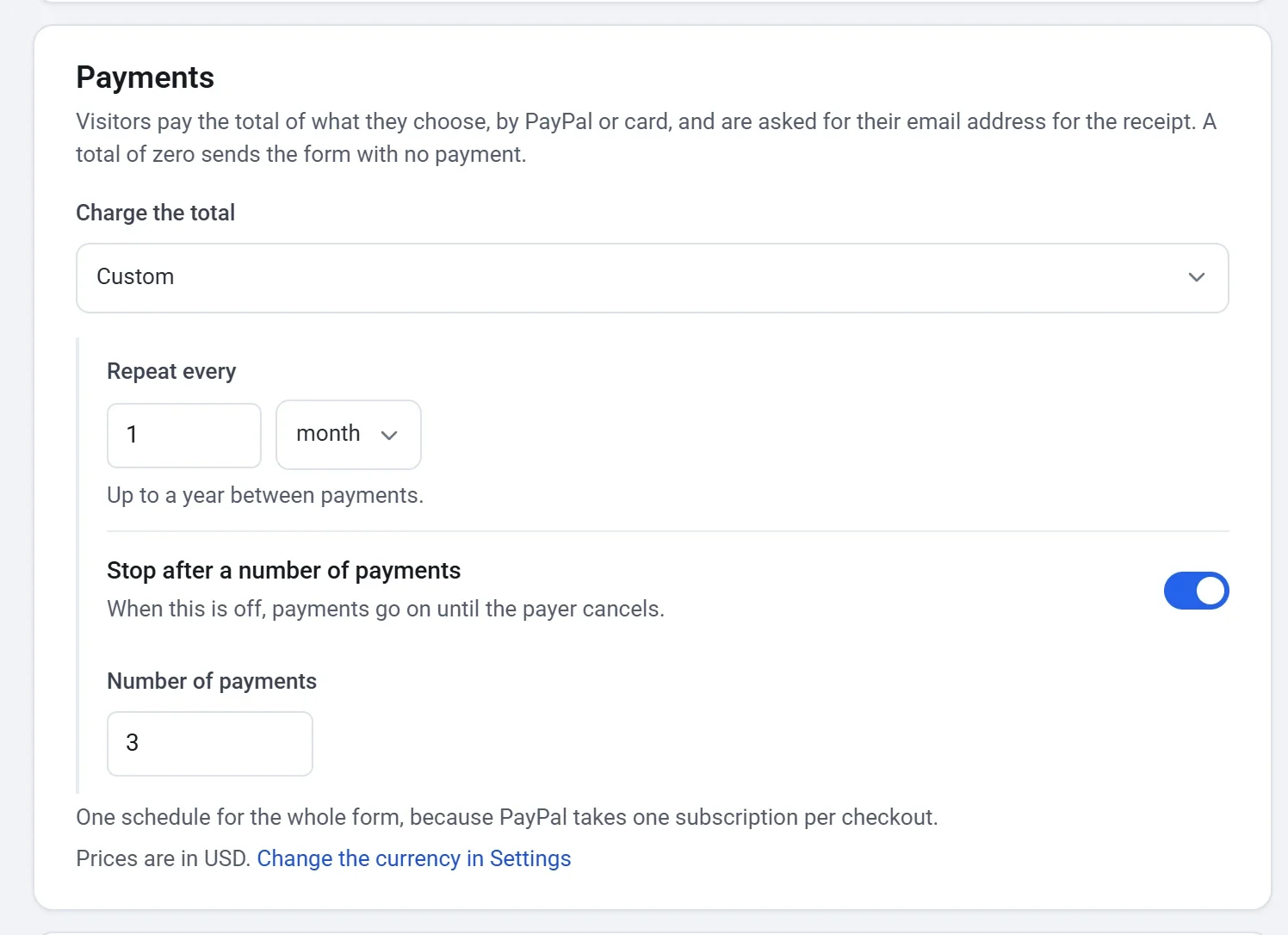
Plătitorul este taxat cu întregul total când plătește la finalul formularului și din nou de fiecare dată când sosește termenul din program. Totalul este alcătuit din prețurile alese de el, așa că fiecare alegere cu preț și fiecare sumă din formular se repetă. Consultați Acceptați plăți printr-un formular pentru modul în care funcționează prețurile.
Sfat: un formular are un singur program pentru tot ce conține, deoarece PayPal acceptă un singur abonament la fiecare finalizare a plății. Dacă o parte din ceea ce vindeți trebuie plătită o singură dată, iar restul trebuie să se repete, creați un formular separat pentru fiecare.
Ce văd plătitorii
- Lângă fiecare alegere cu preț văd cât de des se încasează, de exemplu $100.00 / lună.
- Caseta Total arată programul: $100.00 / lună sau $40.00 la fiecare 2 săptămâni pentru unul personalizat. Când setați un număr de plăți, o linie de sub ea spune câte sunt, de exemplu Se încheie după 3 plăți.
- Plătesc cu Plătiți cu PayPal sau Plătiți cu cardul de credit, ca la orice formular de plată.
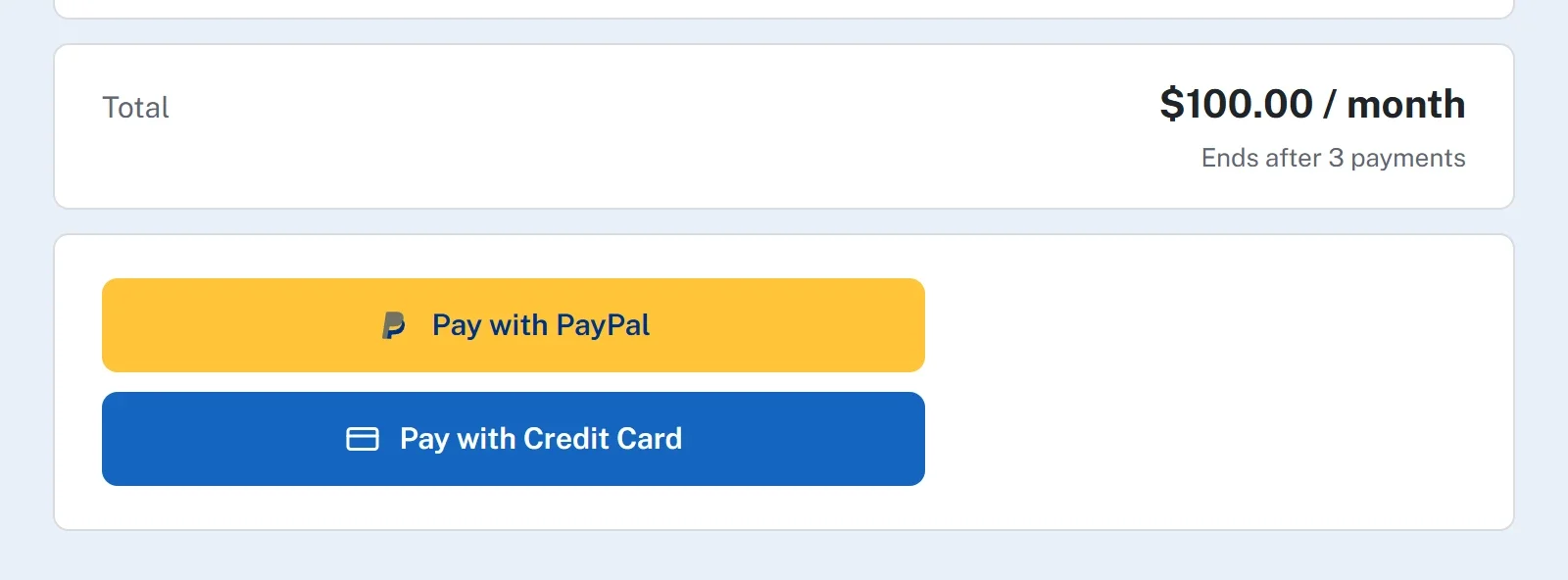
Un total de zero nu programează nimic. Plătitorul trimite formularul fără plată.
După ce cineva se înscrie
- Prima plată se încasează atunci când plătitorul plătește la finalul formularului. Răspunsurile lui se salvează o singură dată, ca răspuns, împreună cu acea plată.
- Fiecare plată ulterioară este încasată de PayPal sau Stripe conform programului. Ea nu aduce răspunsuri noi.
- Plătitorul primește o chitanță prin e-mail pentru fiecare plată. Când se epuizează numărul stabilit de plăți, programul se încheie singur.
- Fiecare plată apare la Payments în panoul de control al formularului, unde o puteți rambursa. Consultați Rambursați o plată.
Vedeți și gestionați programele
După ce un formular încasează conform unui program, în meniul panoului său de control apare Plăți recurente. Un formular plătit o singură dată nu o afișează. Programul fiecărui plătitor este un rând, cu clientul, suma, cât de des este facturat, starea și data următoarei plăți.
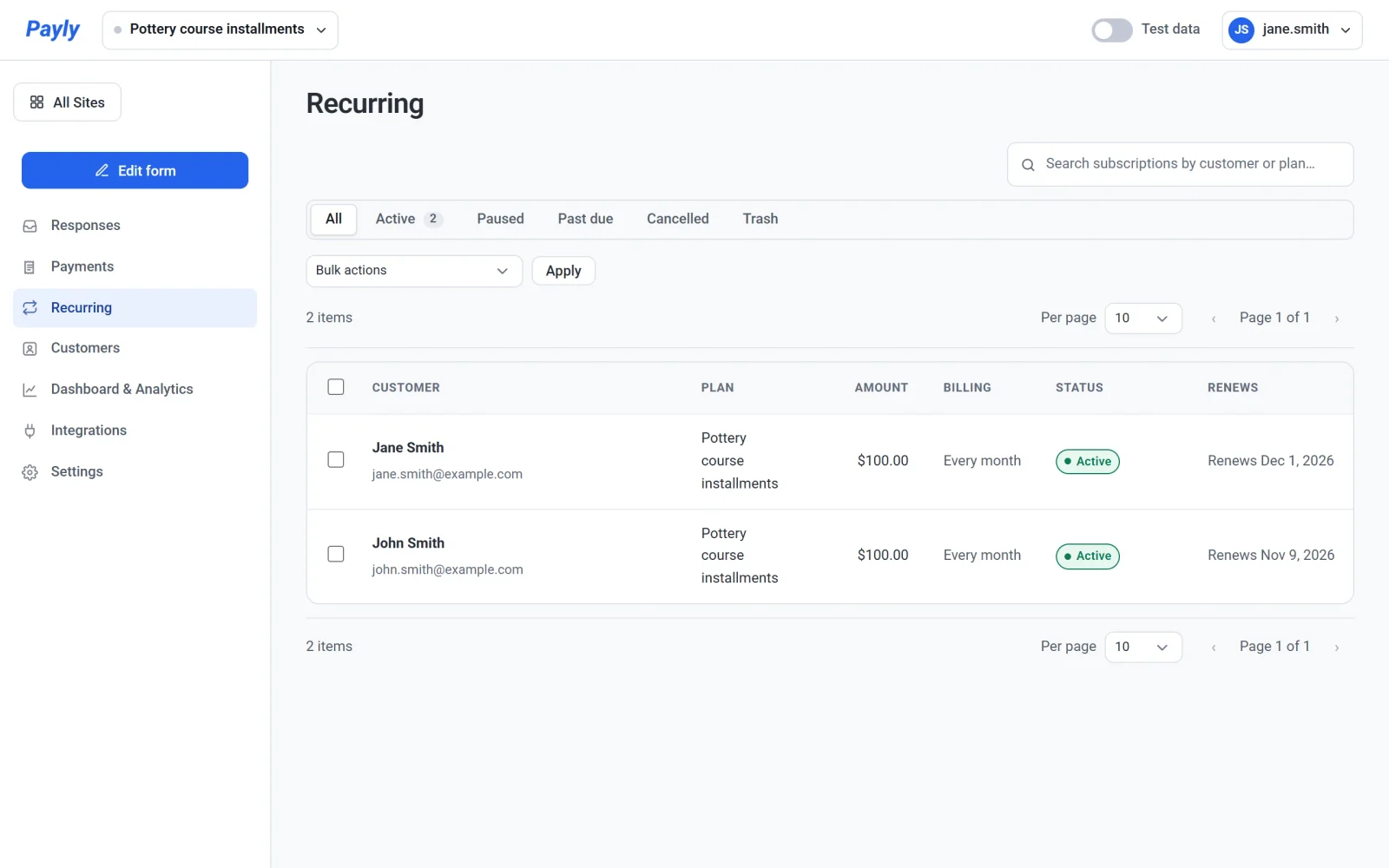
Faceți clic pe un rând pentru a vedea istoricul plăților sau pentru a-l suspenda ori anula. Un program anulat nu se mai reînnoiește la sfârșitul perioadei pe care plătitorul a plătit-o deja, iar plătitorul nu primește bani înapoi. Ecranul funcționează ca Abonamentele dintr-un magazin: consultați Vizualizați și gestionați abonamentele. Dacă o plată eșuează, consultați Reînnoiri și plăți eșuate.
Încercați înainte de lansare
Activați modul de testare în panoul de control al formularului, la Setări > Plăți, și efectuați o plată cu contul sandbox PayPal sau Stripe. Consultați Efectuați plăți de test în modul de testare.