
Cobre de forma programada com pagamentos recorrentes
Faça um formulário de pagamento cobrar toda semana, mês ou ano, ou no seu próprio calendário, e parar depois de um número fixo de pagamentos ou continuar até ser cancelado.
Um formulário de pagamento recorrente cobra de novo o mesmo total em um calendário que você escolhe: mensalidades, aulas semanais, um curso pago em três parcelas. O PayPal ou o Stripe faz cada cobrança na sua própria conta. A Payly nunca guarda o dinheiro e não acrescenta nenhuma taxa própria.
Defina o calendário
- No criador de formulários, clique na aba Configurações.
- No cartão Pagamentos, abra Cobrar o total e escolha Uma vez, Toda semana, Todo mês, Todo ano ou Personalizado.
- Em Personalizado, defina Repetir a cada como um número de dias, semanas, meses ou anos, por exemplo a cada 2 semanas ou a cada 3 meses. Pode haver até um ano entre um pagamento e o seguinte.
- Para encerrar o calendário, ative Parar após certo número de pagamentos e digite o Número de pagamentos, de 2 a 999. Enquanto estiver desativado, os pagamentos continuam até a assinatura ser cancelada.
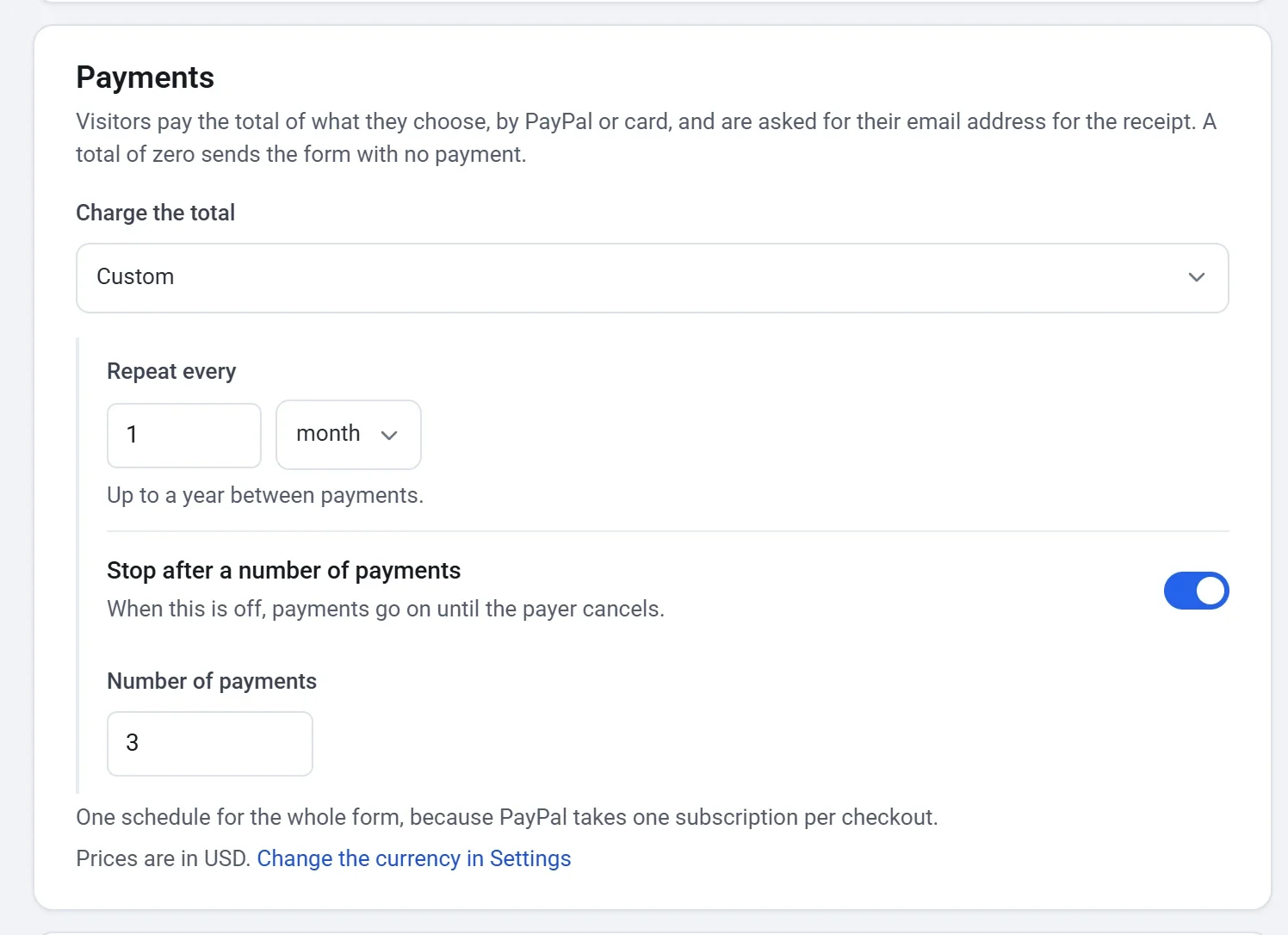
Quem paga é cobrado pelo total inteiro quando paga no final do formulário, e de novo toda vez que a data do calendário chega. O total é feito dos preços que a pessoa escolheu, então toda escolha com preço e todo valor do formulário se repetem. Veja Receba pagamentos em um formulário para saber como os preços funcionam.
Dica: um formulário tem um único calendário para tudo o que está nele, porque o PayPal aceita uma só assinatura por pagamento. Se uma parte do que você vende deve ser paga uma vez e o resto deve se repetir, crie um formulário separado para cada caso.
O que quem paga vê
- Ao lado de cada escolha com preço, a pessoa vê com que frequência ela é cobrada, por exemplo $100.00 / mês.
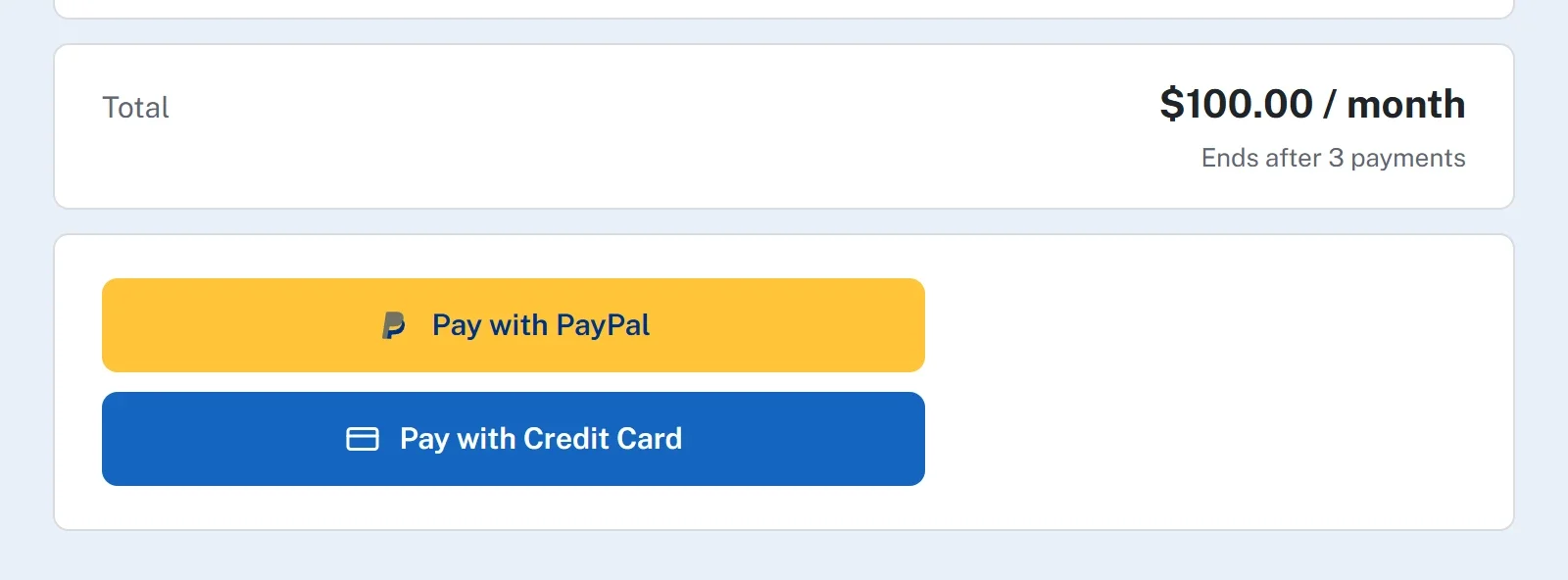
- O Total mostra o calendário: $100.00 / mês, ou $40.00 a cada 2 semanas em um calendário personalizado. Quando você define um número de pagamentos, uma linha abaixo diz quantos, por exemplo Termina após 3 pagamentos.
- Ela paga com Pagar com PayPal ou Pagar com cartão de crédito, como em qualquer formulário de pagamento.
Um total igual a zero não programa nada. Quem paga envia o formulário sem pagamento.
Depois que alguém se inscreve
- O primeiro pagamento é cobrado quando a pessoa paga no final do formulário. As respostas dela são salvas uma única vez, como uma resposta, junto com esse pagamento.
- Cada pagamento seguinte é cobrado pelo PayPal ou pelo Stripe, conforme o calendário. Ele não traz respostas novas.
- O pagador recebe um recibo por e-mail a cada pagamento. Quando o número de pagamentos definido se esgota, o calendário termina sozinho.
- Todos os pagamentos aparecem em Payments no painel do seu formulário, onde você pode reembolsá-los. Veja Reembolse um pagamento.
Veja e gerencie os calendários
Quando um formulário cobra em um calendário, Recorrentes aparece no menu do painel dele. Um formulário pago uma só vez não mostra esse item. O calendário de cada pagador é uma linha, com o cliente, o valor, de quanto em quanto tempo é cobrado, o status e a data do próximo pagamento.
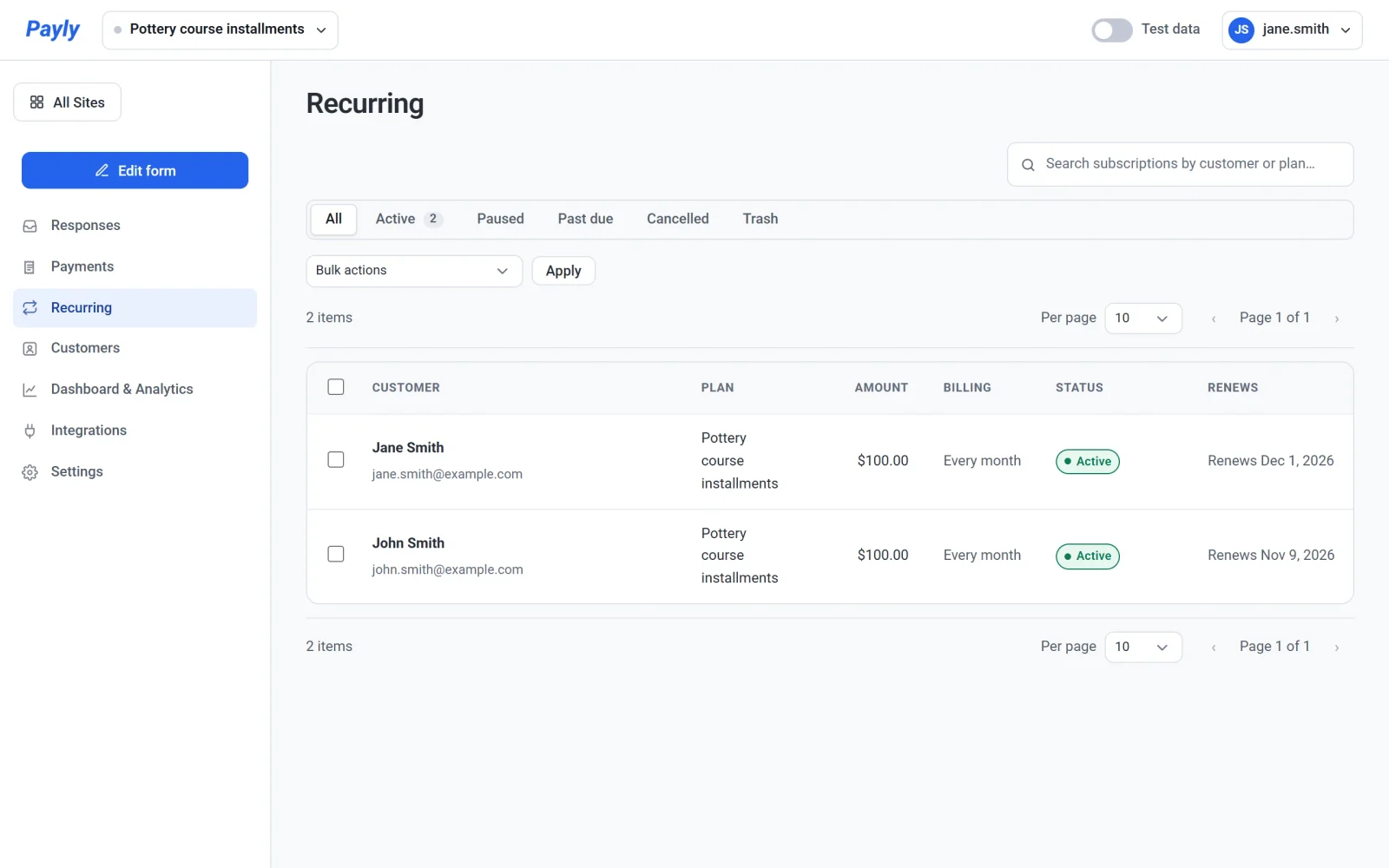
Clique em uma linha para ver o histórico de pagamentos dela, ou para pausá-la ou cancelá-la. Um calendário cancelado deixa de renovar no fim do período que o pagador já pagou, e o pagador não recebe reembolso. A tela funciona como Assinaturas em uma loja: veja Veja e gerencie assinaturas. Se um pagamento falhar, veja Renovações e pagamentos recusados.
Teste antes de entrar no ar
Ative o modo de teste no painel do seu formulário, em Configurações > Pagamentos, e faça um pagamento com a sua conta sandbox do PayPal ou do Stripe. Veja Receba pagamentos de teste com o modo de teste.