
Pobieraj opłaty według harmonogramu dzięki płatnościom cyklicznym
Ustaw formularz płatności tak, aby pobierał opłatę co tydzień, co miesiąc lub co rok albo według własnego harmonogramu, i kończył po określonej liczbie płatności lub działał do anulowania.
Formularz z płatnością cykliczną pobiera tę samą sumę ponownie według harmonogramu, który wybierzesz: miesięczne składki, cotygodniowe zajęcia, kurs opłacany w trzech ratach. Każdą płatność pobiera PayPal lub Stripe na Twoim własnym koncie. Payly nigdy nie przechowuje pieniędzy i nie dolicza własnej opłaty.
Ustaw harmonogram
- W kreatorze formularzy kliknij zakładkę Ustawienia.
- W karcie Płatności otwórz Pobieraj sumę i wybierz Jednorazowo, Co tydzień, Co miesiąc, Co rok albo Niestandardowy.
- W przypadku opcji Niestandardowy ustaw Powtarzaj co na liczbę dni, tygodni, miesięcy lub lat, na przykład co 2 tygodnie lub co 3 miesiące. Odstęp między płatnościami może wynosić najwyżej rok.
- Aby zakończyć harmonogram, włącz Zakończ po określonej liczbie płatności i wpisz Liczba płatności, od 2 do 999. Gdy ta opcja jest wyłączona, płatności trwają do anulowania subskrypcji.
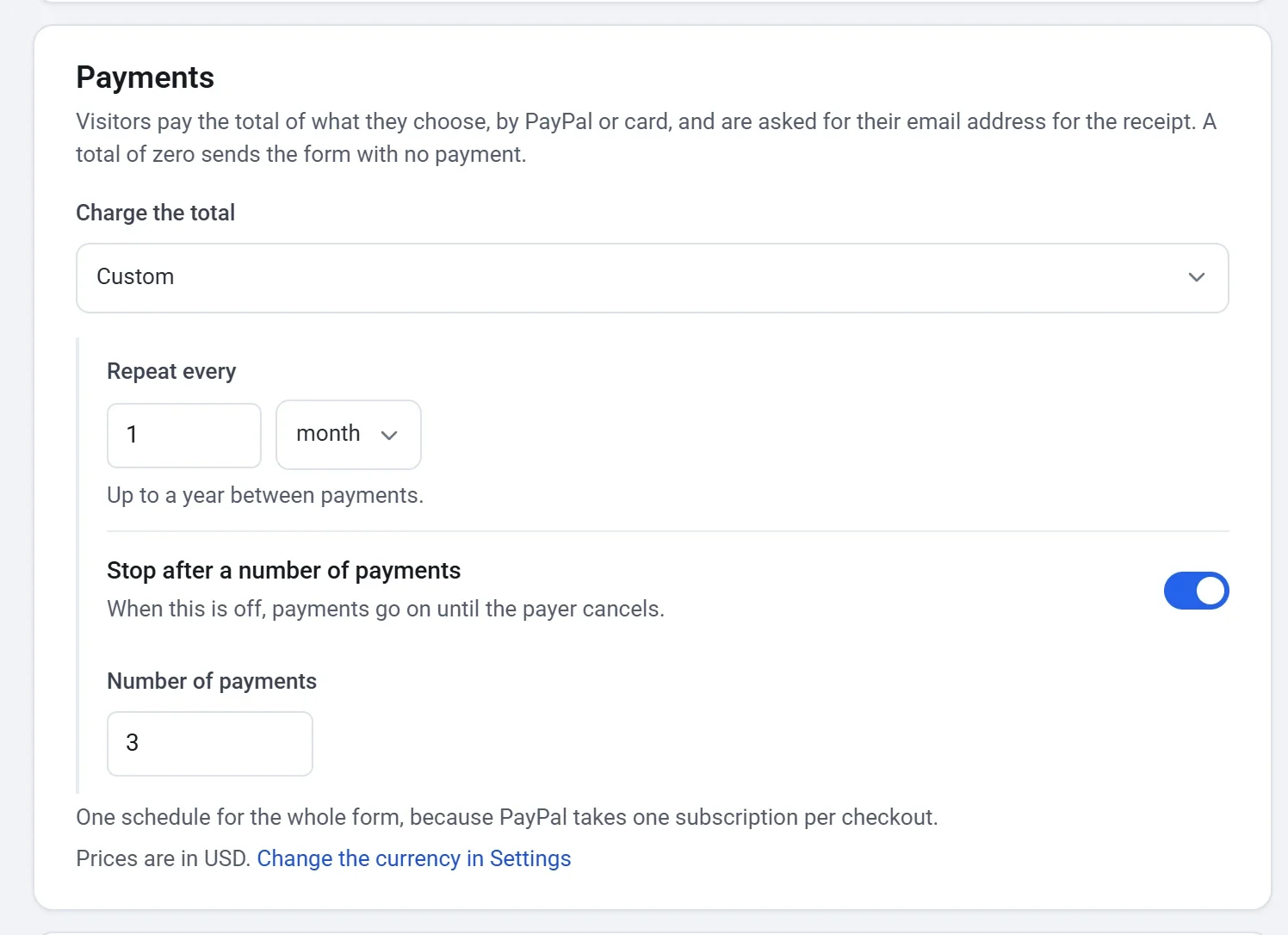
Osoba płacąca zostaje obciążona całą sumą, gdy płaci na końcu formularza, a potem ponownie za każdym razem, gdy nadejdzie termin z harmonogramu. Suma składa się z cen wybranych opcji, więc powtarza się każda opcja z ceną i każda kwota w formularzu. Zobacz Przyjmuj płatności w formularzu, aby dowiedzieć się, jak działają ceny.
Wskazówka: formularz ma jeden harmonogram dla wszystkiego, co w nim jest, ponieważ PayPal przyjmuje jedną subskrypcję na jedną płatność. Jeśli część tego, co sprzedajesz, ma być opłacana jednorazowo, a reszta ma się powtarzać, utwórz osobny formularz dla każdej z tych części.
Co widzą osoby płacące
- Obok każdej opcji z ceną widzą, jak często jest pobierana, na przykład $100.00 / miesiąc.
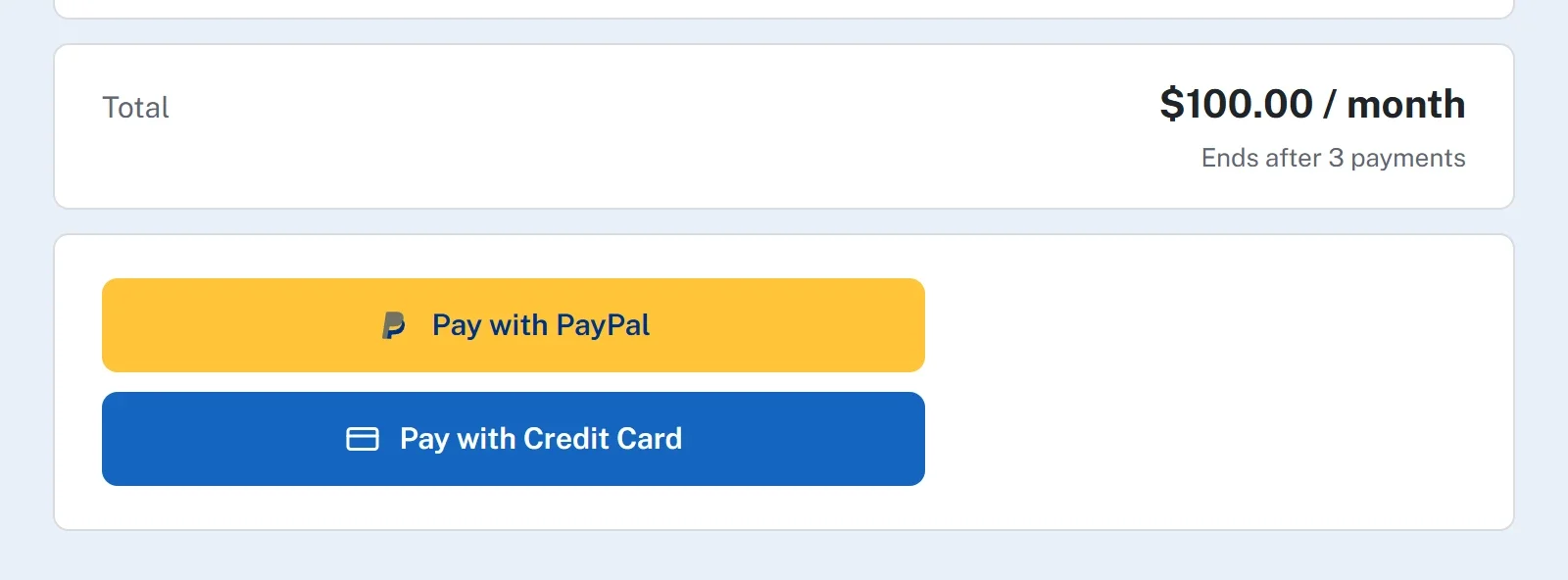
- Pole Razem pokazuje harmonogram: $100.00 / miesiąc albo $40.00 co 2 tygodni w przypadku własnego harmonogramu. Gdy ustawisz liczbę płatności, wiersz poniżej podaje, ile ich będzie, na przykład Kończy się po 3 płatnościach.
- Płacą przyciskiem Zapłać przez PayPal lub Zapłać kartą kredytową, tak jak w każdym formularzu płatności.
Suma równa zero niczego nie planuje. Osoba wysyła formularz bez płatności.
Po zapisaniu się osoby
- Pierwsza płatność jest pobierana, gdy osoba płaci na końcu formularza. Jej odpowiedzi są zapisywane jednorazowo, jako odpowiedź, razem z tą płatnością.
- Każda kolejna płatność jest pobierana przez PayPal lub Stripe zgodnie z harmonogramem. Nie wnosi nowych odpowiedzi.
- Osoba płacąca dostaje potwierdzenie e-mailem za każdą płatność. Gdy ustalona liczba płatności zostanie wykorzystana, harmonogram kończy się sam.
- Każda płatność jest wymieniona w sekcji Payments w panelu formularza, gdzie możesz ją zwrócić. Zobacz Zwróć pieniądze za płatność.
Przeglądaj harmonogramy i zarządzaj nimi
Gdy formularz zacznie pobierać opłaty według harmonogramu, w menu jego panelu pojawi się pozycja Cykliczne. Formularz opłacany jednorazowo jej nie pokazuje. Harmonogram każdej osoby płacącej to jeden wiersz, z klientem, kwotą, częstotliwością rozliczeń, statusem i datą następnej płatności.
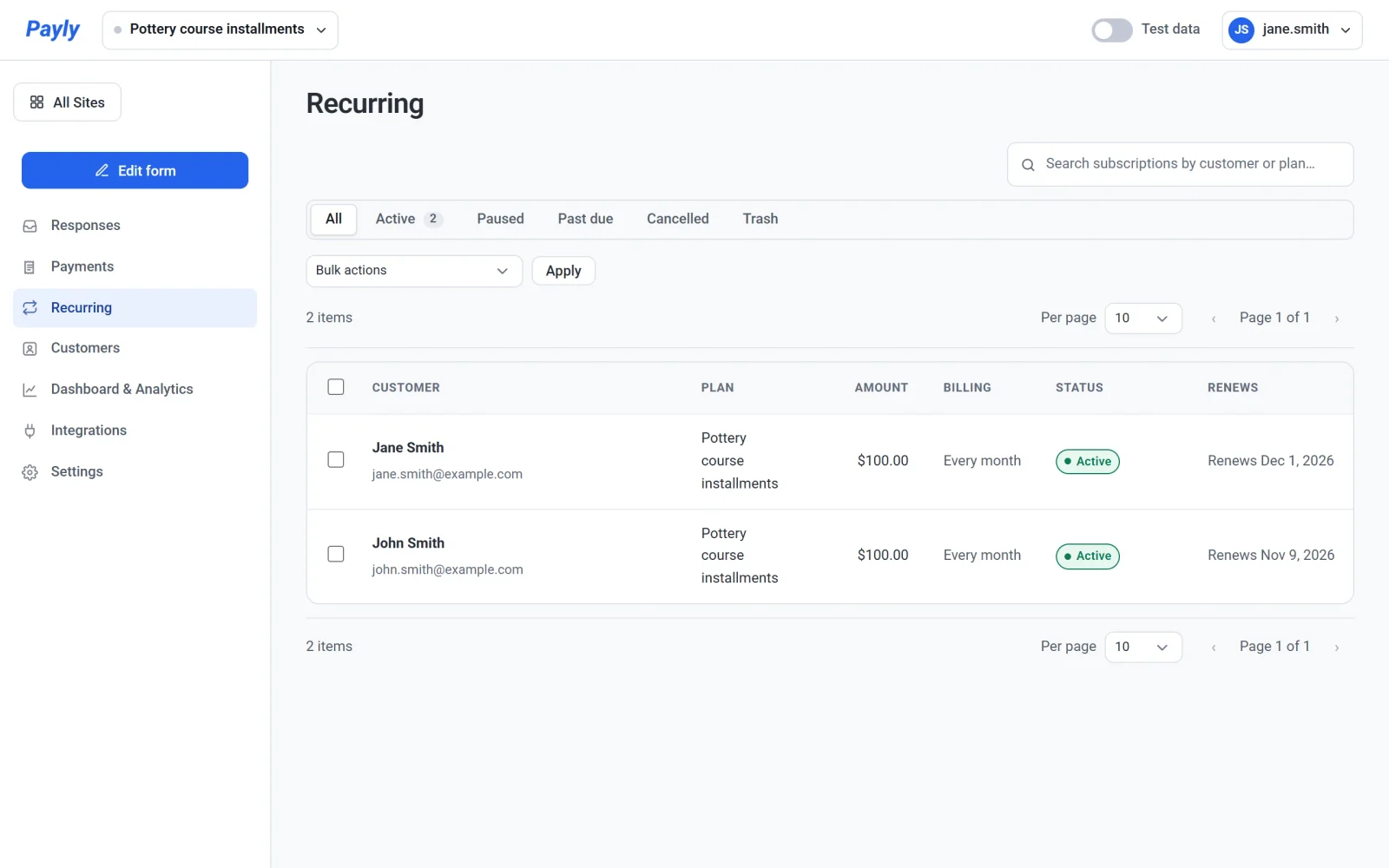
Kliknij wiersz, aby zobaczyć historię płatności albo wstrzymać lub anulować harmonogram. Anulowany harmonogram przestaje się odnawiać z końcem okresu, który osoba płacąca już opłaciła, a pieniądze nie są zwracane. Ten ekran działa jak Subskrypcje w sklepie: zobacz Przeglądaj subskrypcje i zarządzaj nimi. Jeśli płatność się nie powiedzie, zobacz Odnowienia i nieudane płatności.
Wypróbuj przed uruchomieniem
Włącz tryb testowy w panelu formularza w sekcji Ustawienia > Płatności i wykonaj płatność przy użyciu konta sandbox w PayPal lub Stripe. Zobacz Testuj płatności w trybie testowym.