
定期支払いでスケジュールに沿って請求する
決済フォームで、毎週、毎月、毎年、または独自のスケジュールで請求できます。決まった回数で終了することも、解約されるまで続けることもできます。
定期支払いのフォームは、同じ合計金額を、選んだスケジュールで繰り返し請求します。毎月の会費、毎週のクラス、3回分割払いの講座などに使えます。各請求は、PayPal または Stripe がご自身のアカウントで行います。Payly が代金を預かることはなく、Payly 独自の手数料もかかりません。
スケジュールを設定する
- フォームビルダーで設定タブをクリックします。
- 決済カードで合計金額を請求を開き、1回限り、毎週、毎月、毎年、カスタムのいずれかを選びます。
- カスタムの場合は、繰り返し間隔を日、週間、か月、年の数で指定します(2週間ごと、3か月ごとなど)。支払いの間隔は最長で1年です。
- スケジュールを終了させるには、指定した回数で終了をオンにして、支払い回数を2から999までの数で入力します。オフの間は、サブスクリプションが解約されるまで支払いが続きます。
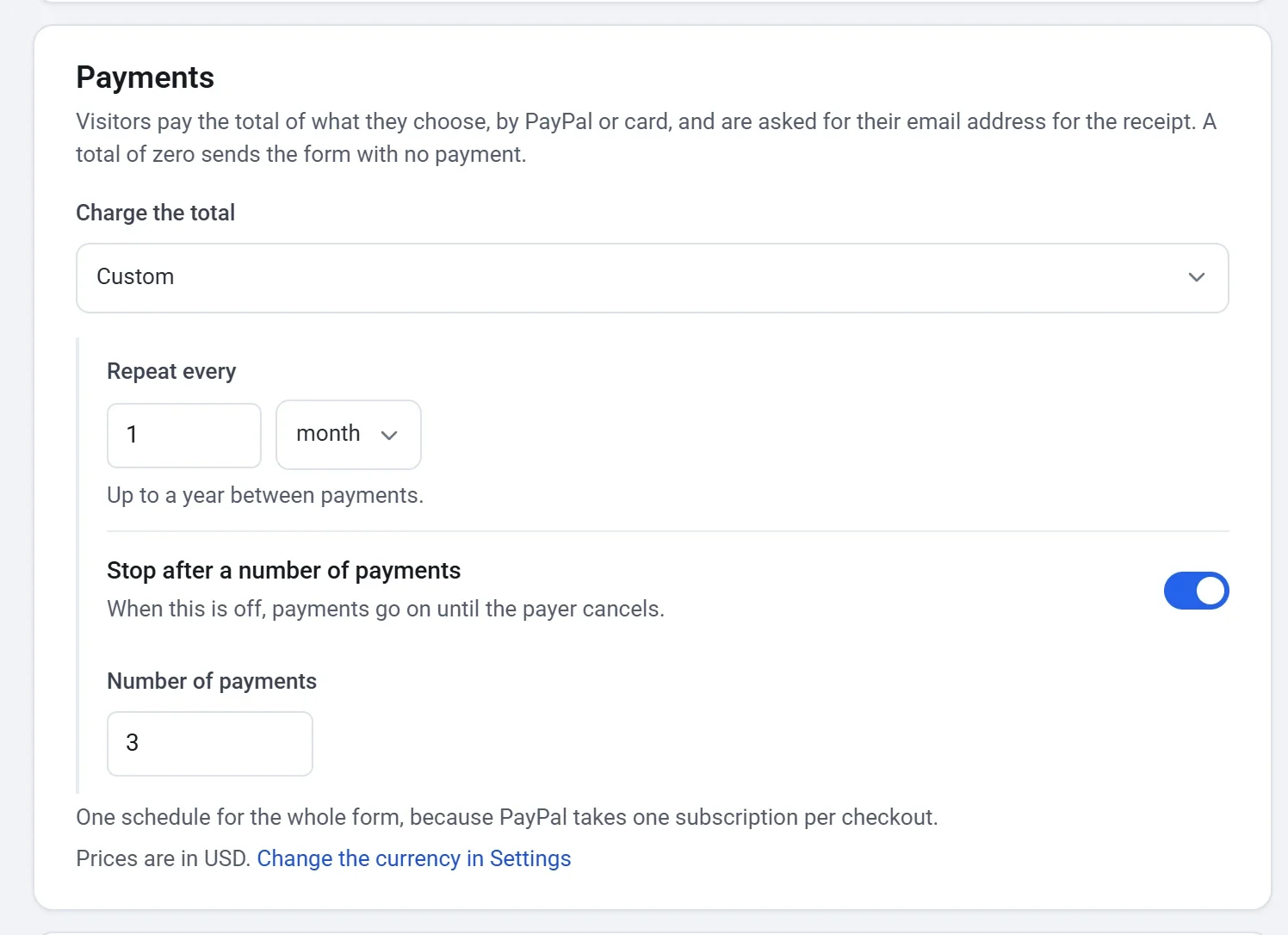
支払者は、フォームの最後で支払うときに合計金額の全額を請求され、その後もスケジュールが来るたびに請求されます。合計は支払者が選んだ価格で構成されるため、フォーム上の価格付きの選択や金額はすべて繰り返し請求されます。価格の仕組みはフォームで決済を受け付けるをご覧ください。
ヒント:フォームのスケジュールは、フォーム内のすべてに対して1つだけです。PayPal はチェックアウトごとに1つのサブスクリプションしか扱えないためです。販売するものの一部を1回払い、残りを繰り返し払いにしたい場合は、それぞれ別のフォームを作成してください。
支払者に表示される内容
- 価格付きの選択肢の横に、請求の頻度が$100.00 / 月のように表示されます。
- 合計にスケジュールが表示されます。$100.00 / 月のほか、カスタムの場合は2週間ごとに$40.00のように表示されます。支払い回数を設定した場合は、その下に3回の支払いで終了のように回数が表示されます。
- 支払者は、ほかの決済フォームと同じく、PayPalで支払うまたはクレジットカードで支払うで支払います。
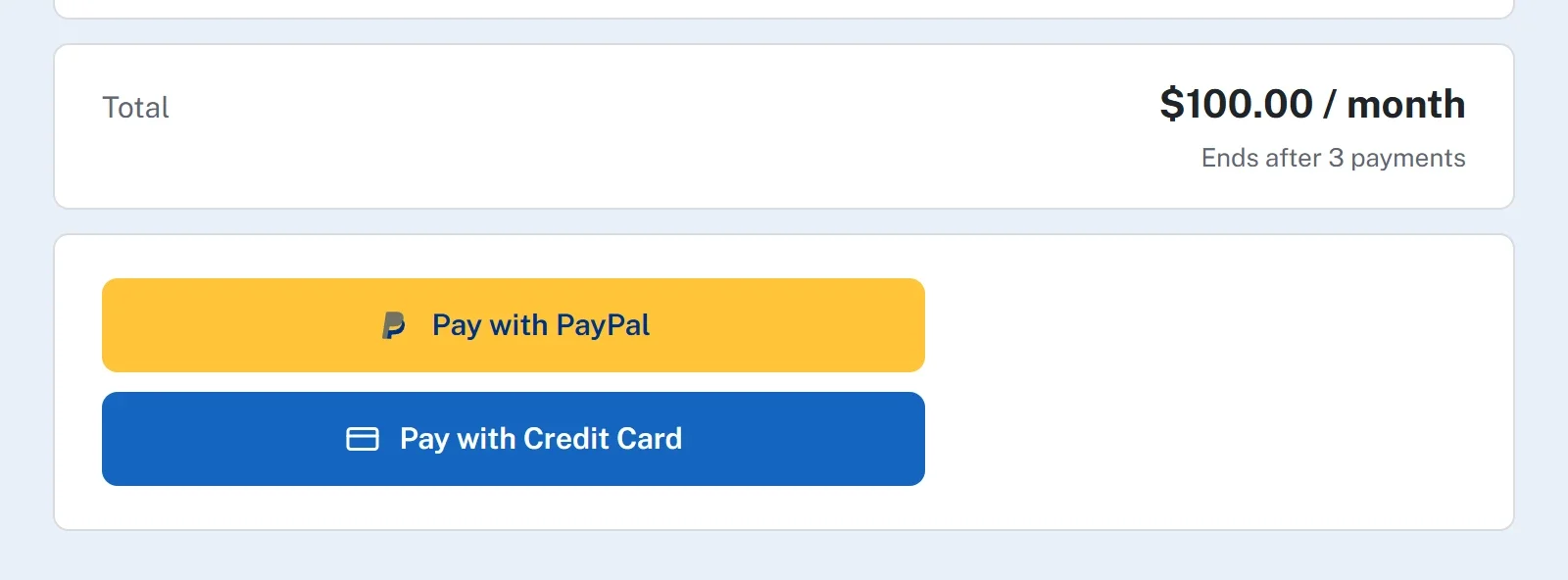
合計が0の場合は、何もスケジュールされません。支払者は決済なしでフォームを送信します。
申し込み後の流れ
- 最初の支払いは、支払者がフォームの最後で支払うときに請求されます。回答は、その支払いとともに1回だけ回答として保存されます。
- それ以降の支払いは、スケジュールに沿って PayPal または Stripe が請求します。新しい回答は追加されません。
- 支払者には、毎回の支払いについて領収書がメールで届きます。決めた回数の支払いが終わると、スケジュールは自動的に終了します。
- すべての支払いは、フォームのダッシュボードのPaymentsに一覧表示され、そこから返金できます。決済を返金するをご覧ください。
スケジュールを確認して管理する
フォームがスケジュールに沿って請求するようになると、ダッシュボードのメニューに定期支払いが表示されます。1回払いのフォームには表示されません。支払者ごとのスケジュールが1行になり、顧客、金額、請求の頻度、状態、次回の支払い日が表示されます。
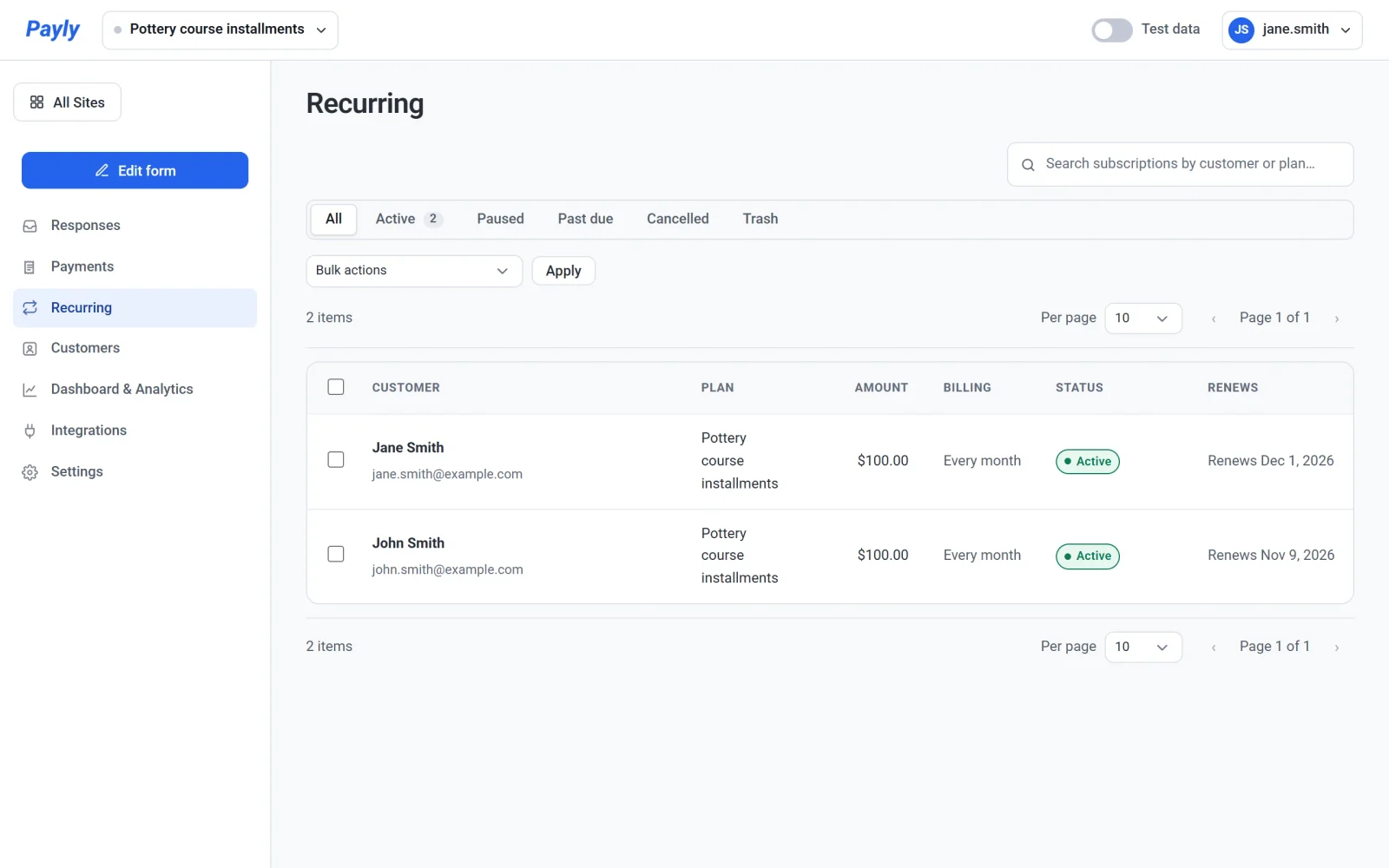
行をクリックすると、支払い履歴を確認したり、一時停止や解約をしたりできます。解約したスケジュールは、支払者がすでに支払った期間の終わりに更新を停止し、支払者への返金は行われません。この画面は、ストアのサブスクリプションと同じように使えます。サブスクリプションの確認と管理をご覧ください。支払いに失敗した場合は、サブスクリプションの更新と支払いの失敗をご覧ください。
公開前に試す
フォームのダッシュボードの設定 > 決済でテストモードをオンにして、サンドボックスの PayPal または Stripe アカウントで決済を行います。テストモードでテスト決済を行うをご覧ください。