
Menagih sesuai jadwal dengan pembayaran berulang
Buat formulir pembayaran yang menagih setiap minggu, bulan, atau tahun, atau sesuai jadwal Anda sendiri, lalu berhenti setelah sejumlah pembayaran atau berjalan sampai dibatalkan.
Formulir pembayaran berulang menagih total yang sama lagi sesuai jadwal yang Anda pilih: iuran bulanan, kelas mingguan, atau kursus yang dibayar dengan tiga cicilan. PayPal atau Stripe melakukan setiap penagihan di akun Anda sendiri. Payly tidak pernah memegang uangnya, dan tidak menambahkan biaya apa pun.
Atur jadwalnya
- Di pembuat formulir, klik tab Pengaturan.
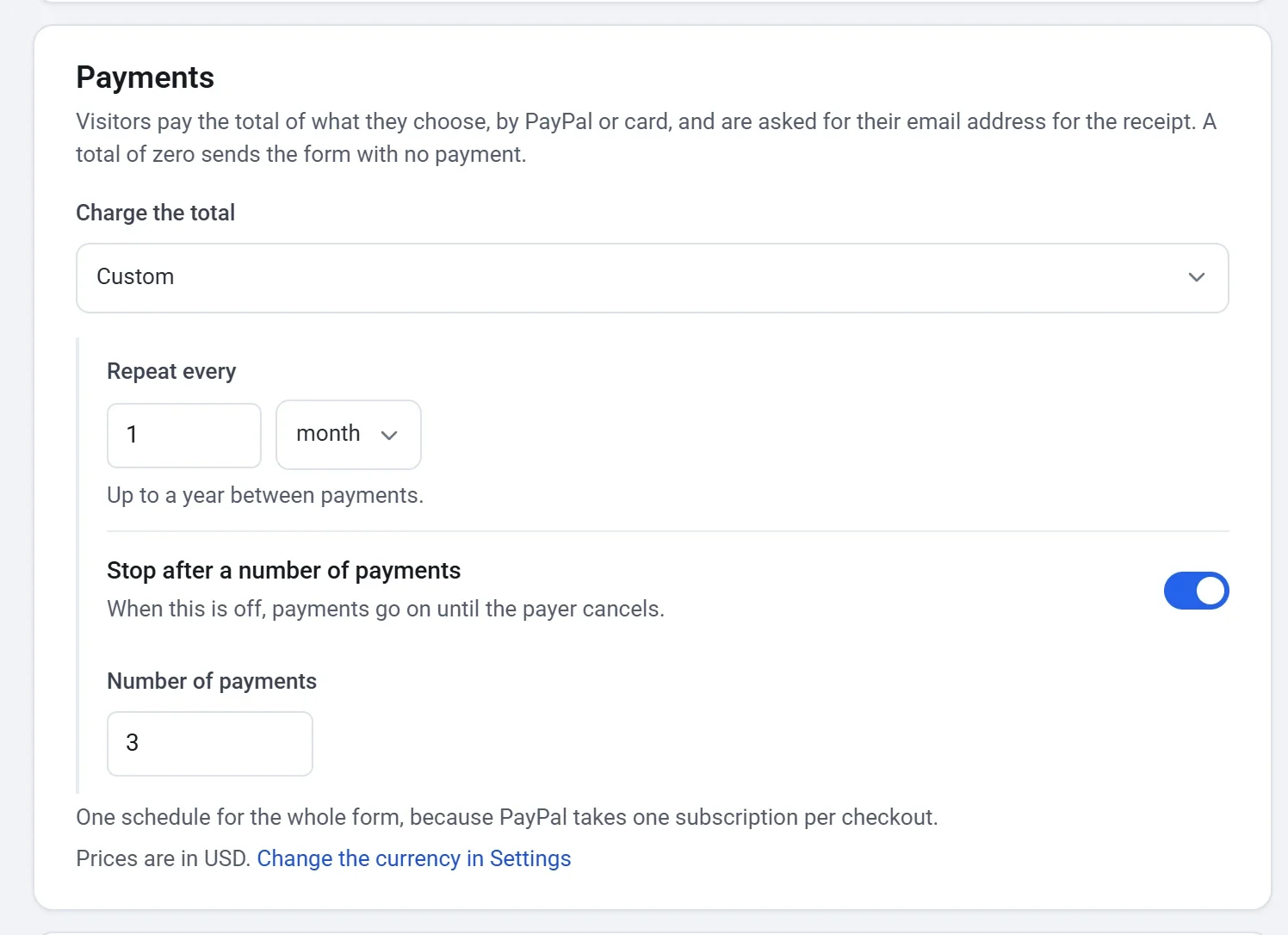
- Di kartu Pembayaran, buka Tagih total dan pilih Sekali, Setiap minggu, Setiap bulan, Setiap tahun, atau Kustom.
- Untuk Kustom, atur Ulangi setiap ke sejumlah hari, minggu, bulan, atau tahun, misalnya setiap 2 minggu atau setiap 3 bulan. Jarak antarpembayaran bisa sampai satu tahun.
- Untuk mengakhiri jadwal, aktifkan Berhenti setelah jumlah pembayaran tertentu dan ketik Jumlah pembayaran, dari 2 sampai 999. Selama opsi ini mati, pembayaran terus berjalan sampai langganan dibatalkan.
Pembayar ditagih seluruh total saat mereka membayar di akhir formulir, dan lagi setiap kali jadwal tiba. Total itu terdiri dari harga yang mereka pilih, sehingga setiap pilihan berharga dan setiap jumlah di formulir ikut berulang. Lihat Menerima pembayaran lewat formulir untuk cara kerja harga.
Tips: satu formulir hanya punya satu jadwal untuk semua isinya, karena PayPal hanya menerima satu langganan per pembayaran. Jika sebagian dari yang Anda jual harus dibayar sekali dan sisanya harus berulang, buat formulir terpisah untuk masing-masing.
Yang dilihat pembayar
- Di samping setiap pilihan berharga, mereka melihat seberapa sering pilihan itu ditagih, seperti $100.00 / bulan.
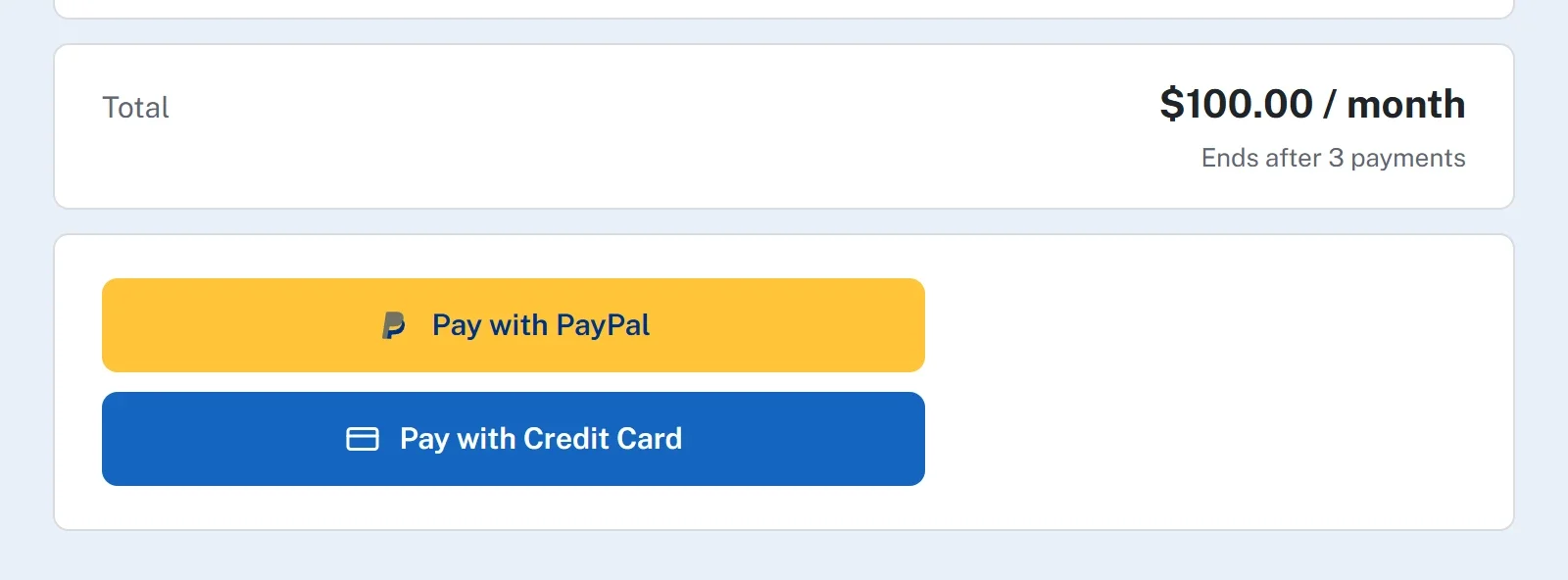
- Total menampilkan jadwalnya: $100.00 / bulan, atau $40.00 setiap 2 minggu untuk jadwal kustom. Saat Anda menetapkan jumlah pembayaran, satu baris di bawahnya menyebutkan jumlahnya, seperti Berakhir setelah 3 pembayaran.
- Mereka membayar dengan Bayar dengan PayPal atau Bayar dengan kartu kredit, seperti pada formulir pembayaran lainnya.
Total nol tidak menjadwalkan apa pun. Pembayar mengirim formulir tanpa pembayaran.
Setelah seseorang mendaftar
- Pembayaran pertama ditagih saat pembayar membayar di akhir formulir. Jawaban mereka disimpan satu kali, sebagai tanggapan, bersama pembayaran itu.
- Setiap pembayaran berikutnya ditagih oleh PayPal atau Stripe sesuai jadwal. Pembayaran itu tidak membawa jawaban baru.
- Pembayar menerima bukti pembelian lewat email untuk setiap pembayaran. Saat jumlah pembayaran yang ditetapkan sudah habis, jadwal berakhir dengan sendirinya.
- Setiap pembayaran tercantum di bawah Payments di dasbor formulir Anda, tempat Anda bisa mengembalikan dananya. Lihat Kembalikan dana pembayaran.
Lihat dan kelola jadwalnya
Begitu formulir menagih sesuai jadwal, Berulang muncul di menu dasbornya. Formulir yang dibayar sekali tidak menampilkannya. Jadwal setiap pembayar adalah satu baris, dengan pelanggan, jumlah, seberapa sering ditagih, statusnya, dan tanggal pembayaran berikutnya.
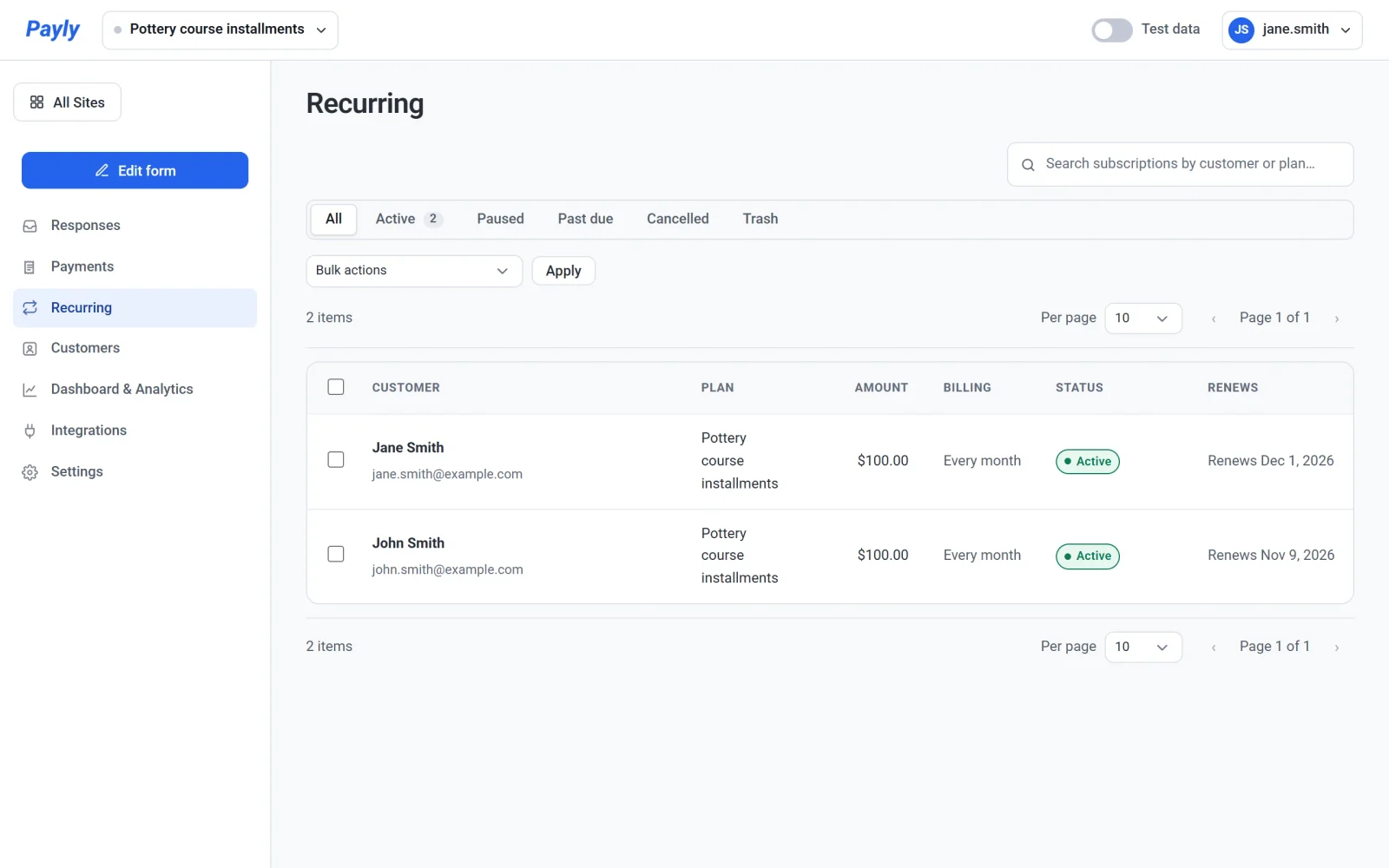
Klik sebuah baris untuk melihat riwayat pembayarannya, atau untuk menjeda atau membatalkannya. Jadwal yang dibatalkan berhenti diperpanjang di akhir periode yang sudah dibayar pembayar, dan pembayar tidak mendapat pengembalian dana. Layar ini bekerja seperti Langganan di toko: lihat Lihat dan kelola langganan. Jika pembayaran gagal, lihat Perpanjangan dan pembayaran yang gagal.
Coba dulu sebelum tayang
Aktifkan mode pengujian di dasbor formulir Anda di bawah Pengaturan > Pembayaran, lalu lakukan pembayaran dengan akun sandbox PayPal atau Stripe Anda. Lihat Lakukan pembayaran uji dengan mode pengujian.