
Ütemezett terhelés rendszeres fizetésekkel
Állítsa be, hogy a fizetési űrlap hetente, havonta, évente vagy saját ütemezés szerint terheljen, és hogy adott számú fizetés után álljon le, vagy a lemondásig folytatódjon.
A rendszeres fizetésű űrlap ugyanazt a végösszeget terheli újra és újra az Ön által választott ütemezés szerint: havi tagdíjat, heti órákat, három részletben fizetett tanfolyamot. Minden terhelést a PayPal vagy a Stripe hajt végre az Ön saját fiókjában. A Payly soha nem tartja kézben a pénzt, és nem számít fel saját díjat.
Az ütemezés beállítása
- Az űrlapszerkesztőben kattintson a Beállítások fülre.
- A Fizetések kártyán nyissa meg a következő listát: A végösszeg terhelése, és válassza az Egyszer, a Hetente, a Havonta, az Évente vagy az Egyéni lehetőséget.
- Az Egyéni esetén állítsa be az Ismétlési időköz értékét napok, hetek, hónapok vagy évek számában, például 2 hetente vagy 3 havonta. A fizetések között legfeljebb egy év telhet el.
- Az ütemezés befejezéséhez kapcsolja be a Leállás adott számú fizetés után kapcsolót, és írja be a Fizetések száma értéket 2 és 999 között. Amíg ki van kapcsolva, a fizetések az előfizetés lemondásáig folytatódnak.
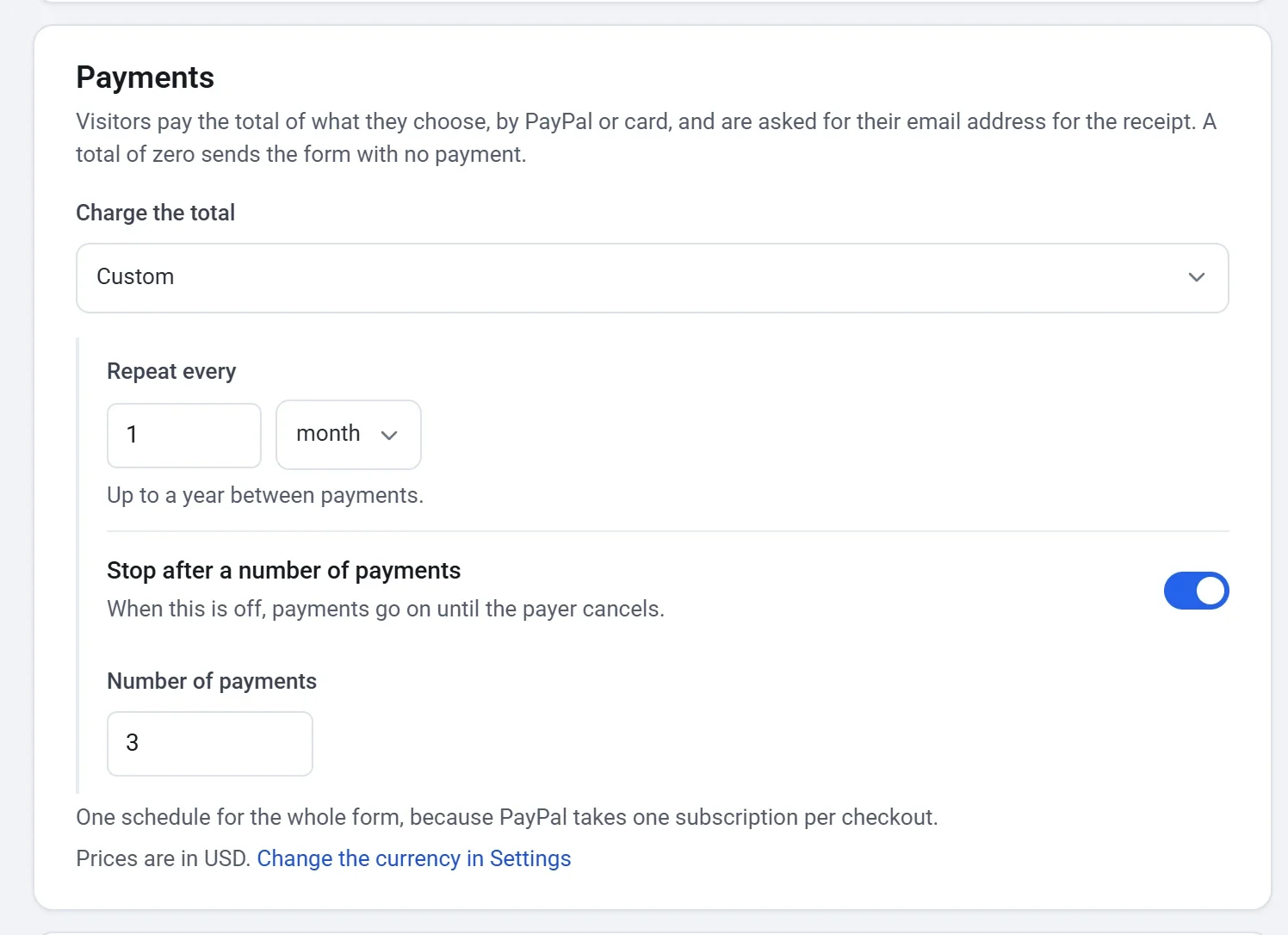
A fizetőt az űrlap végén történő fizetéskor a teljes végösszeggel terheljük, majd újra, valahányszor az ütemezés szerint esedékes. A végösszeg az általa választott árakból áll, ezért minden árral ellátott választás és az űrlapon szereplő minden összeg megismétlődik. Az árak működéséről lásd: Fizetések fogadása űrlapon.
Tipp: egy űrlapnak egyetlen ütemezése van mindenre, ami rajta szerepel, mert a PayPal fizetésenként egy előfizetést fogad el. Ha az árult dolgok egy részét egyszer kell kifizetni, a többit viszont ismételni kell, készítsen mindegyikhez külön űrlapot.
Mit látnak a fizetők
- Az egyes árral ellátott választások mellett látják, milyen gyakran terheljük őket, például $100.00 / hónap.
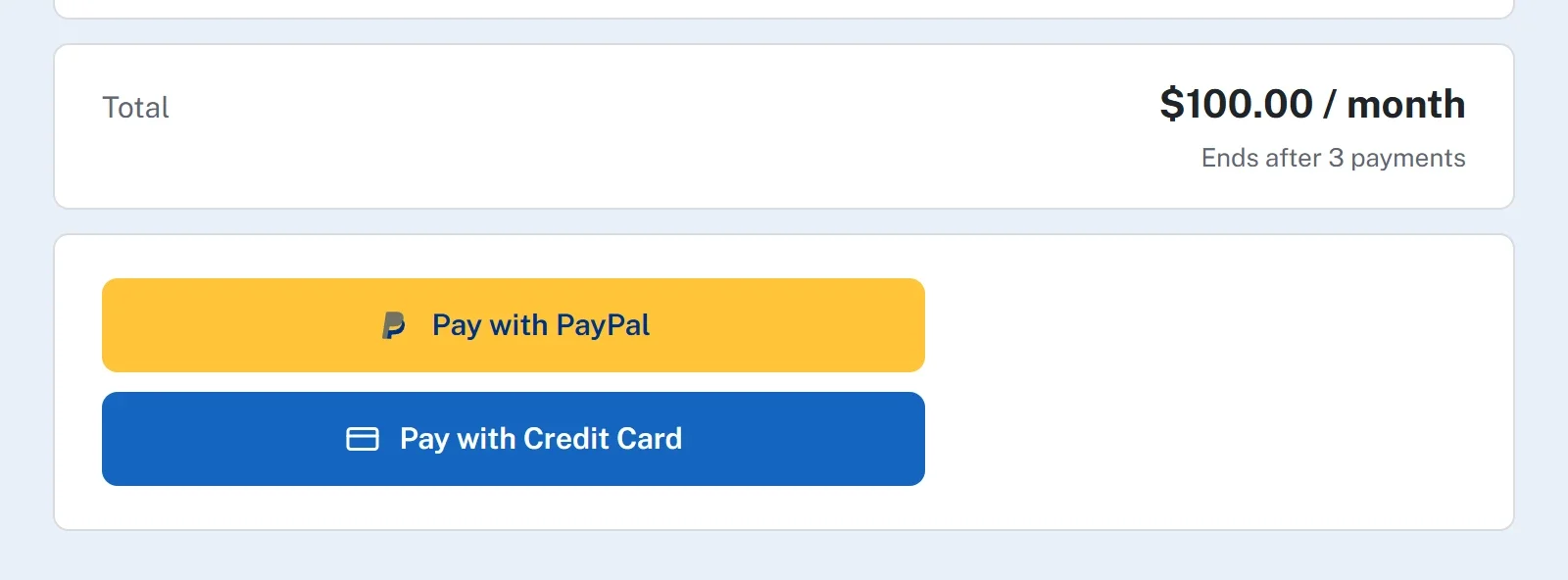
- Az Összesen mutatja az ütemezést: $100.00 / hónap, vagy egyéni ütemezésnél $40.00, 2 hetente. Ha megadott egy fizetésszámot, alatta egy sor jelzi, hány fizetésről van szó, például 3 fizetés után ér véget.
- A Fizetés PayPal-lal vagy a Fizetés bankkártyával gombbal fizetnek, mint bármelyik fizetési űrlapon.
A nulla végösszeg semmit sem ütemez. A fizető fizetés nélkül küldi el az űrlapot.
Miután valaki feliratkozott
- Az első fizetést akkor terheljük, amikor a fizető az űrlap végén fizet. A válaszait egyszer, válaszként mentjük, ezzel a fizetéssel együtt.
- Minden későbbi fizetést a PayPal vagy a Stripe terhel az ütemezés szerint. Ez nem hoz új válaszokat.
- A fizető minden fizetésről e-mailben nyugtát kap. Amikor a megadott számú fizetés elfogy, az ütemezés magától véget ér.
- Minden fizetés az űrlap vezérlőpultjának Payments oldalán szerepel, ahol visszatérítheti. Lásd: Fizetés visszatérítése.
Az ütemezések megtekintése és kezelése
Amint egy űrlap ütemezés szerint terhel, az űrlap vezérlőpultjának menüjében megjelenik a Rendszeres fizetések menüpont. Az egyszer fizetett űrlapon nem látszik. Minden fizető ütemezése egy sor, benne a vevővel, az összeggel, a számlázás gyakoriságával, az állapottal és a következő fizetés dátumával.
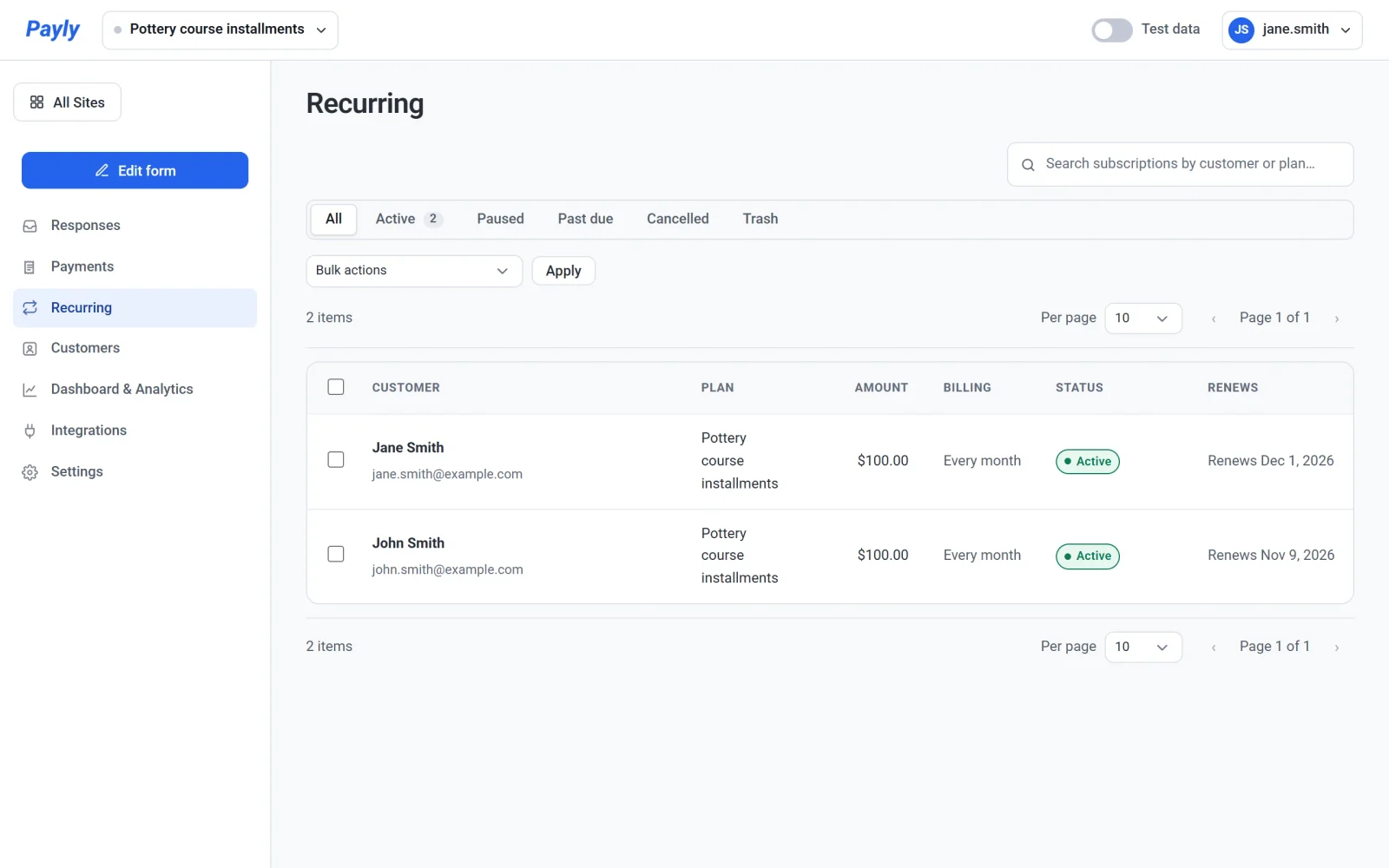
Kattintson egy sorra a fizetéstörténet megtekintéséhez, vagy az ütemezés szüneteltetéséhez, illetve lemondásához. A lemondott ütemezés a fizető által már kifizetett időszak végén nem újul meg tovább, a fizetőnek pedig nem térítünk vissza pénzt. A képernyő úgy működik, mint az Előfizetések egy webáruházban: lásd: Előfizetések megtekintése és kezelése. Ha egy fizetés sikertelen, lásd: Megújítások és sikertelen fizetések.
Próbálja ki élesítés előtt
Kapcsolja be a tesztmódot az űrlap vezérlőpultján a Beállítások > Fizetések menüpontban, és végezzen fizetést a PayPal vagy a Stripe sandbox-fiókjával. Lásd: Tesztfizetések végrehajtása a tesztmóddal.