
Prélever à intervalles réguliers avec les paiements récurrents
Faites prélever votre formulaire de paiement chaque semaine, chaque mois, chaque année ou selon votre propre calendrier, avec un arrêt après un nombre défini de paiements ou jusqu’à résiliation.
Un formulaire de paiement récurrent prélève de nouveau le même total selon un calendrier que vous choisissez : cotisations mensuelles, cours hebdomadaires, formation payée en trois fois. PayPal ou Stripe effectue chaque prélèvement dans votre propre compte. Payly ne détient jamais l’argent et n’ajoute aucun frais.
Définir le calendrier
- Dans l’éditeur de formulaires, cliquez sur l’onglet Paramètres.
- Dans la carte Paiements, ouvrez Prélever le total et choisissez Une fois, Chaque semaine, Chaque mois, Chaque année ou Personnalisé.
- Pour Personnalisé, réglez Répéter tous les sur un nombre de jours, de semaines, de mois ou d’années, par exemple toutes les 2 semaines ou tous les 3 mois. Il peut s’écouler jusqu’à un an entre deux paiements.
- Pour mettre fin au calendrier, activez Arrêter après un certain nombre de paiements et saisissez le Nombre de paiements, de 2 à 999. Tant que cette option est désactivée, les paiements se poursuivent jusqu’à la résiliation de l’abonnement.
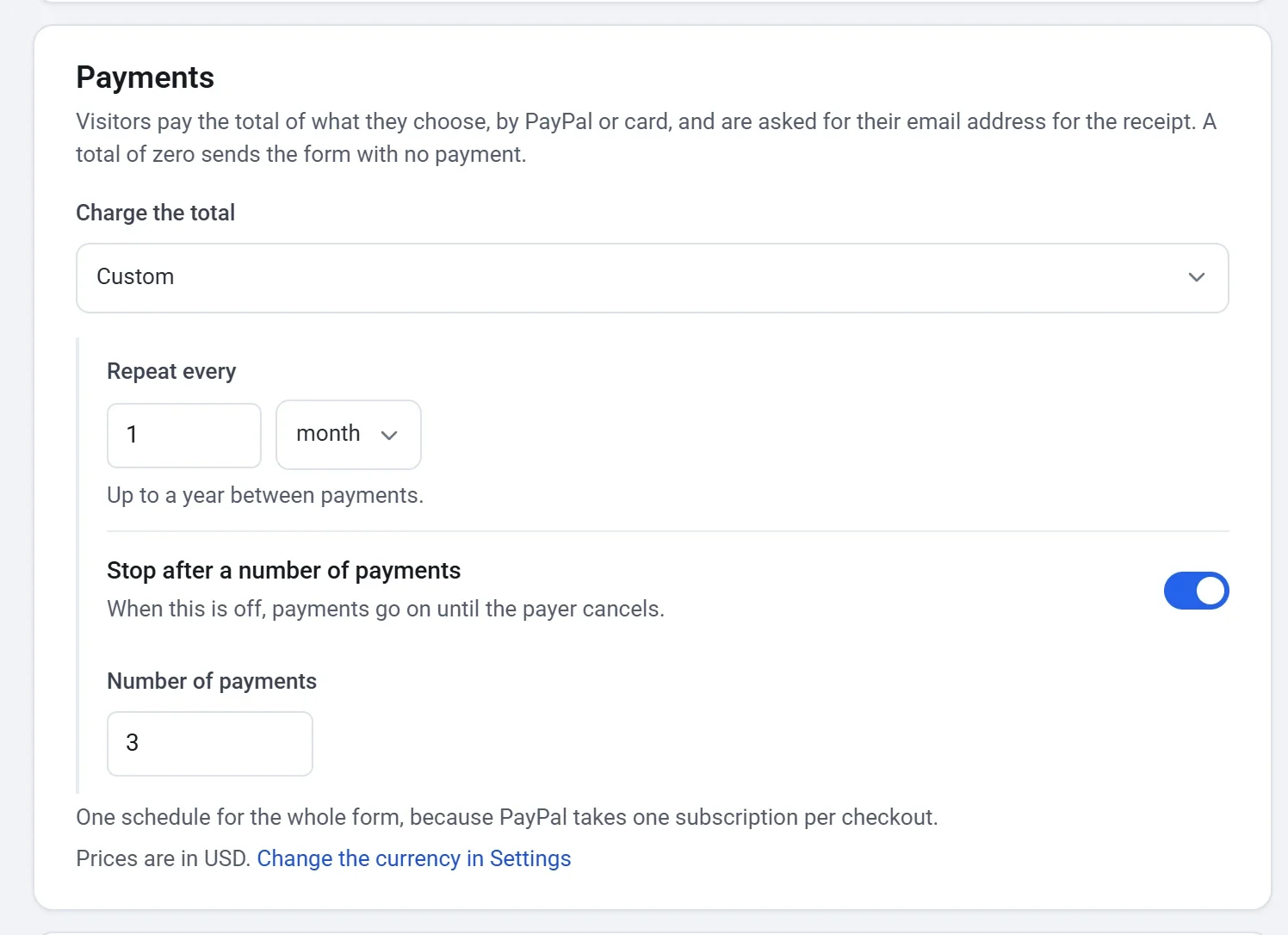
Le payeur est débité du total complet lorsqu’il paie à la fin du formulaire, puis de nouveau à chaque échéance du calendrier. Le total est composé des prix qu’il a choisis : chaque choix payant et chaque montant du formulaire se répète donc. Voir Encaisser des paiements avec un formulaire pour comprendre le fonctionnement des prix.
Astuce : un formulaire n’a qu’un seul calendrier pour tout son contenu, car PayPal n’accepte qu’un abonnement par paiement. Si une partie de ce que vous vendez doit être payée une seule fois et le reste se répéter, créez un formulaire distinct pour chacun.
Ce que voient les payeurs
- À côté de chaque choix payant, ils voient la fréquence du prélèvement, par exemple $100.00 / mois.
- Le Total indique le calendrier : $100.00 / mois, ou $40.00 toutes les 2 semaines pour un calendrier personnalisé. Quand vous fixez un nombre de paiements, une ligne en dessous indique combien, par exemple Se termine après 3 paiements.
- Ils paient avec Payer avec PayPal ou Payer par carte de crédit, comme sur n’importe quel formulaire de paiement.
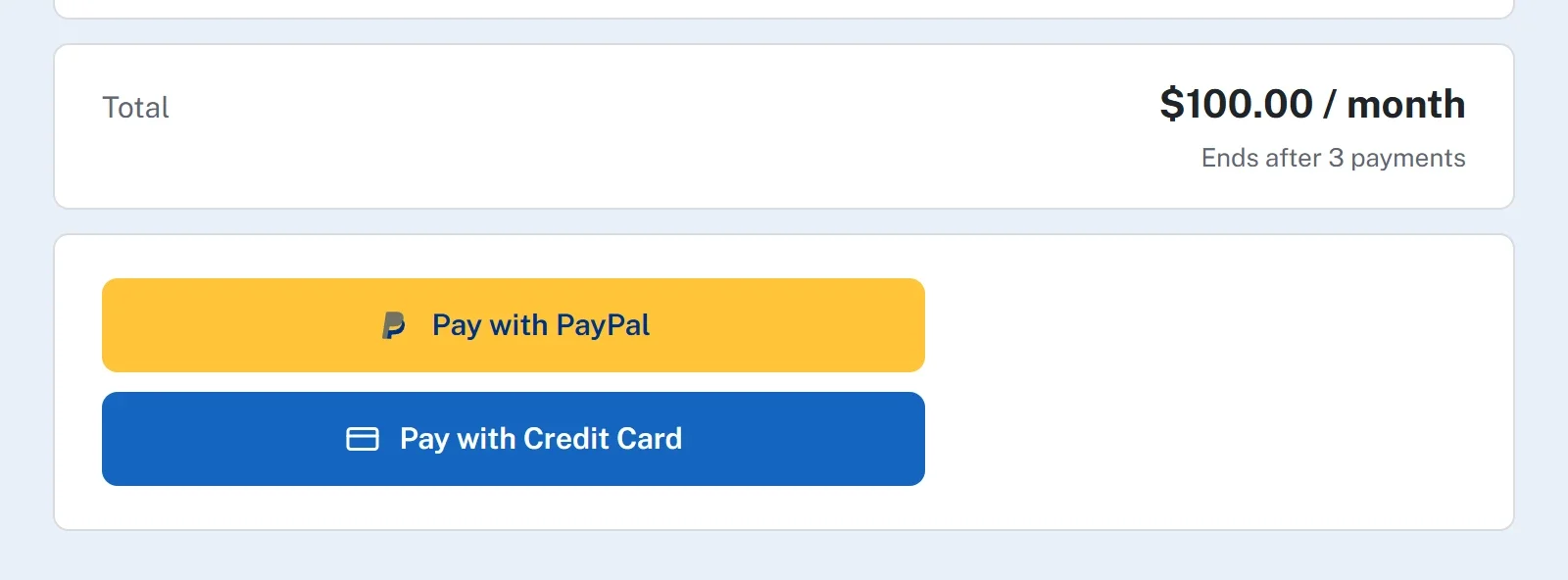
Un total de zéro ne programme rien. Le payeur envoie le formulaire sans paiement.
Après une inscription
- Le premier paiement est prélevé lorsque le payeur paie à la fin du formulaire. Ses réponses sont enregistrées une seule fois, sous forme de réponse, avec ce paiement.
- Chaque paiement suivant est prélevé par PayPal ou Stripe selon le calendrier. Il n’apporte aucune nouvelle réponse.
- Le payeur reçoit un reçu par e-mail pour chaque paiement. Quand le nombre de paiements défini est atteint, le calendrier s’arrête tout seul.
- Chaque paiement est listé sous Payments dans le tableau de bord de votre formulaire, où vous pouvez le rembourser. Voir Rembourser un paiement.
Voir et gérer les calendriers
Dès qu’un formulaire prélève selon un calendrier, Paiements récurrents apparaît dans le menu de son tableau de bord. Un formulaire payé une seule fois ne l’affiche pas. Le calendrier de chaque payeur occupe une ligne, avec le client, le montant, la fréquence de facturation, son statut et la date du prochain paiement.
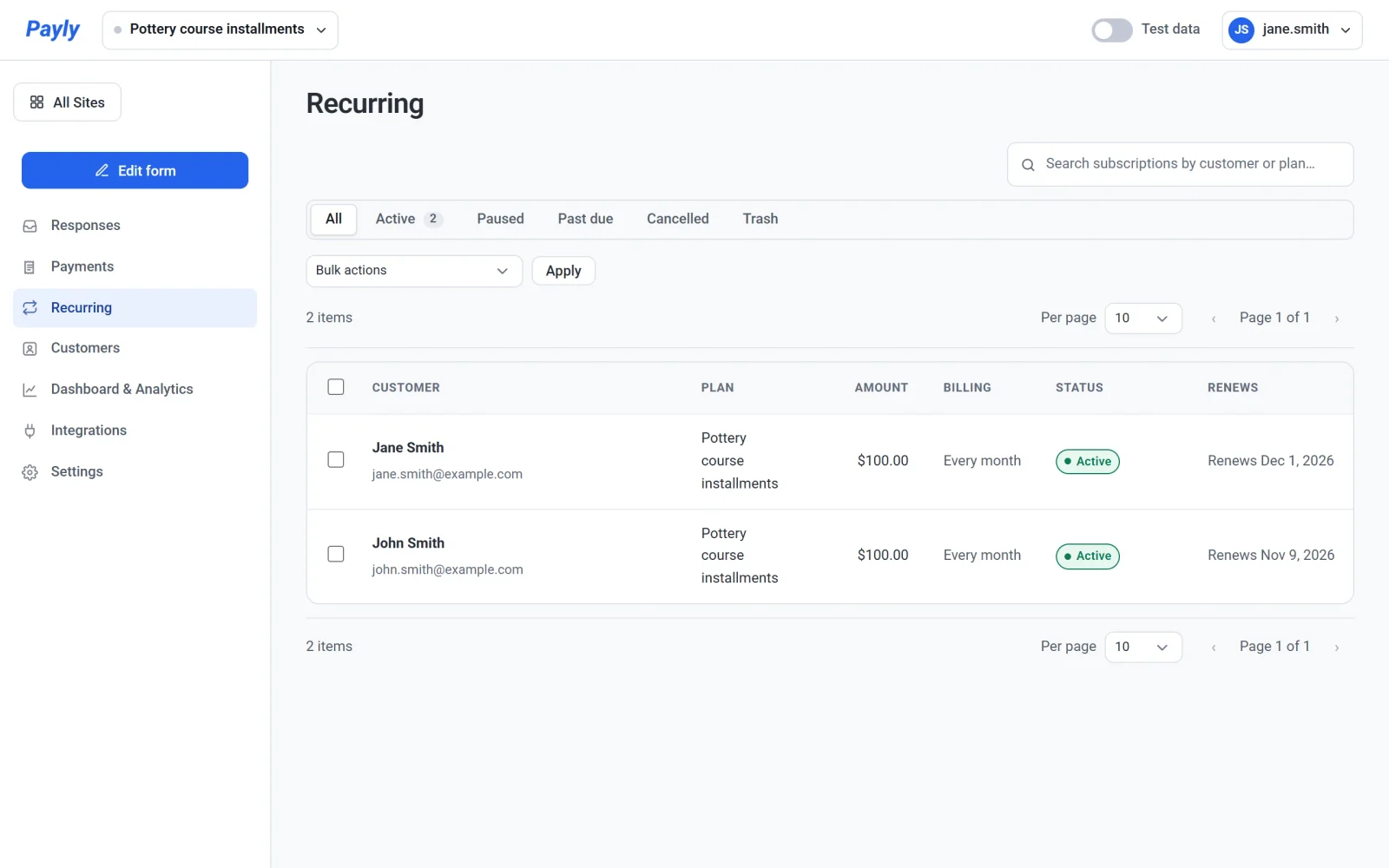
Cliquez sur une ligne pour voir son historique de paiements, ou pour la mettre en pause ou la résilier. Un calendrier résilié cesse de se renouveler à la fin de la période que le payeur a déjà payée, et le payeur n’est pas remboursé. L’écran fonctionne comme Abonnements dans une boutique : voir Consulter et gérer les abonnements. En cas d’échec d’un paiement, voir Renouvellements et échecs de paiement.
L’essayer avant la mise en ligne
Activez le mode test dans le tableau de bord de votre formulaire, sous Paramètres > Paiements, puis effectuez un paiement avec votre compte PayPal ou Stripe sandbox. Voir Effectuer des paiements de test avec le mode test.