
Wiederkehrende Zahlungen nach Zeitplan einziehen
Lassen Sie ein Zahlungsformular jede Woche, jeden Monat oder jedes Jahr oder nach eigenem Zeitplan abrechnen und nach einer festen Anzahl von Zahlungen enden oder bis zur Kündigung weiterlaufen.
Ein Zahlungsformular mit wiederkehrender Zahlung zieht denselben Gesamtbetrag nach einem von Ihnen gewählten Zeitplan erneut ein: monatliche Beiträge, wöchentliche Kurse, ein Kurs in drei Raten. PayPal oder Stripe führt jede Abbuchung auf Ihrem eigenen Konto aus. Payly hält das Geld nie und erhebt keine eigene Gebühr.
Den Zeitplan festlegen
- Klicken Sie im Formular-Editor auf den Tab Einstellungen.
- Öffnen Sie in der Karte Zahlungen das Feld Gesamtbetrag einziehen und wählen Sie Einmalig, Jede Woche, Jeden Monat, Jedes Jahr oder Benutzerdefiniert.
- Legen Sie bei Benutzerdefiniert unter Wiederholen alle eine Anzahl von Tagen, Wochen, Monaten oder Jahren fest, etwa alle 2 Wochen oder alle 3 Monate. Zwischen zwei Zahlungen können bis zu einem Jahr liegen.
- Um den Zeitplan zu beenden, schalten Sie Nach einer bestimmten Anzahl an Zahlungen beenden ein und geben Sie die Anzahl der Zahlungen ein, von 2 bis 999. Solange diese Option ausgeschaltet ist, laufen die Zahlungen weiter, bis das Abonnement gekündigt wird.
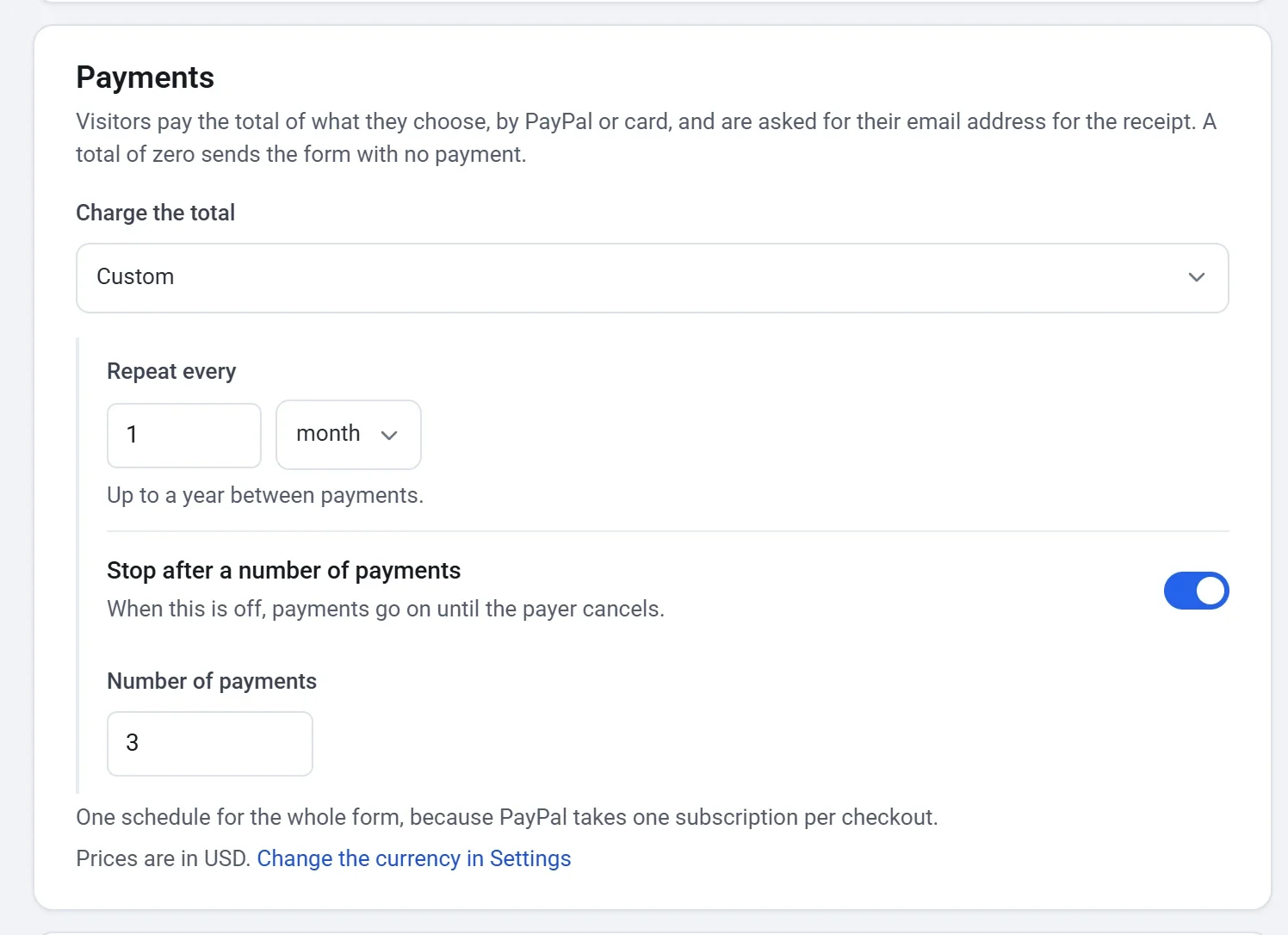
Die zahlende Person zahlt den gesamten Betrag, wenn sie am Ende des Formulars bezahlt, und noch einmal bei jedem Termin des Zeitplans. Die Summe besteht aus den gewählten Preisen, daher wiederholt sich jede Auswahl mit Preis und jeder Betrag im Formular. Wie Preise funktionieren, steht in Zahlungen über ein Formular annehmen.
Tipp: Ein Formular hat einen einzigen Zeitplan für alles, was darauf steht, weil PayPal pro Kasse nur ein Abonnement annimmt. Soll ein Teil Ihres Angebots einmalig bezahlt werden und der Rest sich wiederholen, erstellen Sie für jeden Teil ein eigenes Formular.
Was Zahlende sehen
- Neben jeder Auswahl mit Preis sehen sie, wie oft sie berechnet wird, etwa $100.00 / Monat.
- Die Summe (Gesamt) zeigt den Zeitplan: $100.00 / Monat oder bei einem benutzerdefinierten $40.00 alle 2 Wochen. Wenn Sie eine Anzahl von Zahlungen festlegen, nennt eine Zeile darunter, wie viele, etwa Endet nach 3 Zahlungen.
- Sie klicken auf Mit PayPal bezahlen oder Mit Kreditkarte bezahlen, wie bei jedem Zahlungsformular.
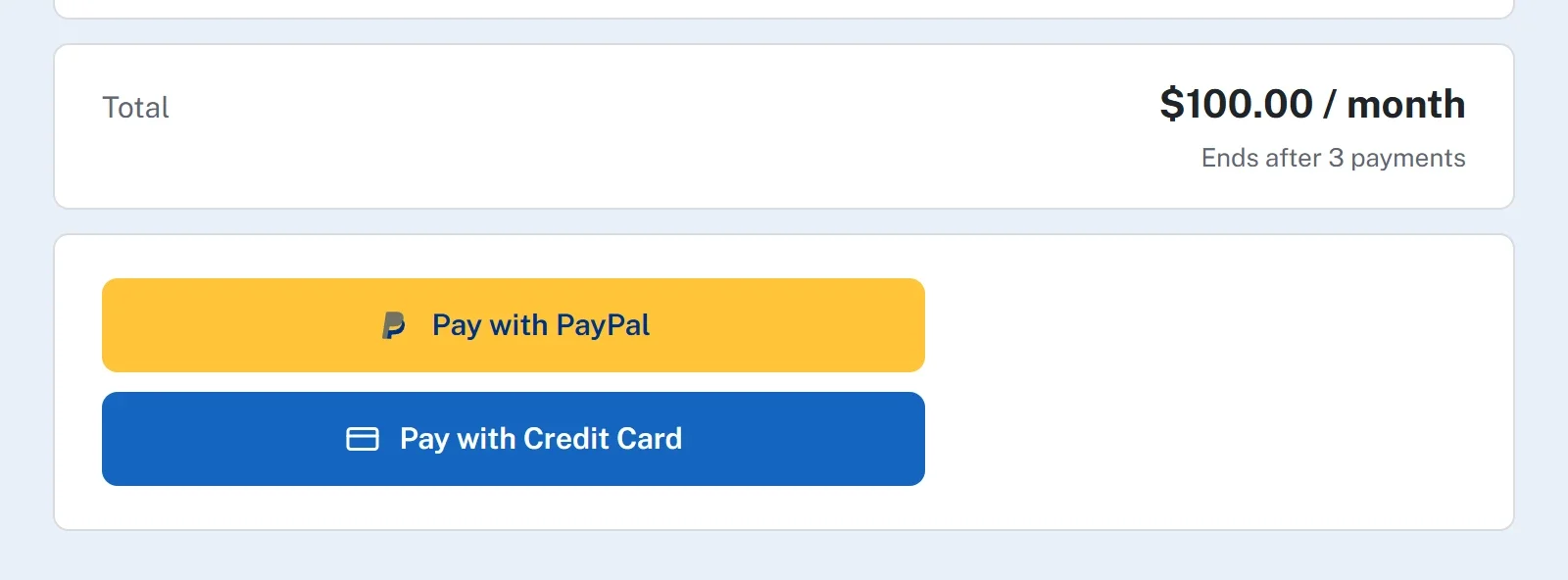
Eine Summe von null plant nichts ein. Die zahlende Person sendet das Formular ohne Zahlung ab.
Nachdem sich jemand angemeldet hat
- Die erste Zahlung wird eingezogen, wenn die zahlende Person am Ende des Formulars bezahlt. Ihre Antworten werden einmal gespeichert, als Einsendung, zusammen mit dieser Zahlung.
- Jede weitere Zahlung zieht PayPal oder Stripe planmäßig ein. Sie bringt keine neuen Antworten.
- Die zahlende Person erhält für jede Zahlung eine Quittung per E-Mail. Ist eine festgelegte Anzahl von Zahlungen aufgebraucht, endet der Zeitplan von selbst.
- Jede Zahlung steht im Dashboard Ihres Formulars unter Payments, wo Sie sie erstatten können. Siehe Eine Zahlung erstatten.
Die Zeitpläne ansehen und verwalten
Sobald ein Formular nach Zeitplan einzieht, erscheint im Menü seines Dashboards Wiederkehrend. Ein Formular, das einmalig bezahlt wird, zeigt diesen Eintrag nicht. Der Zeitplan jeder zahlenden Person ist eine Zeile mit dem Kunden, dem Betrag, der Abrechnungshäufigkeit, dem Status und dem Datum der nächsten Zahlung.
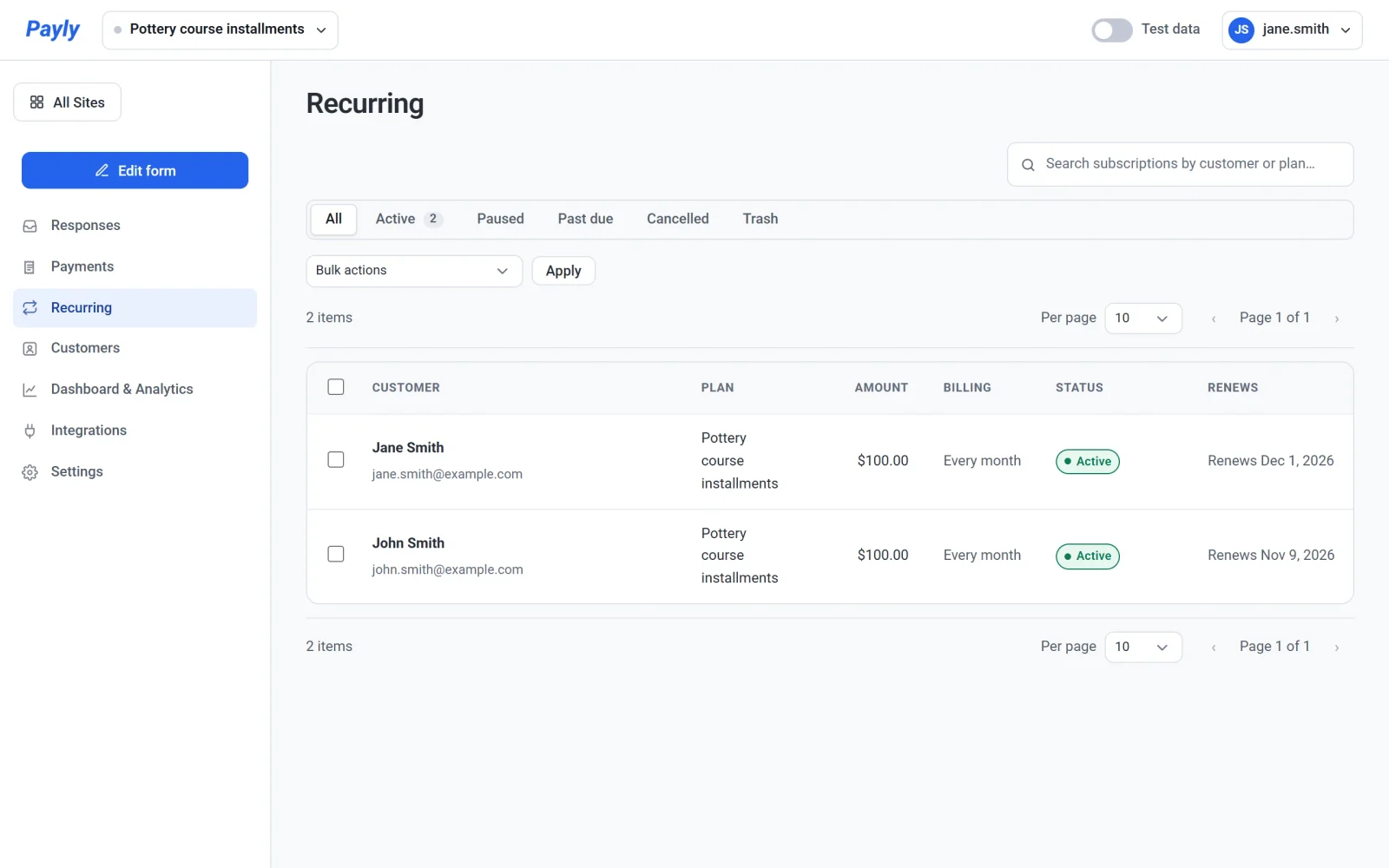
Klicken Sie auf eine Zeile, um den Zahlungsverlauf zu sehen oder den Zeitplan zu pausieren oder zu kündigen. Ein gekündigter Zeitplan wird am Ende des Zeitraums, den die zahlende Person bereits bezahlt hat, nicht mehr verlängert, und die Person erhält nichts zurück. Der Bildschirm funktioniert wie Abonnements in einem Shop: siehe Abonnements ansehen und verwalten. Schlägt eine Zahlung fehl, siehe Verlängerungen und fehlgeschlagene Zahlungen.
Vor dem Livegang ausprobieren
Schalten Sie im Dashboard Ihres Formulars unter Einstellungen > Zahlungen den Testmodus ein und zahlen Sie mit Ihrem Sandbox-Konto von PayPal oder Stripe. Siehe Testzahlungen mit dem Testmodus.