
Omröstningar och kommentarer
Lägg till en omröstning i ett inlägg så att medlemmar kan rösta, och låt medlemmar kommentera dina inlägg och svara varandra; du kan stänga av kommentarer på vilket inlägg som helst.
En omröstning ställer en fråga till dina medlemmar och visar resultatet. Kommentarer låter medlemmar prata om ett inlägg, och med dig. Båda hör till ett inlägg, så du ställer in dem medan du skriver det.
Innan du börjar
- Skriv det inlägg som du vill ha omröstningen eller kommentarerna på. Se Publicera inlägg enbart för medlemmar.
- Kom ihåg vem som kan delta. Medlemmar röstar och kommenterar bara på inlägg som de har rätt att se, och bara när de är inloggade.
Lägg till en omröstning i ett inlägg
- Klicka på Posts i din kontrollpanel och öppna sedan ett inlägg eller klicka på New post.
- Klicka på Add a poll under Allow comments.
- Skriv din fråga i fältet Question.
- Skriv ett alternativ i varje ruta. En ny omröstning börjar med två. Klicka på Add a choice för fler, upp till tio. Klicka på papperskorgen bredvid ett alternativ för att ta bort det. En omröstning behåller alltid minst två.
- Bestäm när omröstningen ska sluta. En ny omröstning har inget slutdatum. Om du vill stänga den ett visst datum avmarkerar du No end date och väljer datum och tid under Poll ends.
- Spara inlägget som vanligt: Save, Publish eller Schedule, eller Update på ett inlägg som redan är publicerat.
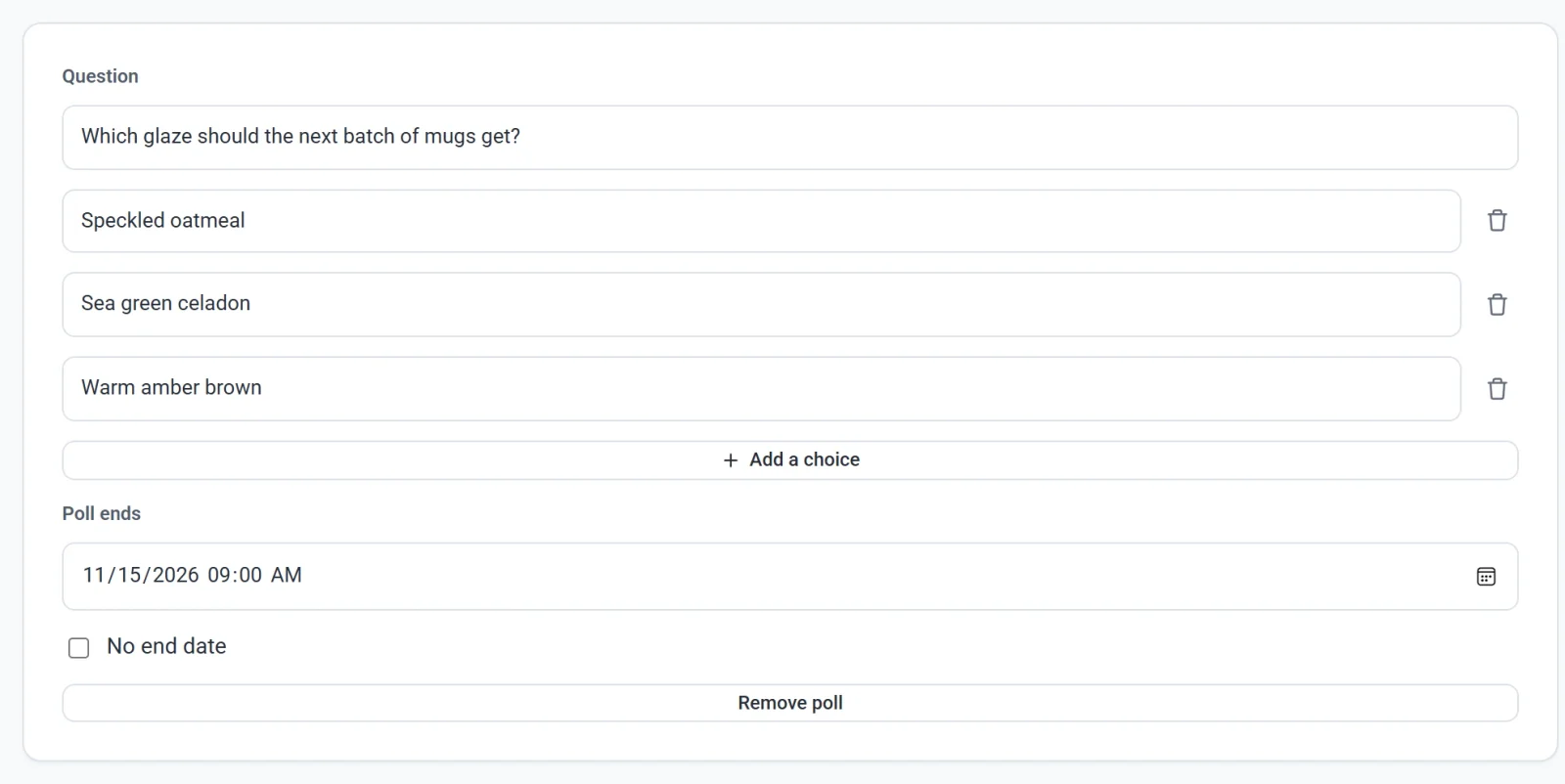
En omröstning sparas bara när den har en fråga och minst två alternativ med text i. Om du vill ta bort en omröstning från ett inlägg klickar du på Remove poll och sparar inlägget.
Så röstar medlemmar
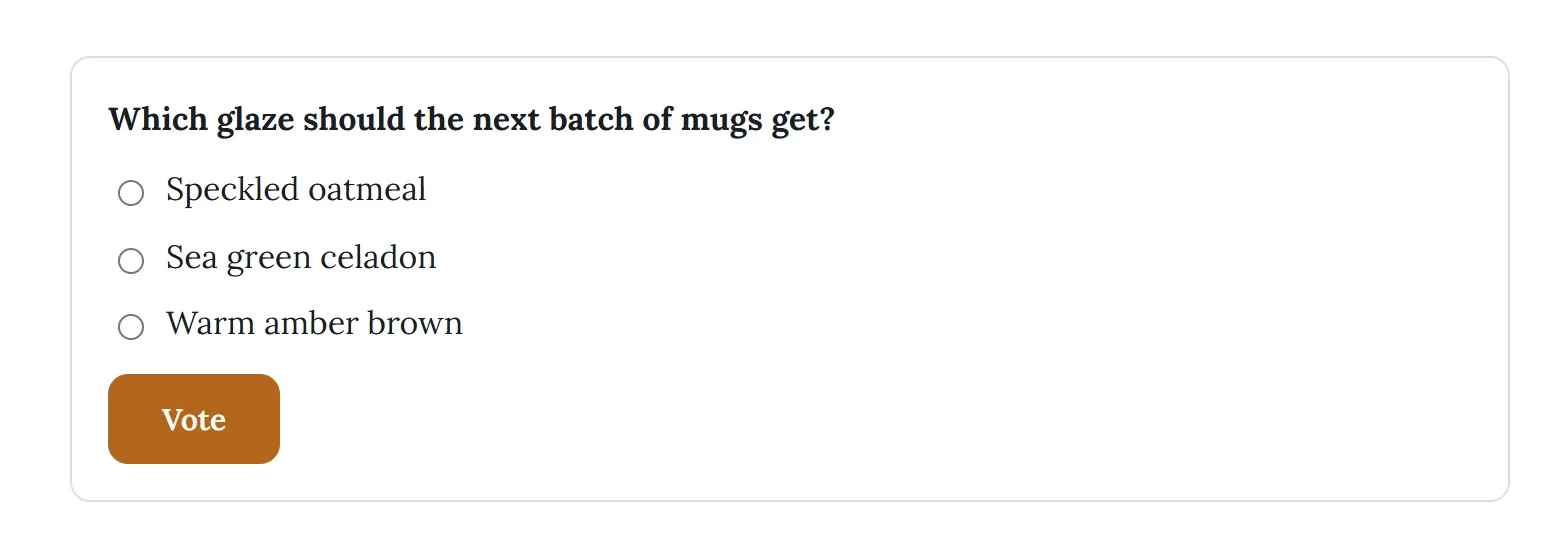
- En inloggad medlem som kan se inlägget ser din fråga, alternativen och en knapp Rösta. Varje medlem röstar en gång.
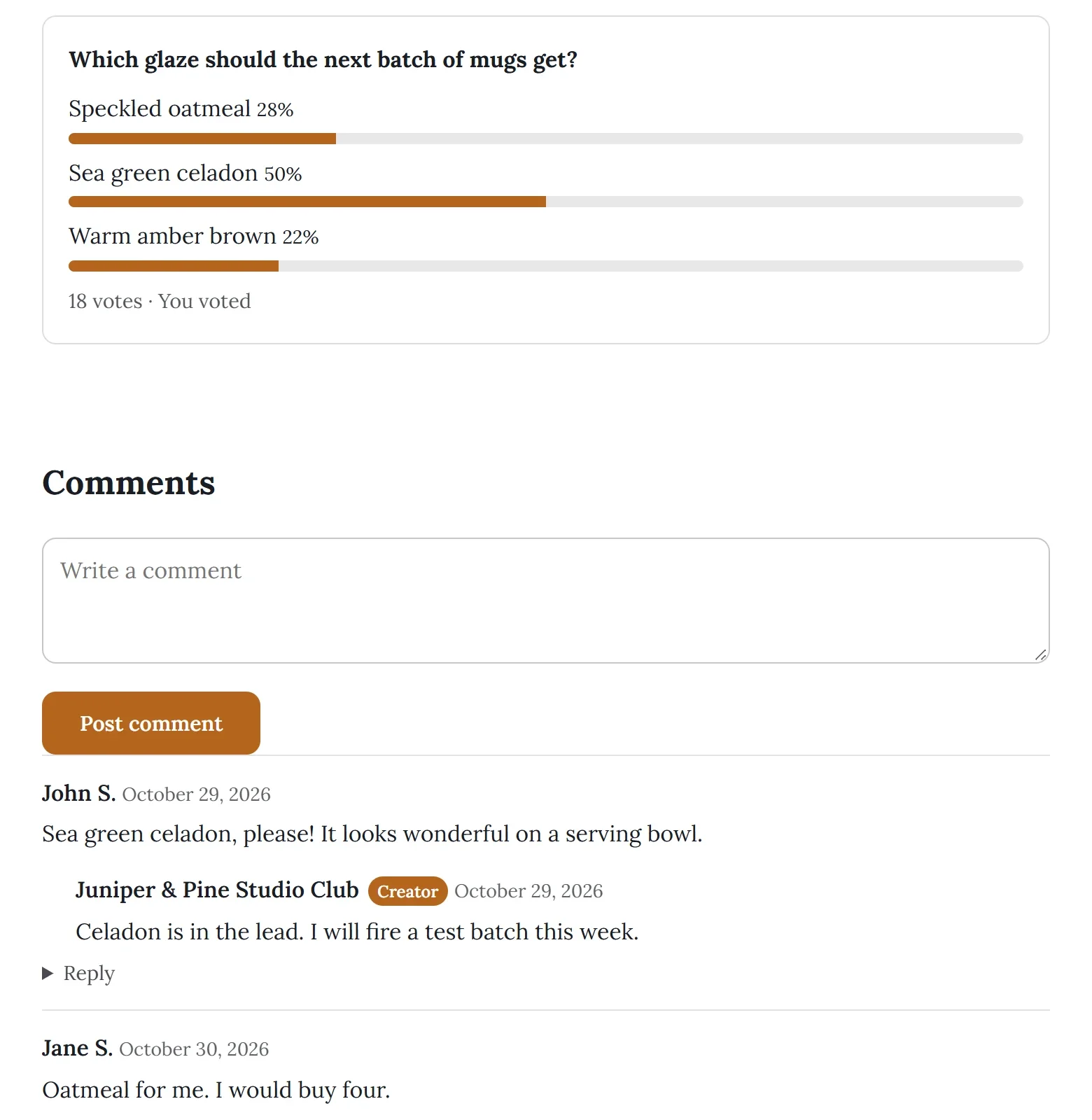
- Efter att ha röstat ser en medlem resultatet: varje alternativ med sin procentandel och ett fält, antalet röster och Du har röstat.
- När sluttiden har passerat ser alla som kan se inlägget resultatet, med Den här omröstningen är avslutad.
- En besökare som inte är inloggad ser alternativen och Logga in för att rösta.
Din lista med inlägg visar hur många röster varje omröstning har. Procentandelarna visas på själva inlägget.
Kommentarer
Kommentarer är påslagna som standard. Medlemmar som kan se ett inlägg kan skriva en kommentar och svara på andra medlemmars kommentarer, med en nivå av svar. Namnen visas på samma sätt som i recensioner, som ett förnamn och första bokstaven i efternamnet, till exempel Jane S. En ny kommentar visas direkt på inlägget.
- En besökare som inte är inloggad kan läsa kommentarerna och ser Logga in för att kommentera. i stället för kommentarsrutan.
- Om du vill stänga av kommentarer på ett inlägg avmarkerar du Allow comments och klickar på Update. Läsarna ser då Kommentarerna är avstängda för det här inlägget. Kommentarer som redan är skrivna är dolda medan kommentarerna är avstängda.
Svara på en kommentar eller ta bort en
- Klicka på Posts och öppna inlägget.
- Scrolla till Comments.
- Skriv ditt svar i rutan under en kommentar och klicka på Reply. Ditt svar visas under kommentaren, med din sidas namn och ett märke Kreatör.
- Om du vill ta bort en kommentar klickar du på papperskorgen på den och bekräftar.
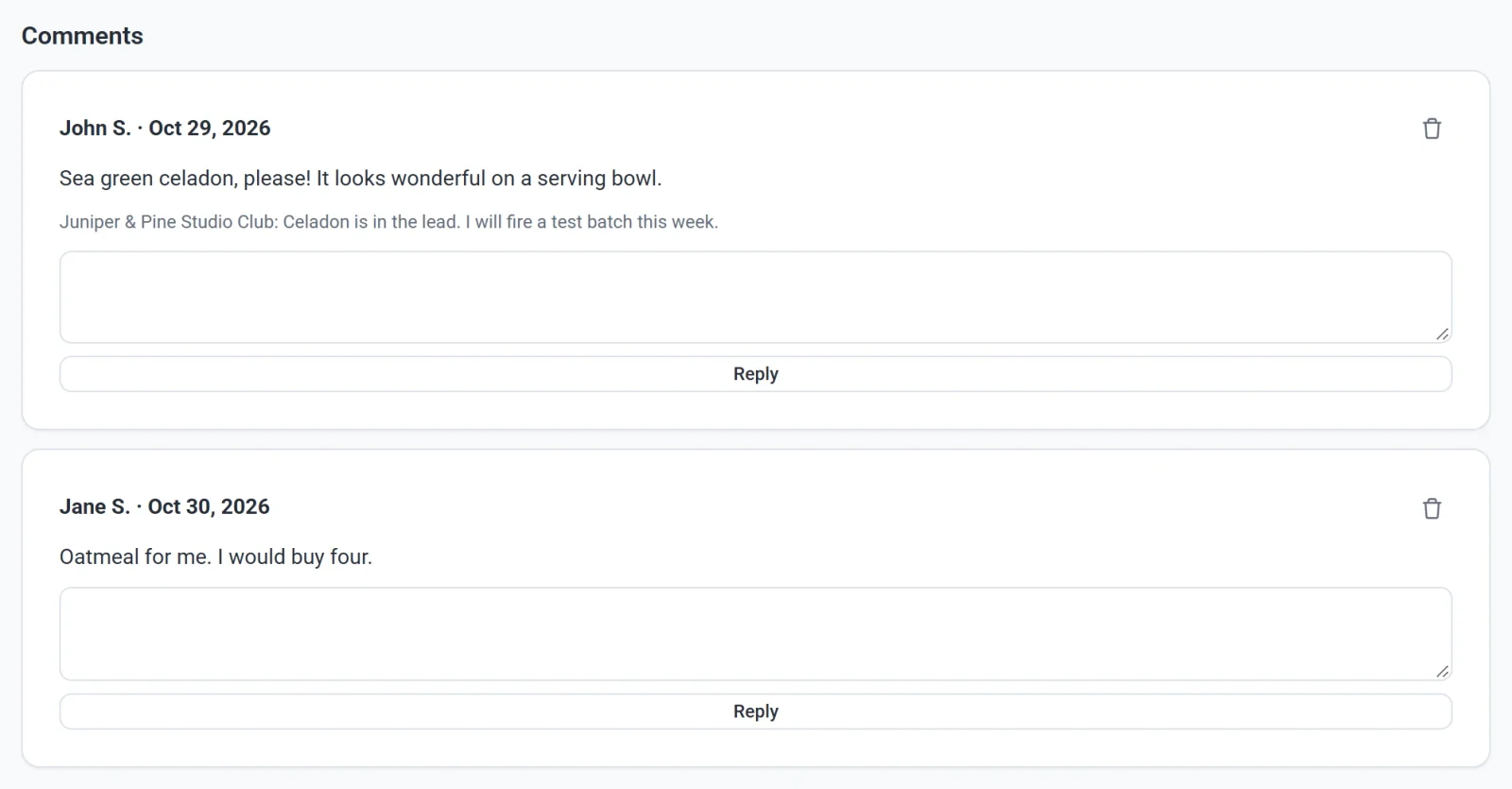
Du kan svara på en kommentar, inte på ett svar. Din lista med inlägg visar hur många kommentarer varje inlägg har, och du får inget e-postmeddelande när någon kommenterar.