
Ankiety i komentarze
Dodaj do wpisu ankietę, aby członkowie mogli głosować, i pozwól im komentować Twoje wpisy oraz odpowiadać sobie nawzajem. Komentarze możesz wyłączyć w każdym wpisie.
Ankieta zadaje członkom pytanie i pokazuje wyniki. Komentarze pozwalają członkom rozmawiać o wpisie, także z Tobą. Jedno i drugie należy do wpisu, więc ustawiasz je podczas pisania.
Zanim zaczniesz
- Napisz wpis, do którego chcesz dodać ankietę lub komentarze. Zobacz Publikuj wpisy tylko dla członków.
- Pamiętaj, kto może brać udział. Członkowie głosują i komentują tylko we wpisach, które wolno im zobaczyć, i tylko po zalogowaniu.
Dodaj ankietę do wpisu
- W panelu kliknij Posts, a potem otwórz wpis albo kliknij New post.
- Pod Allow comments kliknij Add a poll.
- Wpisz pytanie w polu Question.
- Wpisz wybór w każdym polu. Nowa ankieta zaczyna się od dwóch. Kliknij Add a choice, aby dodać kolejne, maksymalnie dziesięć. Kliknij kosz obok wyboru, aby go usunąć. Ankieta zawsze zachowuje co najmniej dwa.
- Zdecyduj, kiedy ankieta się kończy. Nowa ankieta nie ma daty zakończenia. Aby zamknąć ją w określonym dniu, odznacz No end date i wybierz datę oraz godzinę w polu Poll ends.
- Zapisz wpis jak zwykle: Save, Publish lub Schedule, albo Update w przypadku wpisu, który jest już opublikowany.
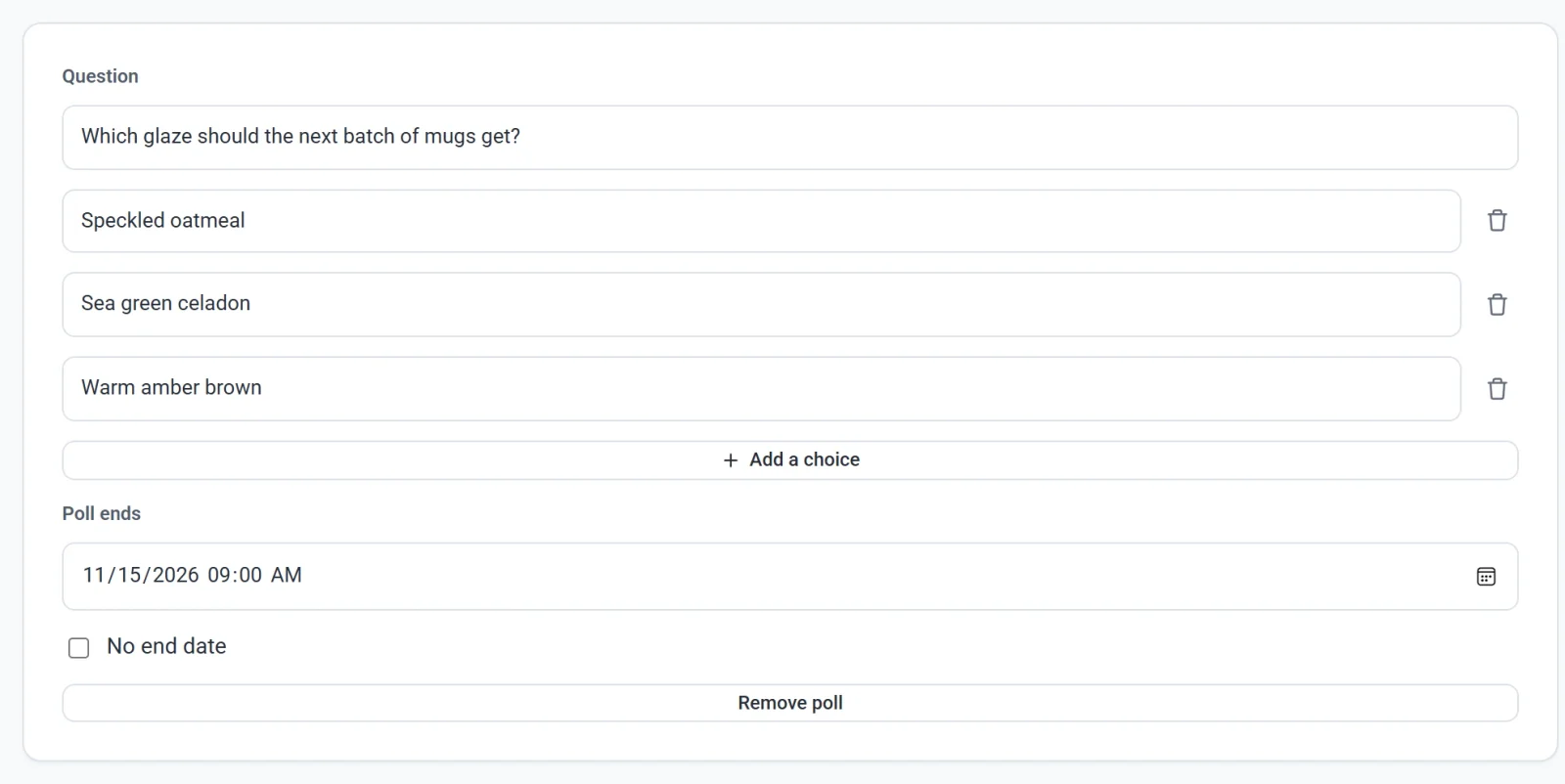
Ankieta jest zachowywana tylko wtedy, gdy ma pytanie i co najmniej dwa wybory z treścią. Aby zdjąć ankietę z wpisu, kliknij Remove poll i zapisz wpis.
Jak członkowie głosują
- Zalogowany członek, który może zobaczyć wpis, widzi Twoje pytanie, wybory i przycisk Głosuj. Każdy członek głosuje raz.
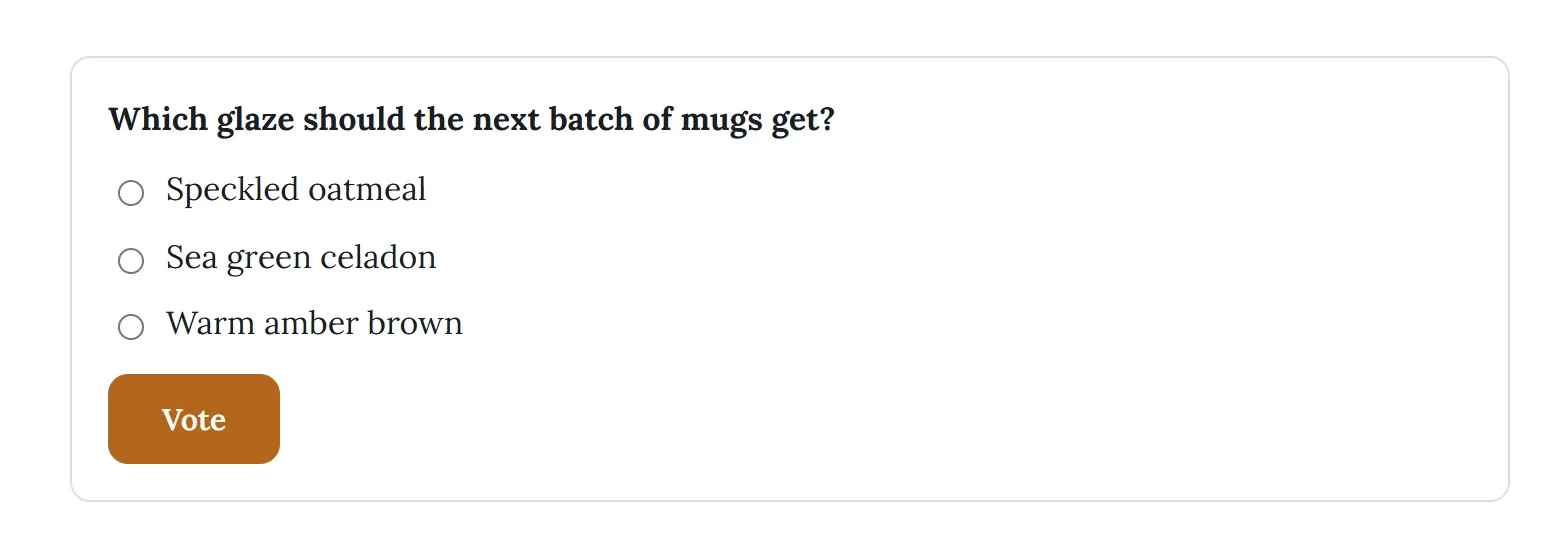
- Po oddaniu głosu członek widzi wyniki: każdy wybór z procentem i paskiem, liczbę głosów oraz Oddano głos.
- Gdy minie czas zakończenia, wyniki widzi każdy, kto może zobaczyć wpis, wraz z napisem Ta ankieta się zakończyła.
- Odwiedzający, który nie jest zalogowany, widzi wybory i napis Zaloguj się, aby głosować.
Twoja lista wpisów pokazuje, ile głosów ma każda ankieta. Procenty widać przy samym wpisie.
Komentarze
Komentarze są domyślnie włączone. Członkowie, którzy mogą zobaczyć wpis, mogą napisać komentarz i odpowiadać na komentarze innych członków, z jednym poziomem odpowiedzi. Imiona wyświetlają się tak jak w opiniach: jako imię i pierwsza litera nazwiska, na przykład Jane S. Nowy komentarz pojawia się pod wpisem od razu.
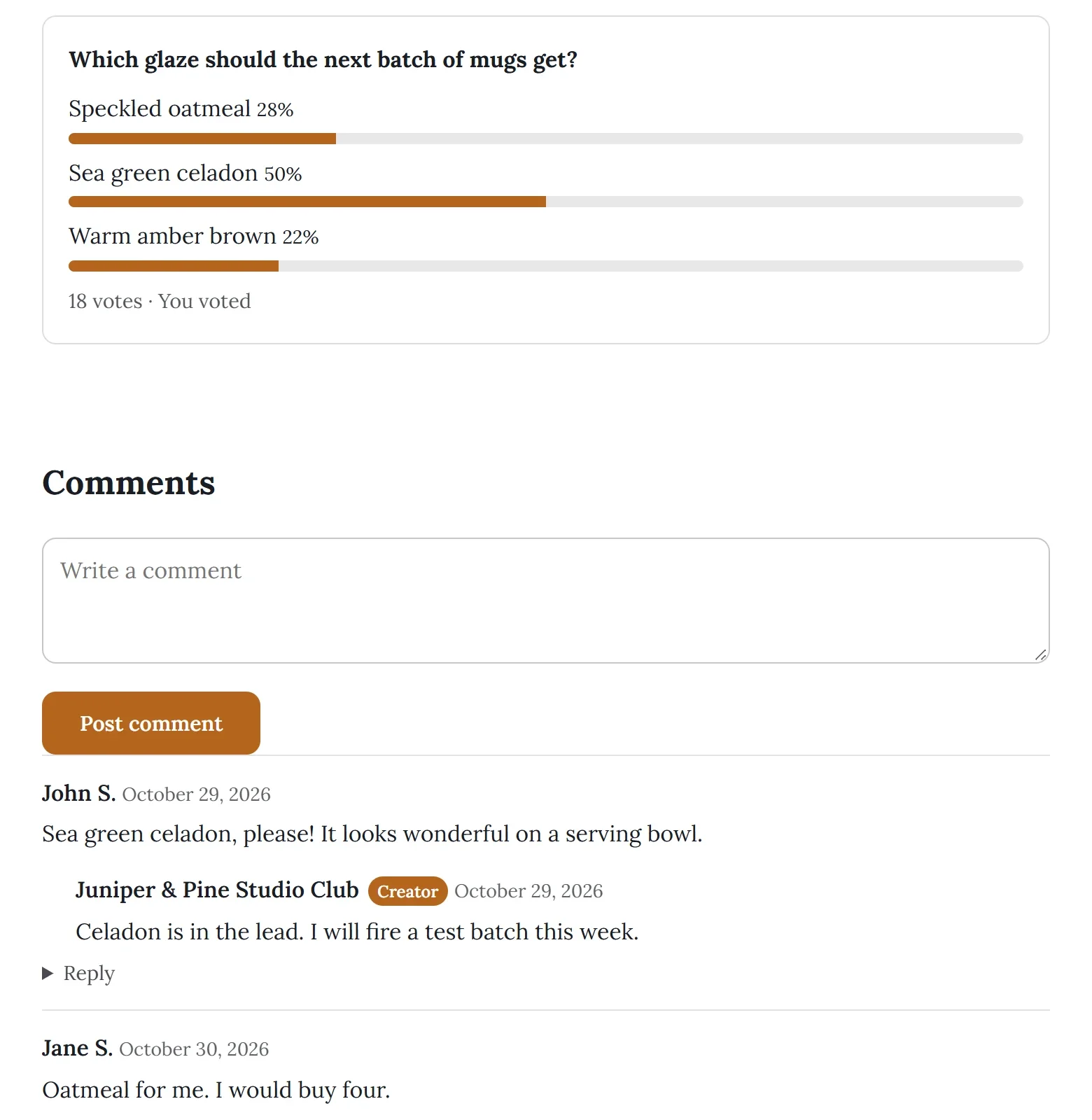
- Odwiedzający, który nie jest zalogowany, może czytać komentarze i zamiast pola komentarza widzi Zaloguj się, aby komentować.
- Aby wyłączyć komentarze we wpisie, odznacz Allow comments i kliknij Update. Czytelnicy widzą wtedy Komentarze są wyłączone w tym wpisie. Napisane już komentarze są ukryte, dopóki komentarze są wyłączone.
Odpowiedz na komentarz lub usuń go
- Kliknij Posts i otwórz wpis.
- Przewiń do Comments.
- Wpisz odpowiedź w polu pod komentarzem i kliknij Reply. Twoja odpowiedź pojawia się pod komentarzem, z nazwą Twojej strony i plakietką Twórca.
- Aby usunąć komentarz, kliknij znajdujący się na nim kosz i potwierdź.
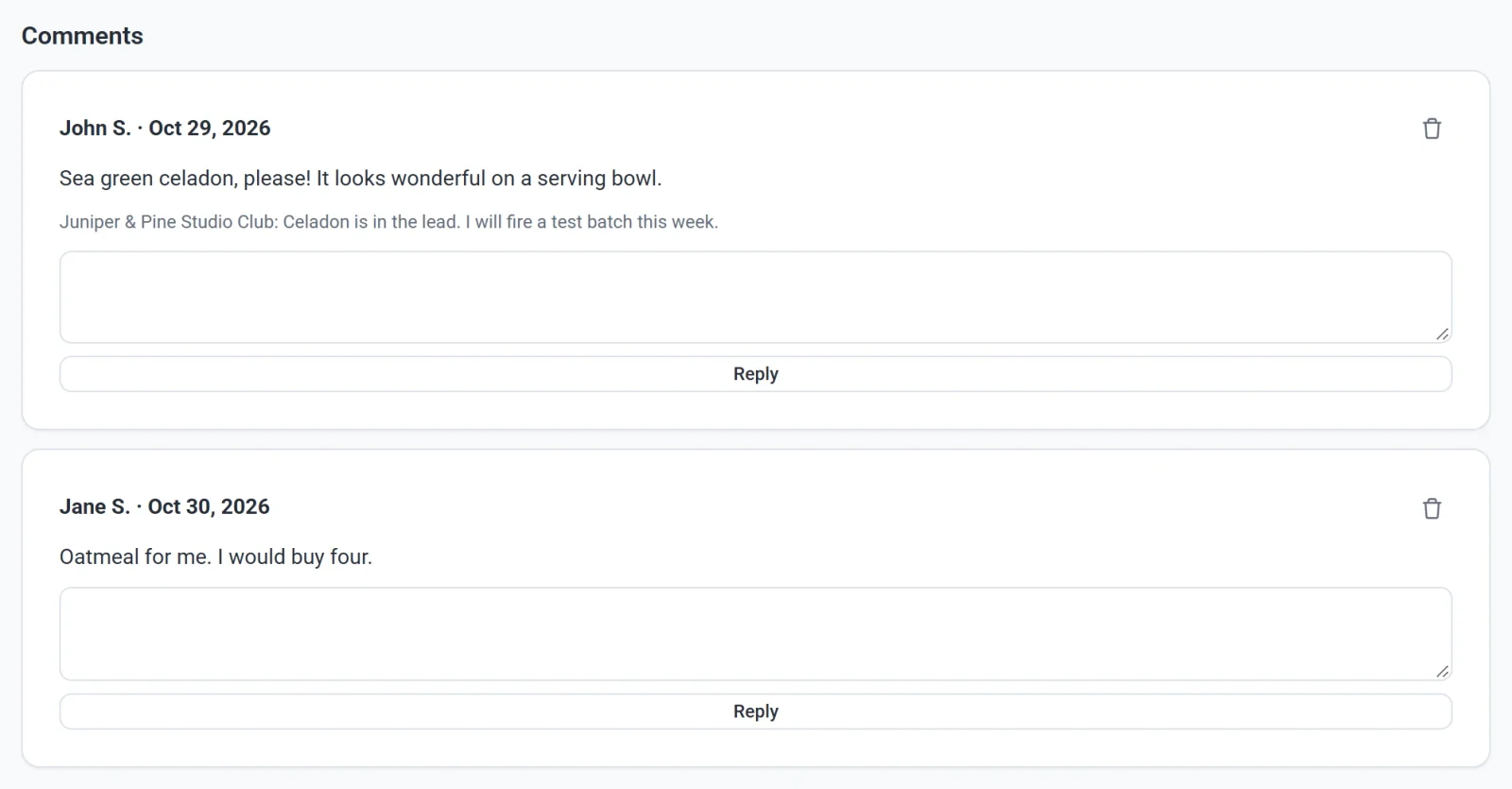
Możesz odpowiedzieć na komentarz, ale nie na odpowiedź. Twoja lista wpisów pokazuje, ile komentarzy ma każdy wpis, a e-mail nie przychodzi, gdy ktoś skomentuje.