
Polls en reacties
Voeg een poll toe aan een bericht zodat leden kunnen stemmen, en laat leden reageren op je berichten en op elkaar, waarbij je reacties bij elk bericht kunt uitzetten.
Een poll stelt je leden een vraag en toont de resultaten. Met reacties praten leden over een bericht, en met jou. Beide horen bij een bericht, dus je stelt ze in terwijl je het schrijft.
Voordat je begint
- Schrijf het bericht waar je de poll of de reacties bij wilt. Zie Berichten alleen voor leden publiceren.
- Houd in gedachten wie kan meedoen. Leden stemmen en reageren alleen bij berichten die ze mogen zien, en alleen als ze zijn ingelogd.
Een poll aan een bericht toevoegen
- Klik in je dashboard op Posts en open dan een bericht, of klik op New post.
- Klik onder Allow comments op Add a poll.
- Vul je Question in.
- Typ in elk vak een keuze. Een nieuwe poll begint met twee. Klik op Add a choice voor meer, tot tien. Klik op de prullenbak naast een keuze om hem te verwijderen. Een poll houdt altijd minstens twee keuzes.
- Bepaal wanneer de poll eindigt. Een nieuwe poll heeft geen einddatum. Om hem op een datum te sluiten, haal je het vinkje bij No end date weg en kies je de datum en tijd onder Poll ends.
- Sla het bericht op zoals gewoonlijk: Save, Publish of Schedule, of Update bij een bericht dat al live staat.
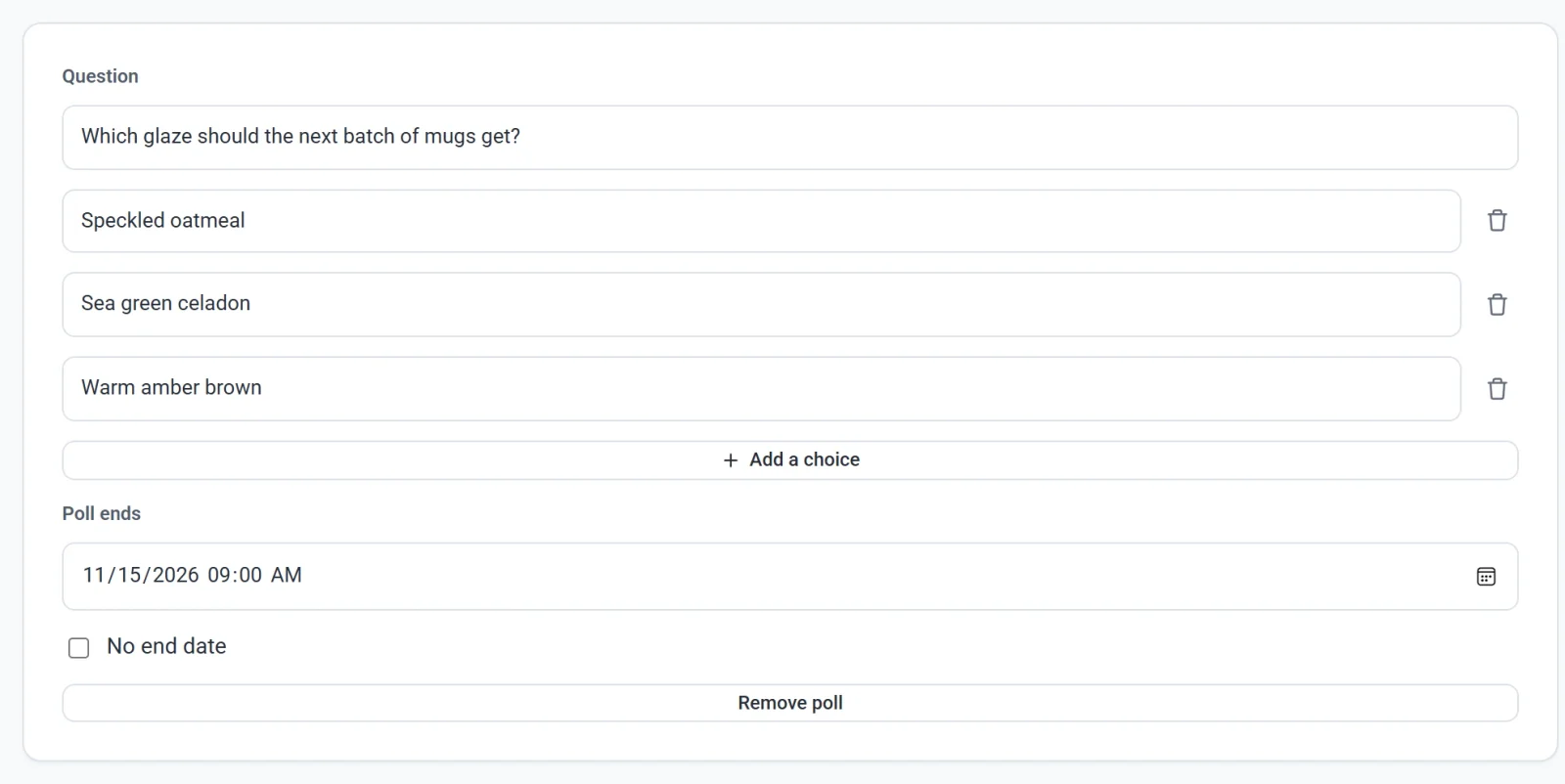
Een poll wordt alleen bewaard als hij een vraag heeft en minstens twee keuzes met tekst erin. Om een poll van een bericht te halen, klik je op Remove poll en sla je het bericht op.
Hoe leden stemmen
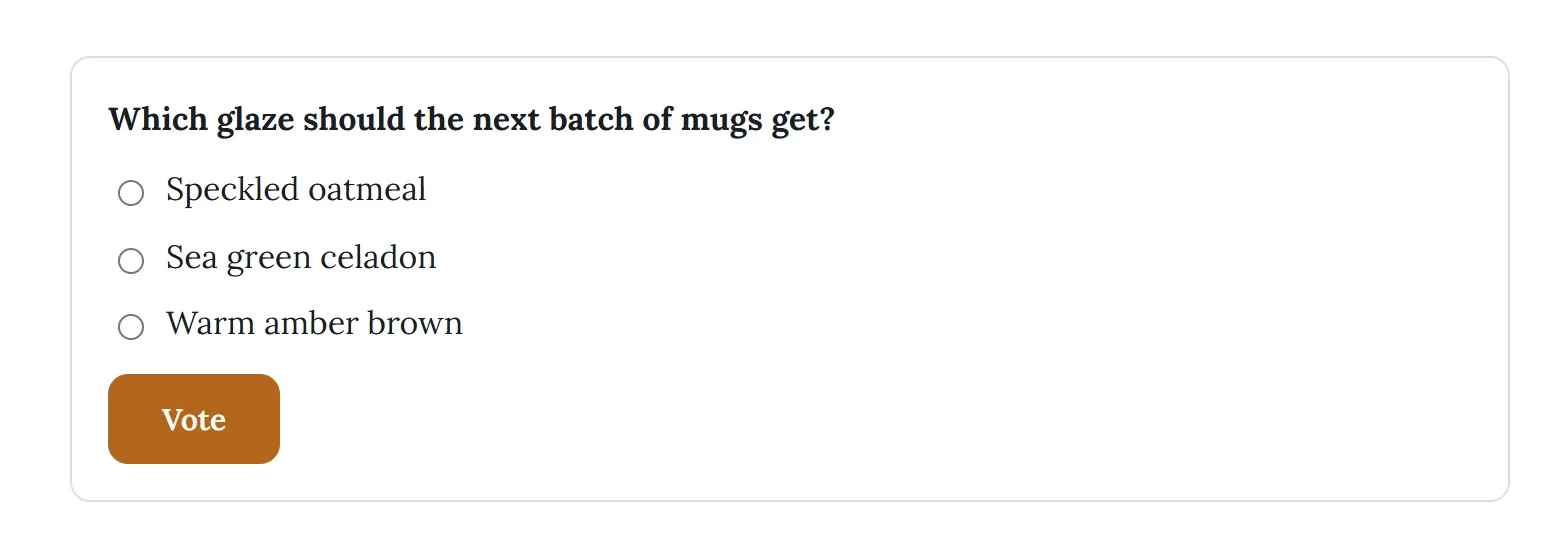
- Een ingelogd lid dat het bericht kan zien, ziet je vraag, de keuzes en een knop Stemmen. Elk lid stemt één keer.
- Na het stemmen ziet een lid de resultaten: elke keuze met zijn percentage en een balk, het aantal stemmen en Je hebt gestemd.
- Als de eindtijd voorbij is, ziet iedereen die het bericht kan zien de resultaten, met Deze poll is afgelopen.
- Een bezoeker die niet is ingelogd, ziet de keuzes en Log in om te stemmen.
Je berichtenlijst toont hoeveel stemmen elke poll heeft. De percentages staan op het bericht zelf.
Reacties
Reacties staan standaard aan. Leden die een bericht kunnen zien, kunnen een reactie schrijven en antwoorden op reacties van andere leden, met één niveau van antwoorden. Namen verschijnen zoals bij beoordelingen, als voornaam en de eerste letter van de achternaam, zoals Jane S. Een nieuwe reactie verschijnt meteen bij het bericht.
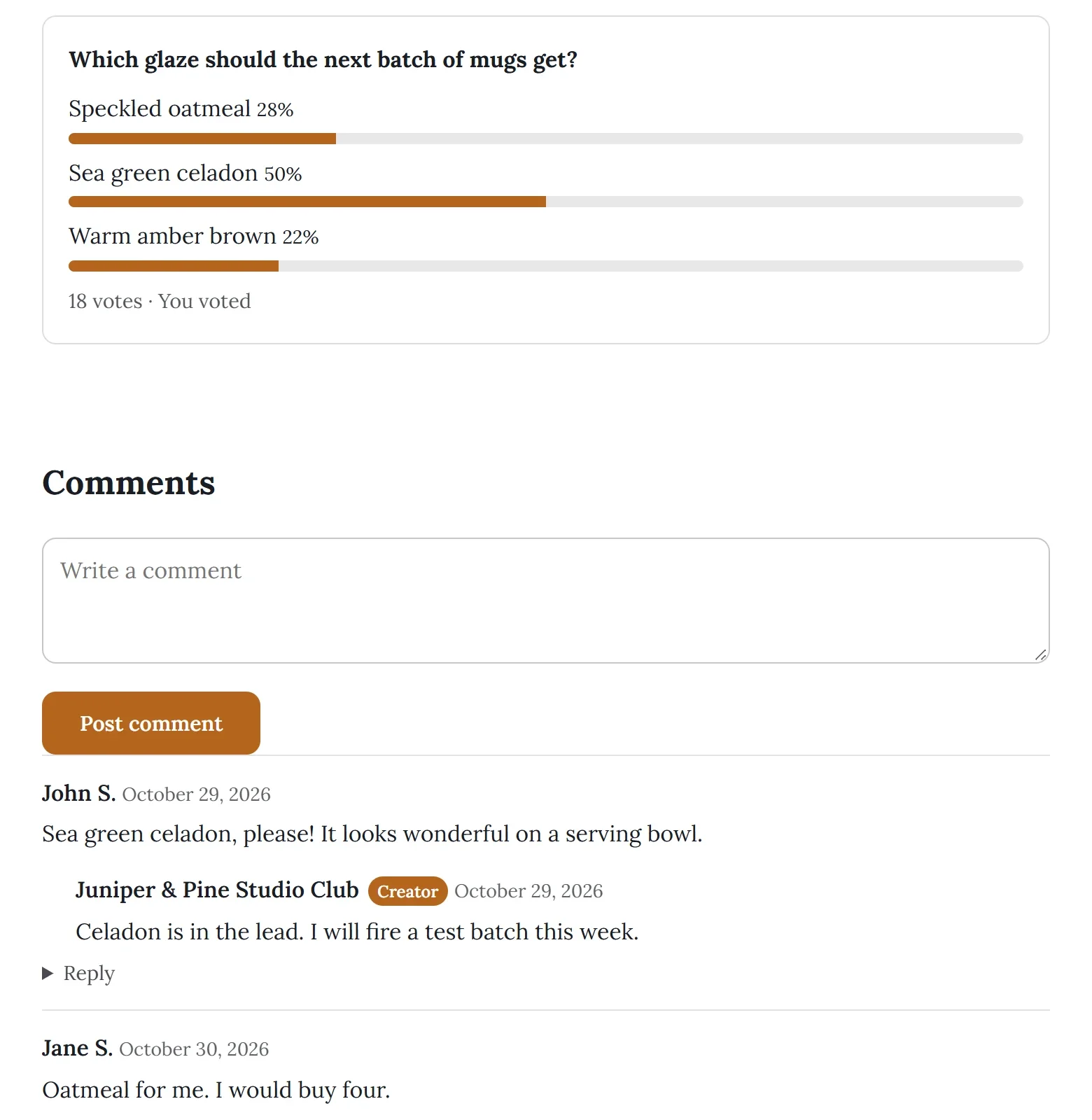
- Een bezoeker die niet is ingelogd, kan de reacties lezen en ziet Log in om te reageren. in plaats van het reactievak.
- Om reacties bij een bericht uit te zetten, haal je het vinkje bij Allow comments weg en klik je op Update. Lezers zien dan Reacties staan uit voor dit bericht. Reacties die al zijn geschreven, zijn verborgen zolang reacties uitstaan.
Op een reactie antwoorden of er een verwijderen
- Klik op Posts en open het bericht.
- Scrol naar Comments.
- Typ je antwoord in het vak onder een reactie en klik op Reply. Je antwoord verschijnt onder de reactie, met de naam van je pagina en een label Maker.
- Om een reactie te verwijderen, klik je op de prullenbak erbij en bevestig je.
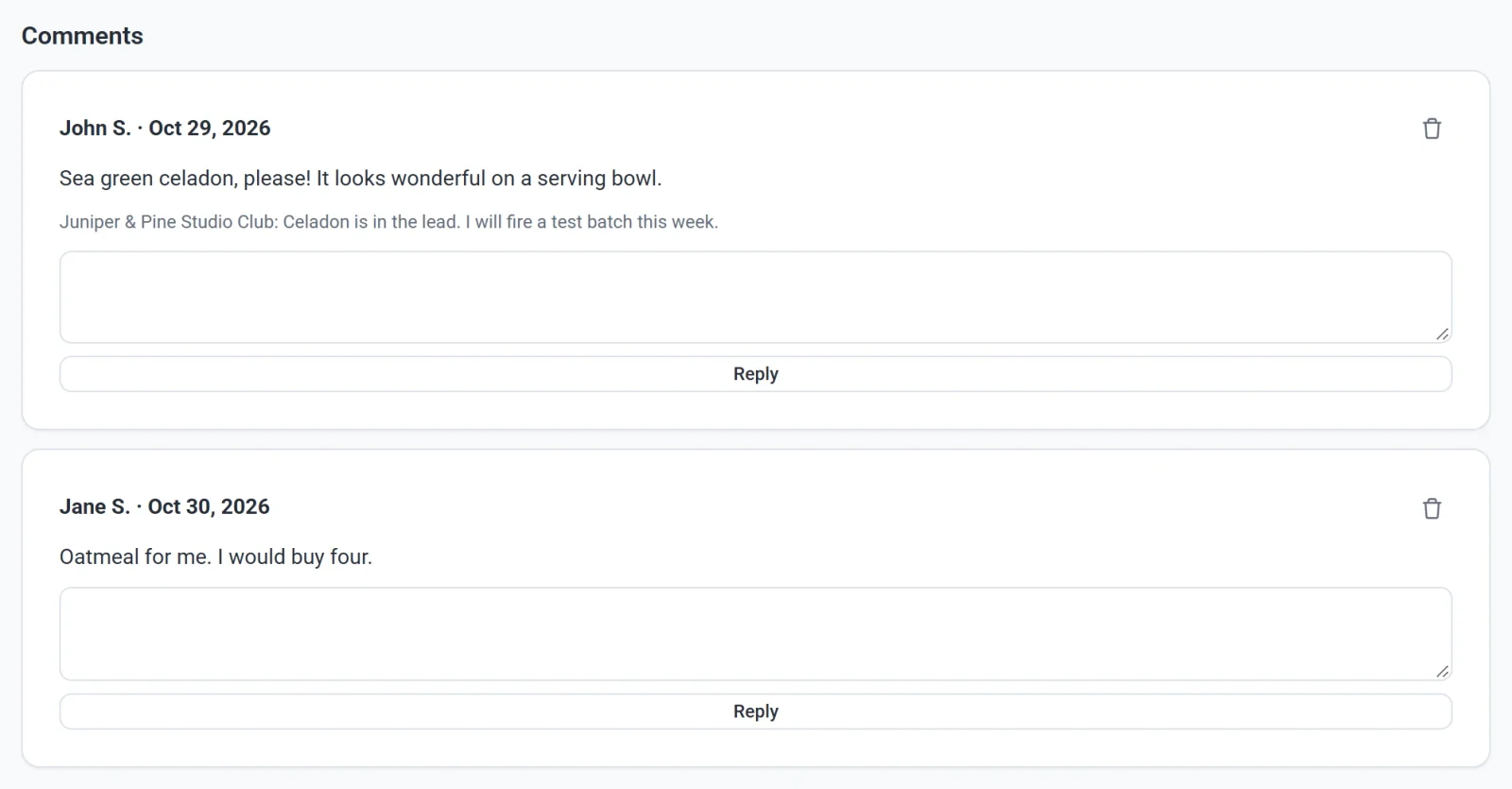
Je kunt antwoorden op een reactie, niet op een antwoord. Je berichtenlijst toont hoeveel reacties elk bericht heeft, en je krijgt geen e-mail als iemand reageert.