
Avstemninger og kommentarer
Legg til en avstemning i et innlegg så medlemmer kan stemme, og la medlemmer kommentere innleggene dine og svare hverandre, med mulighet til å slå av kommentarer på et hvilket som helst innlegg.
En avstemning stiller medlemmene dine et spørsmål og viser resultatene. Kommentarer lar medlemmer snakke om et innlegg, og med deg. Begge hører til et innlegg, så du setter dem opp mens du skriver det.
Før du begynner
- Skriv innlegget du vil ha avstemningen eller kommentarene på. Se Publiser innlegg bare for medlemmer.
- Husk hvem som kan delta. Medlemmer stemmer og kommenterer bare på innlegg de har lov til å se, og bare når de er innlogget.
Legg til en avstemning i et innlegg
- Klikk på Posts i dashbordet, og åpne deretter et innlegg eller klikk på New post.
- Klikk på Add a poll under Allow comments.
- Skriv inn spørsmålet i feltet Question.
- Skriv et valg i hver boks. En ny avstemning starter med to. Klikk på Add a choice for flere, opptil ti. Klikk på søppelbøtten ved siden av et valg for å fjerne det. En avstemning beholder alltid minst to.
- Bestem når avstemningen slutter. En ny avstemning har ingen sluttdato. For å stenge den på en dato fjerner du avkrysningen for No end date og velger dato og klokkeslett under Poll ends.
- Lagre innlegget som vanlig: Save, Publish eller Schedule, eller Update på et innlegg som allerede er live.
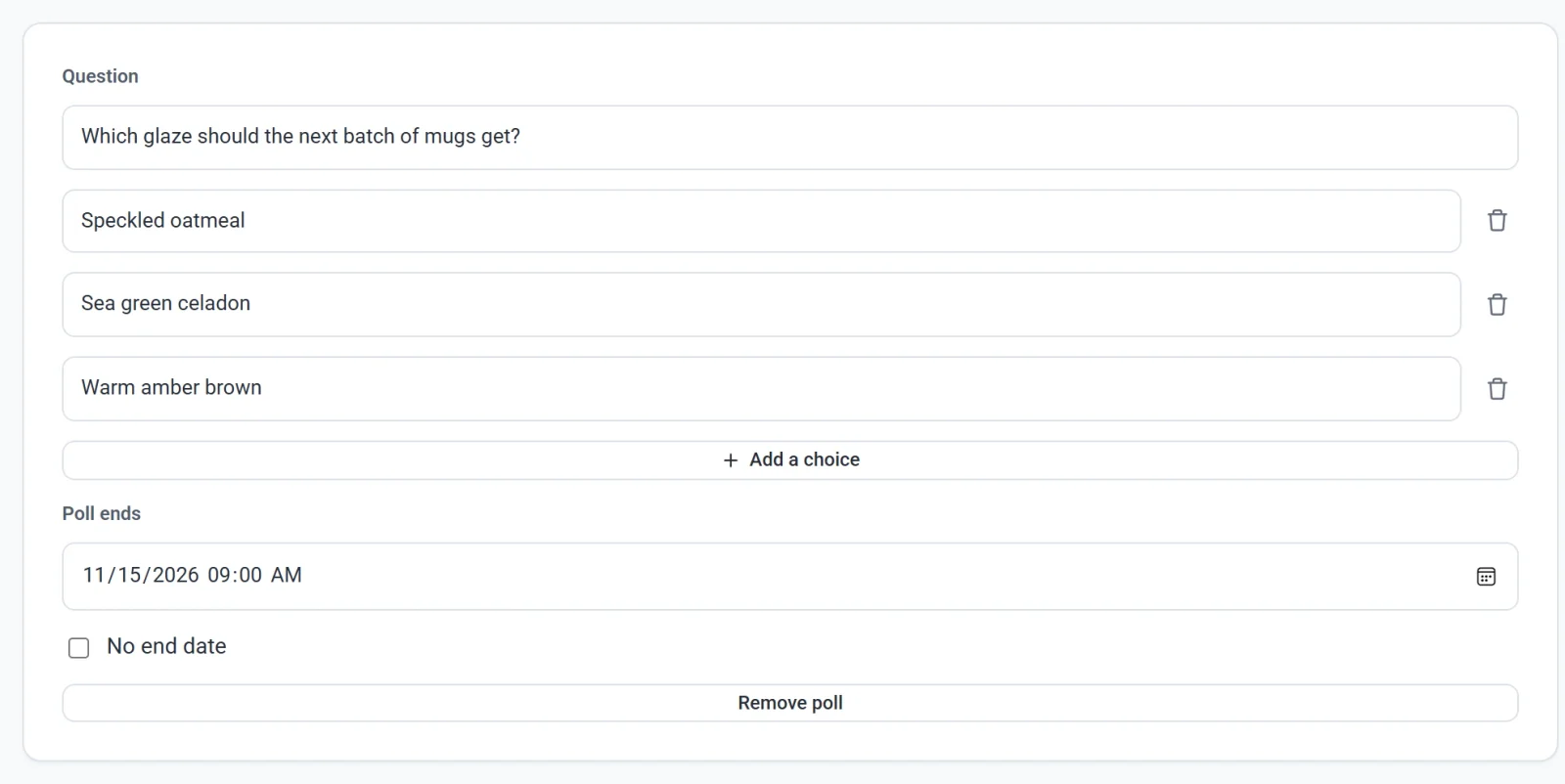
En avstemning beholdes bare når den har et spørsmål og minst to valg med ord i. For å ta en avstemning av et innlegg klikker du på Remove poll og lagrer innlegget.
Slik stemmer medlemmer
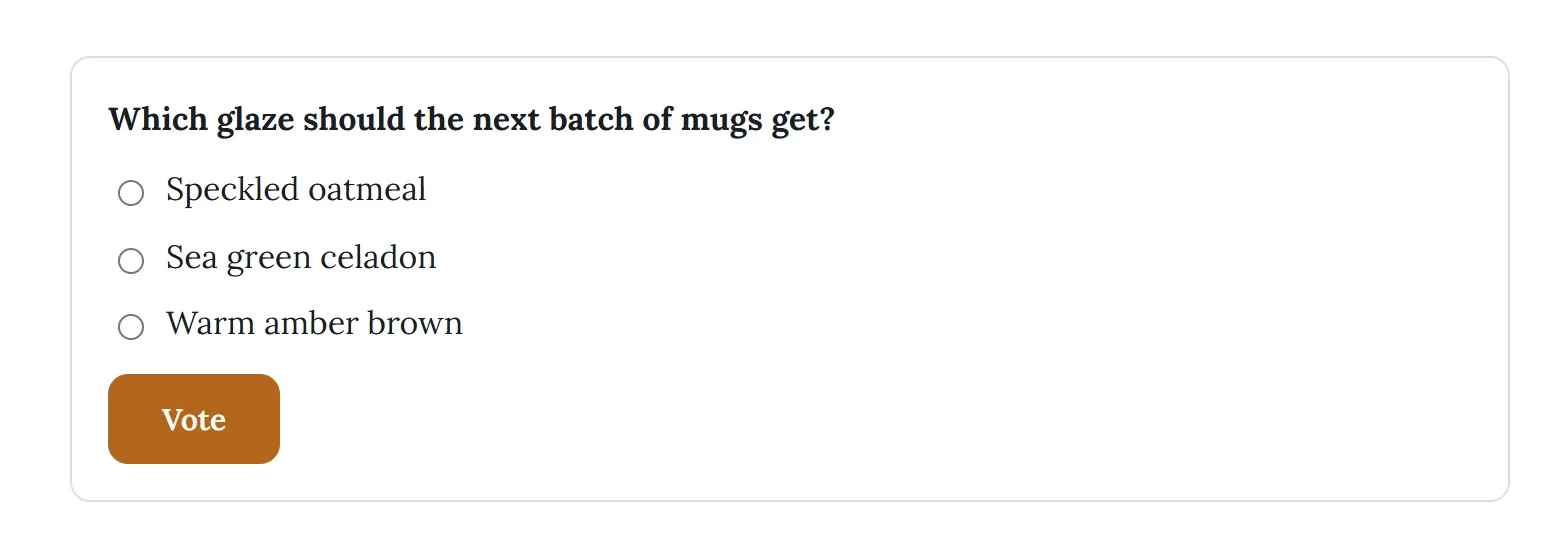
- Et innlogget medlem som kan se innlegget, ser spørsmålet ditt, valgene og en Stem-knapp. Hvert medlem stemmer én gang.
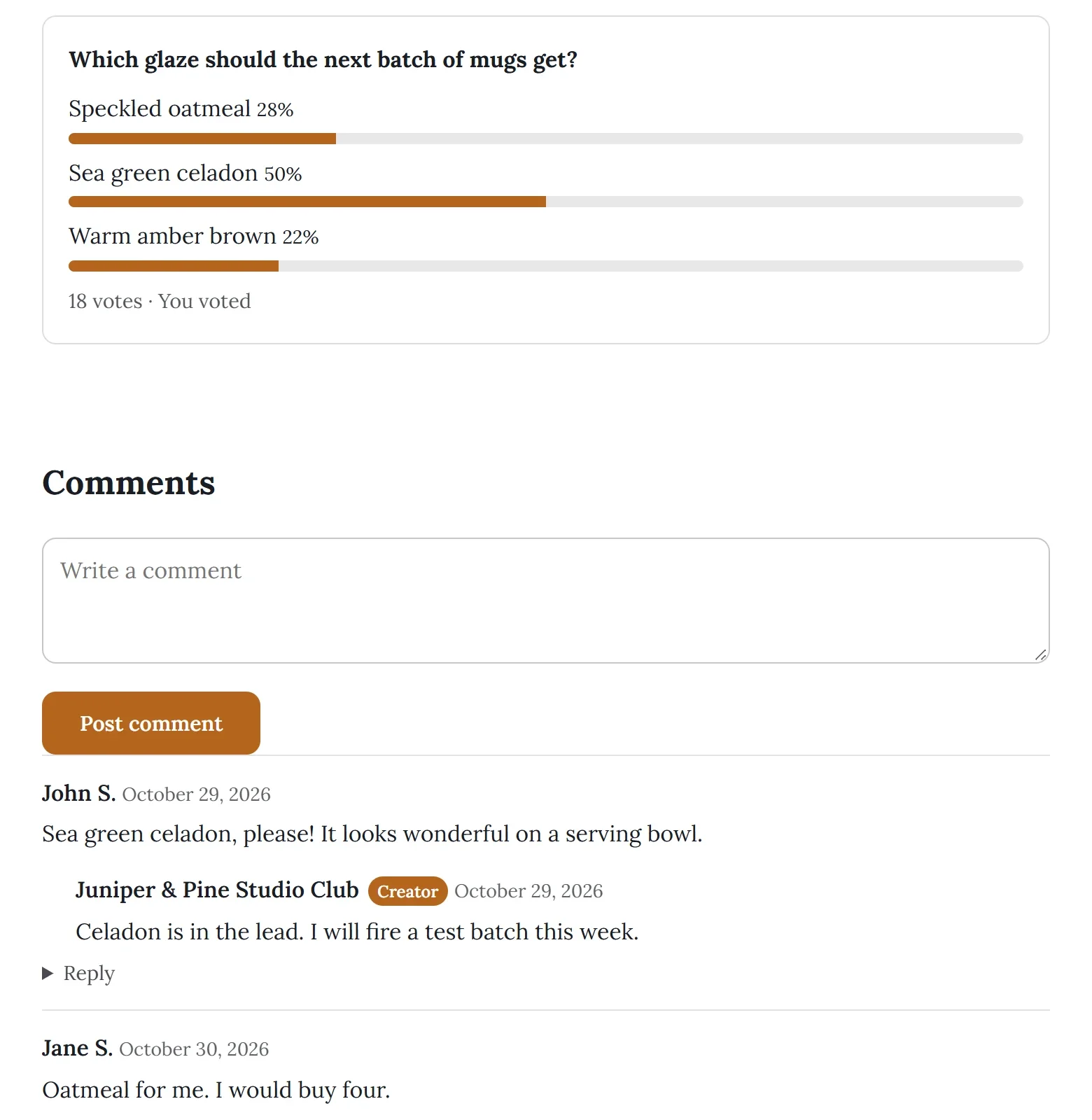
- Etter at et medlem har stemt, ser det resultatene: hvert valg med prosent og en stolpe, antall stemmer og Du har stemt.
- Når sluttidspunktet er passert, ser alle som kan se innlegget, resultatene, med Denne avstemningen er avsluttet.
- En besøkende som ikke er innlogget, ser valgene og Logg inn for å stemme.
Innleggslisten din viser hvor mange stemmer hver avstemning har. Prosentene vises på selve innlegget.
Kommentarer
Kommentarer er på som standard. Medlemmer som kan se et innlegg, kan skrive en kommentar og svare på andre medlemmers kommentarer, med ett nivå av svar. Navn vises slik de gjør i anmeldelser, som et fornavn og første bokstav i etternavnet, for eksempel Jane S. En ny kommentar vises på innlegget med en gang.
- En besøkende som ikke er innlogget, kan lese kommentarene og ser Logg inn for å kommentere. i stedet for kommentarboksen.
- For å slå av kommentarer på et innlegg fjerner du avkrysningen for Allow comments og klikker på Update. Leserne ser da Kommentarer er slått av for dette innlegget. Kommentarer som allerede er skrevet, er skjult mens kommentarer er av.
Svar på en kommentar eller slett en
- Klikk på Posts og åpne innlegget.
- Rull ned til Comments.
- Skriv svaret ditt i boksen under en kommentar og klikk på Reply. Svaret ditt vises under kommentaren, med navnet på siden din og et Skaper-merke.
- For å fjerne en kommentar klikker du på søppelbøtten på den og bekrefter.
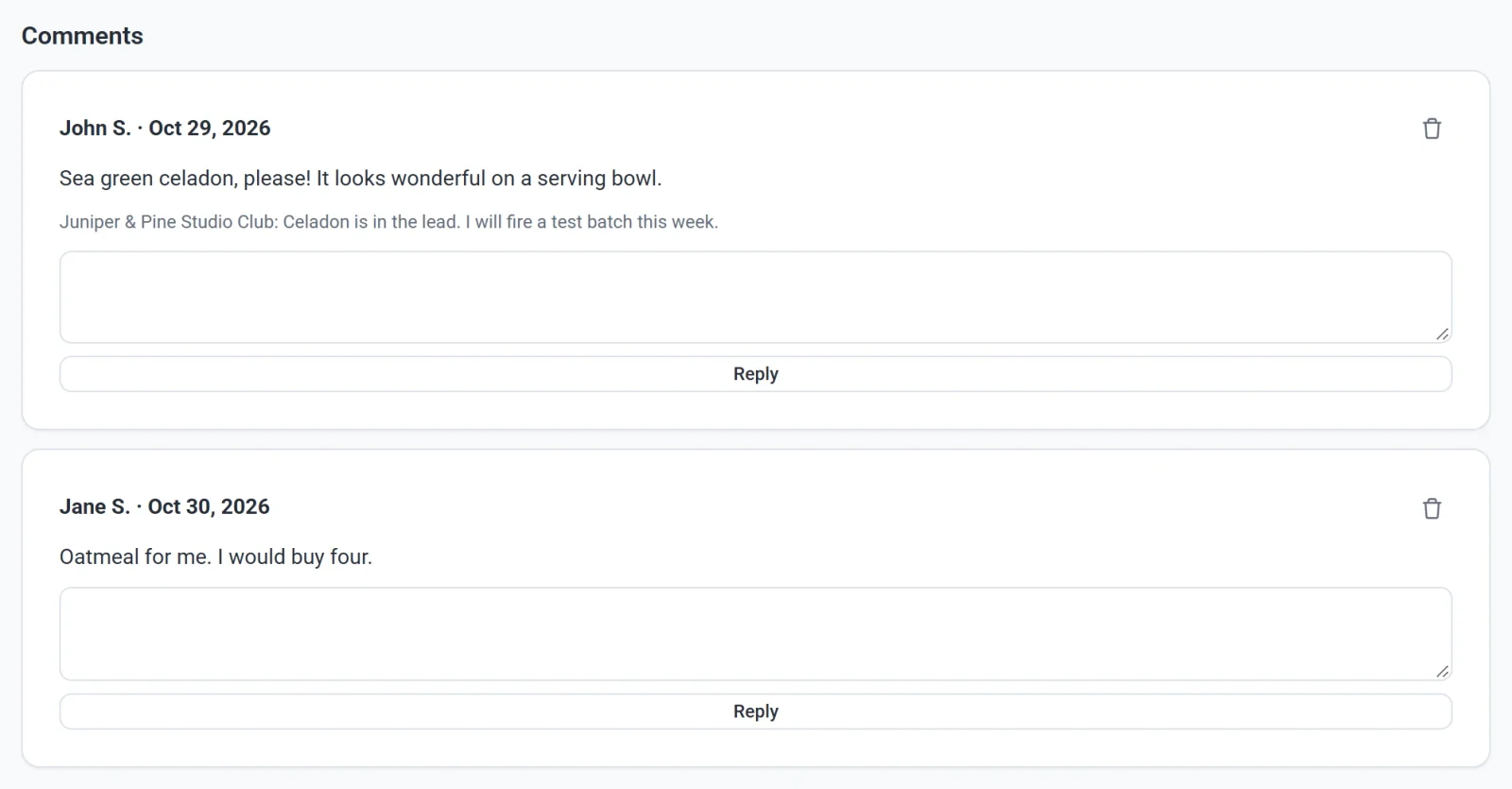
Du kan svare på en kommentar, ikke på et svar. Innleggslisten din viser hvor mange kommentarer hvert innlegg har, og du får ikke e-post når noen kommenterer.