
Sondaggi e commenti
Aggiungi un sondaggio a un post perché i membri possano votare, e lascia che i membri commentino i tuoi post e si rispondano a vicenda. Puoi disattivare i commenti su qualsiasi post.
Un sondaggio pone una domanda ai tuoi membri e mostra i risultati. I commenti permettono ai membri di parlare di un post, e con te. Entrambi appartengono a un post, quindi li imposti mentre lo scrivi.
Prima di iniziare
- Scrivi il post a cui vuoi aggiungere il sondaggio o i commenti. Vedi Pubblica post riservati ai membri.
- Ricorda chi può partecipare. I membri votano e commentano solo i post che possono vedere, e solo quando hanno effettuato l’accesso.
Aggiungi un sondaggio a un post
- Nella dashboard, fai clic su Posts, poi apri un post oppure fai clic su New post.
- Sotto Allow comments, fai clic su Add a poll.
- Inserisci la tua Question.
- Scrivi una scelta in ogni casella. Un nuovo sondaggio parte con due scelte. Fai clic su Add a choice per aggiungerne altre, fino a dieci. Fai clic sul cestino accanto a una scelta per rimuoverla. Un sondaggio mantiene sempre almeno due scelte.
- Decidi quando finisce il sondaggio. Un nuovo sondaggio non ha una data di fine. Per chiuderlo a una certa data, togli la spunta da No end date e scegli la data e l’ora in Poll ends.
- Salva il post come al solito: Save, Publish o Schedule, oppure Update su un post già online.
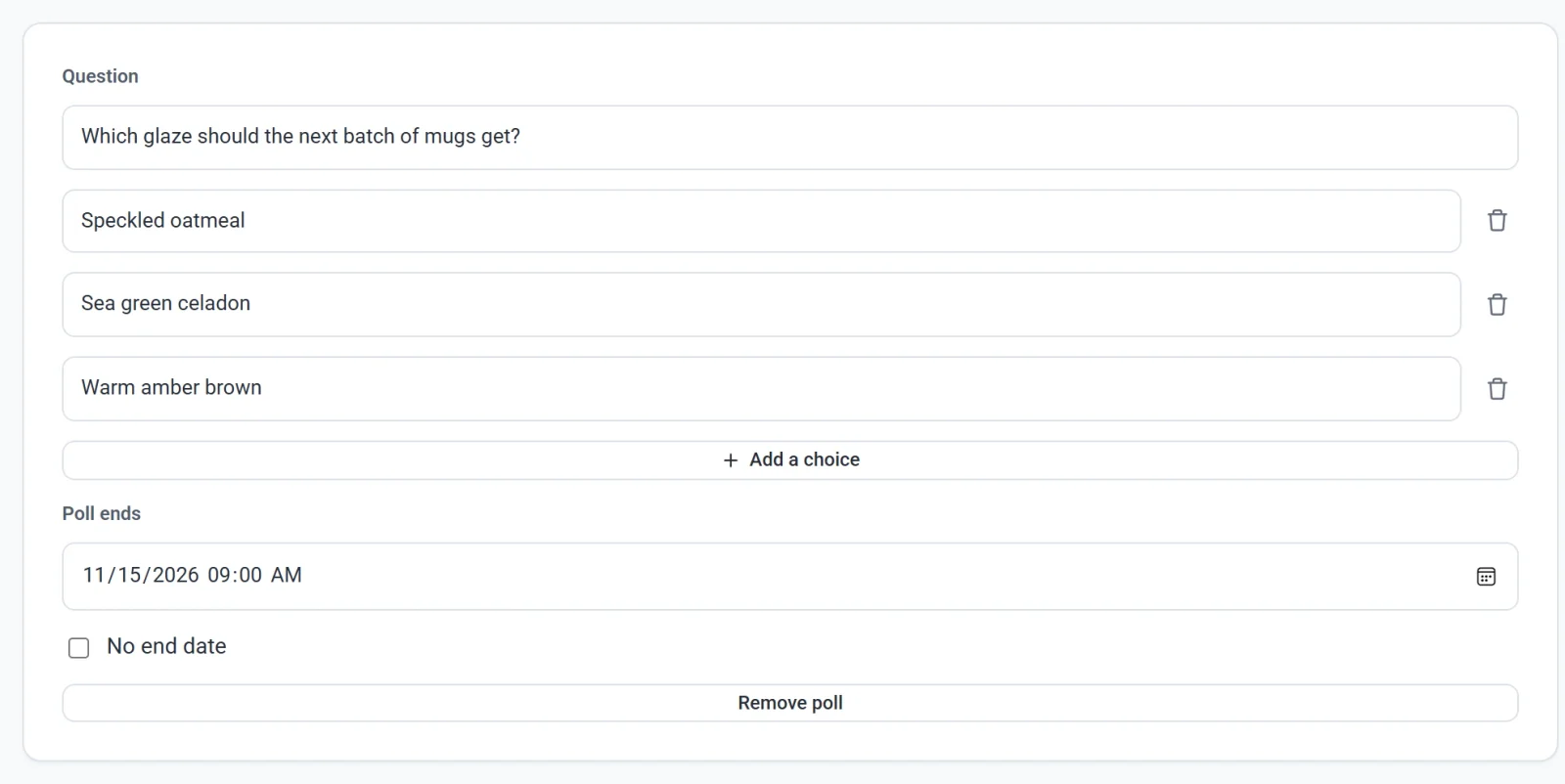
Un sondaggio viene conservato solo se ha una domanda e almeno due scelte con del testo. Per togliere un sondaggio da un post, fai clic su Remove poll e salva il post.
Come votano i membri
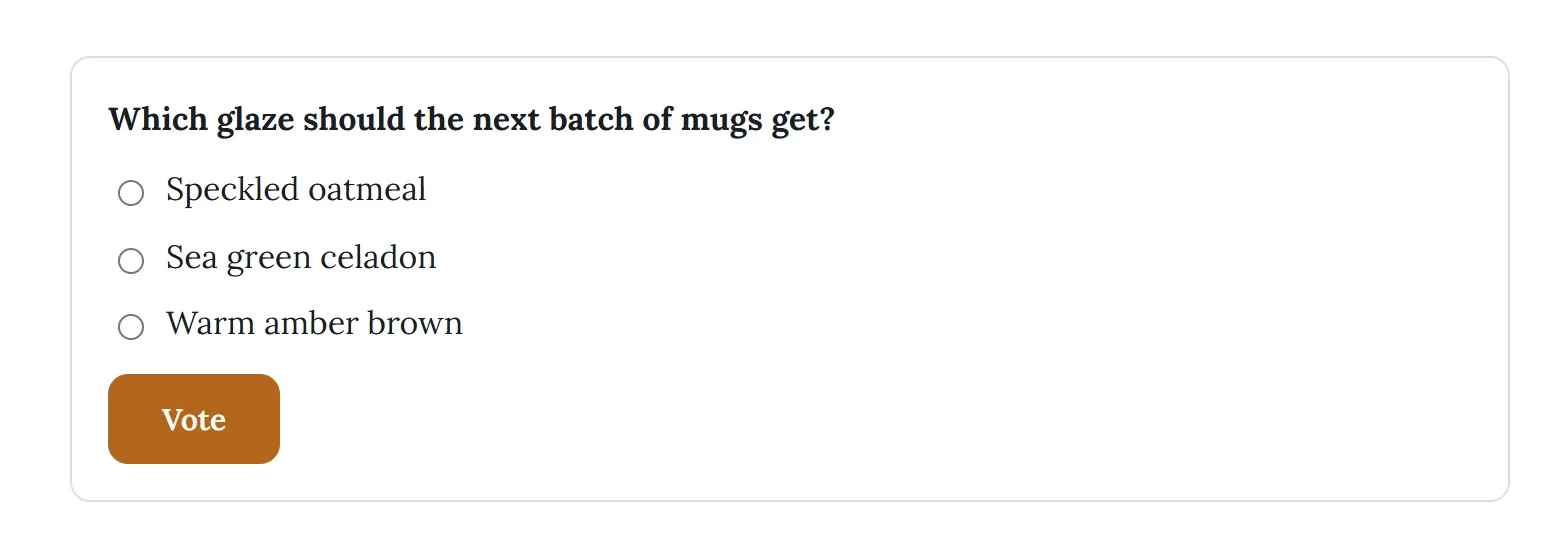
- Un membro che ha effettuato l’accesso e può vedere il post vede la tua domanda, le scelte e un pulsante Vota. Ogni membro vota una sola volta.
- Dopo aver votato, un membro vede i risultati: ogni scelta con la sua percentuale e una barra, il numero di voti e Hai votato.
- Quando l’ora di fine è passata, chiunque possa vedere il post vede i risultati, con Questo sondaggio è terminato.
- Un visitatore che non ha effettuato l’accesso vede le scelte e Accedi per votare.
L’elenco dei tuoi post mostra quanti voti ha ogni sondaggio. Le percentuali compaiono sul post stesso.
Commenti
I commenti sono attivi per impostazione predefinita. I membri che possono vedere un post possono scrivere un commento e rispondere ai commenti degli altri membri, con un solo livello di risposte. I nomi appaiono come nelle recensioni, cioè un nome e la prima lettera del cognome, per esempio Jane S. Un nuovo commento compare subito sul post.
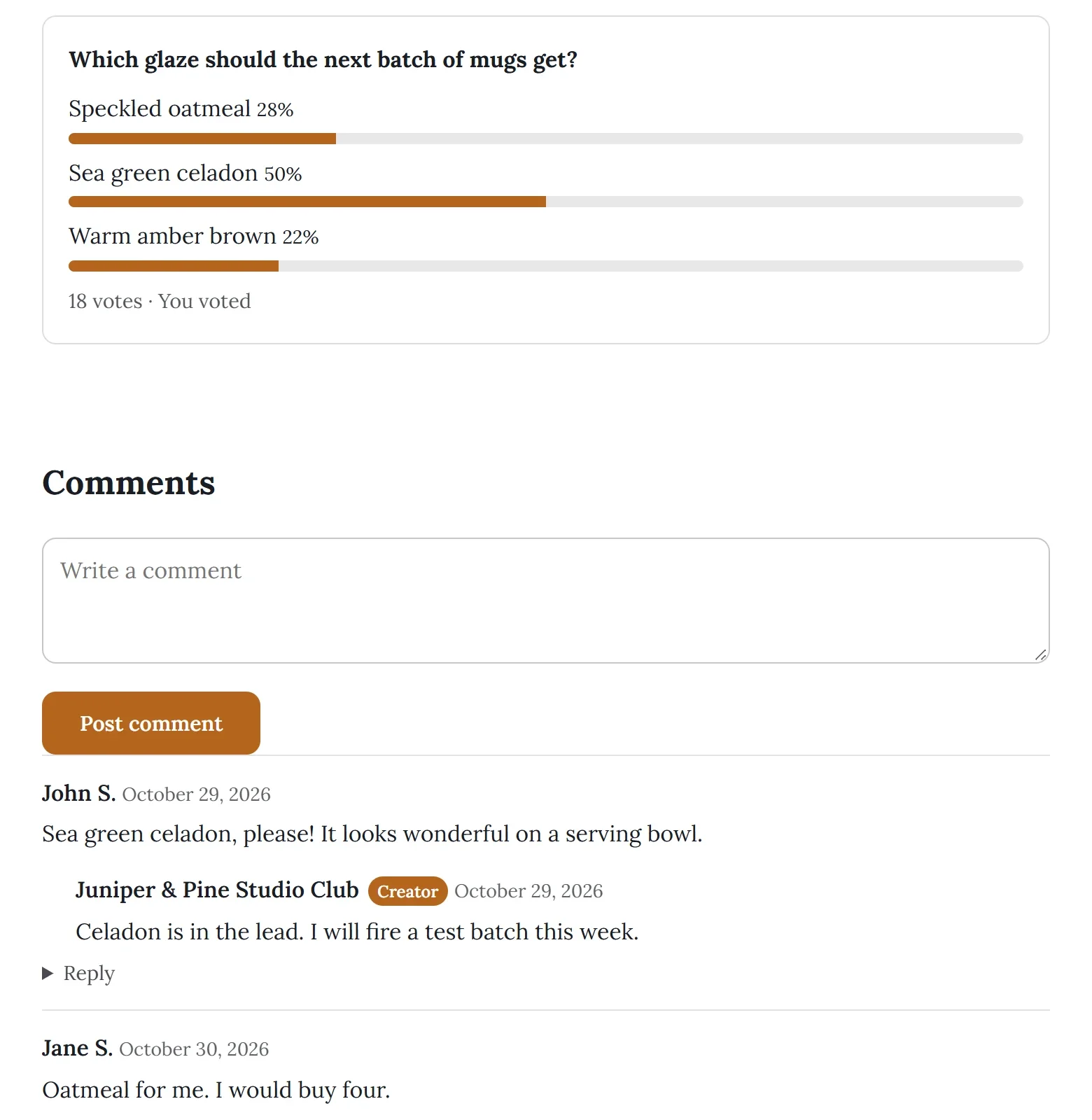
- Un visitatore che non ha effettuato l’accesso può leggere i commenti e vede Accedi per commentare. al posto della casella del commento.
- Per disattivare i commenti di un post, togli la spunta da Allow comments e fai clic su Update. I lettori vedono allora I commenti sono disattivati per questo post. I commenti già scritti restano nascosti finché i commenti sono disattivati.
Rispondi a un commento o eliminane uno
- Fai clic su Posts e apri il post.
- Scorri fino a Comments.
- Scrivi la tua risposta nella casella sotto un commento e fai clic su Reply. La tua risposta compare sotto il commento, con il nome della tua pagina e un badge Creator.
- Per rimuovere un commento, fai clic sul suo cestino e conferma.
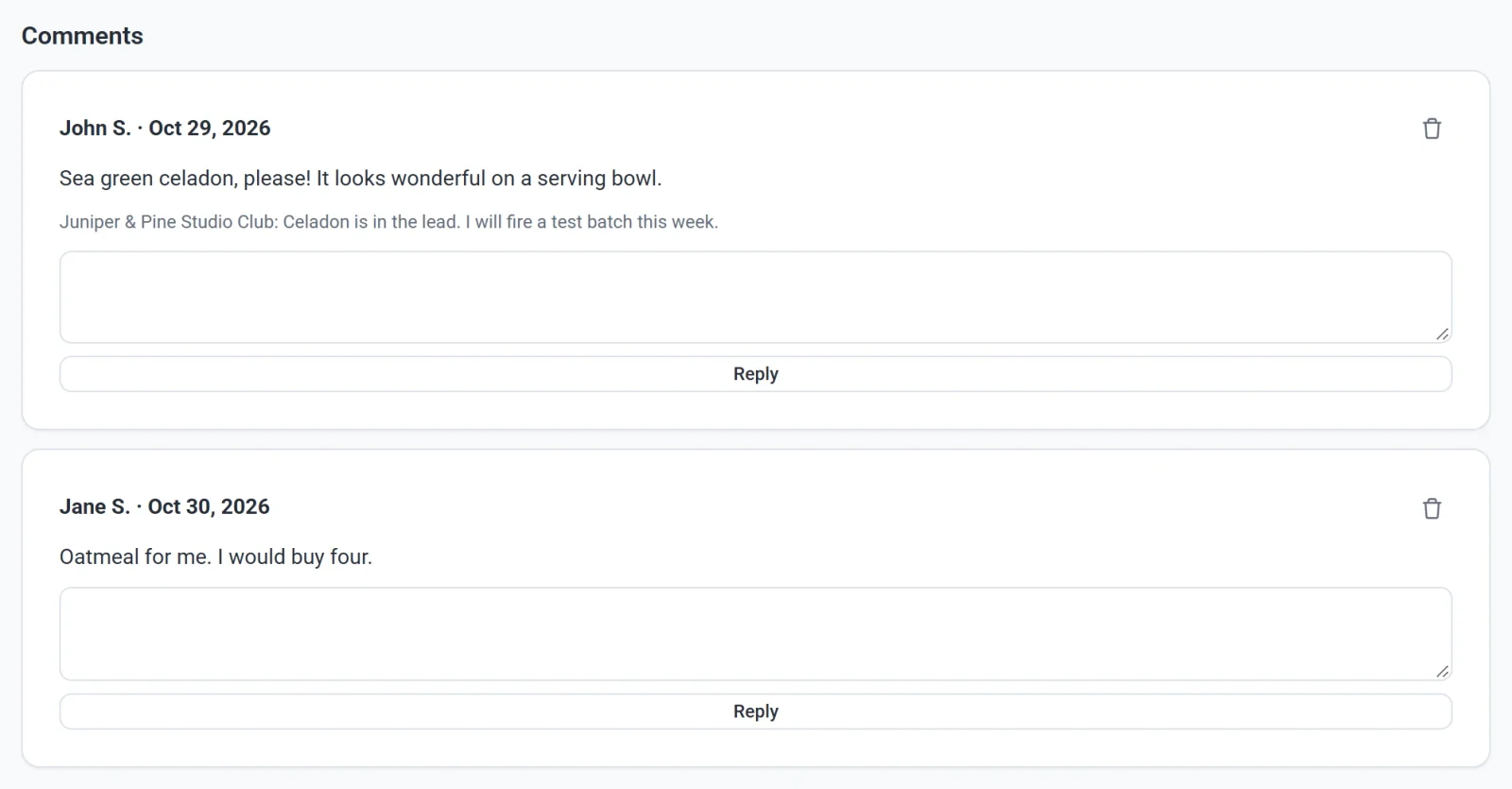
Puoi rispondere a un commento, non a una risposta. L’elenco dei tuoi post mostra quanti commenti ha ogni post e non ricevi un’email quando qualcuno commenta.