
Szavazások és hozzászólások
Adjon a bejegyzéshez szavazást, hogy a tagok szavazhassanak, engedje, hogy hozzászóljanak a bejegyzéseihez és válaszoljanak egymásnak, és bármelyik bejegyzésnél kikapcsolhatja a hozzászólásokat.
A szavazás kérdést tesz fel a tagjainak, és megmutatja az eredményt. A hozzászólásokkal a tagok beszélgethetnek a bejegyzésről, és Önnel. Mindkettő egy bejegyzéshez tartozik, ezért a bejegyzés írásakor állítja be őket.
Mielőtt elkezdi
- Írja meg azt a bejegyzést, amelyhez a szavazást vagy a hozzászólásokat szeretné. Lásd: Csak tagoknak szóló bejegyzések közzététele.
- Ne feledje, kik vehetnek részt. A tagok csak olyan bejegyzéseken szavazhatnak és szólhatnak hozzá, amelyeket láthatnak, és csak bejelentkezve.
Szavazás hozzáadása egy bejegyzéshez
- A vezérlőpulton kattintson a Posts elemre, majd nyisson meg egy bejegyzést, vagy kattintson a New post gombra.
- Az Allow comments alatt kattintson az Add a poll gombra.
- Írja be a kérdést a Question mezőbe.
- Írjon be egy lehetőséget minden mezőbe. Az új szavazás kettővel indul. További lehetőségekhez kattintson az Add a choice gombra, legfeljebb tízig. Egy lehetőség eltávolításához kattintson a mellette lévő szemetesre. A szavazásnak mindig marad legalább két lehetősége.
- Döntse el, mikor ér véget a szavazás. Az új szavazásnak nincs lejárati dátuma. Ha egy adott napon szeretné lezárni, törölje a jelölést a No end date négyzetből, és válassza ki a dátumot és az időpontot a Poll ends alatt.
- Mentse a bejegyzést a szokásos módon: Save, Publish vagy Schedule, illetve Update egy már élő bejegyzésen.
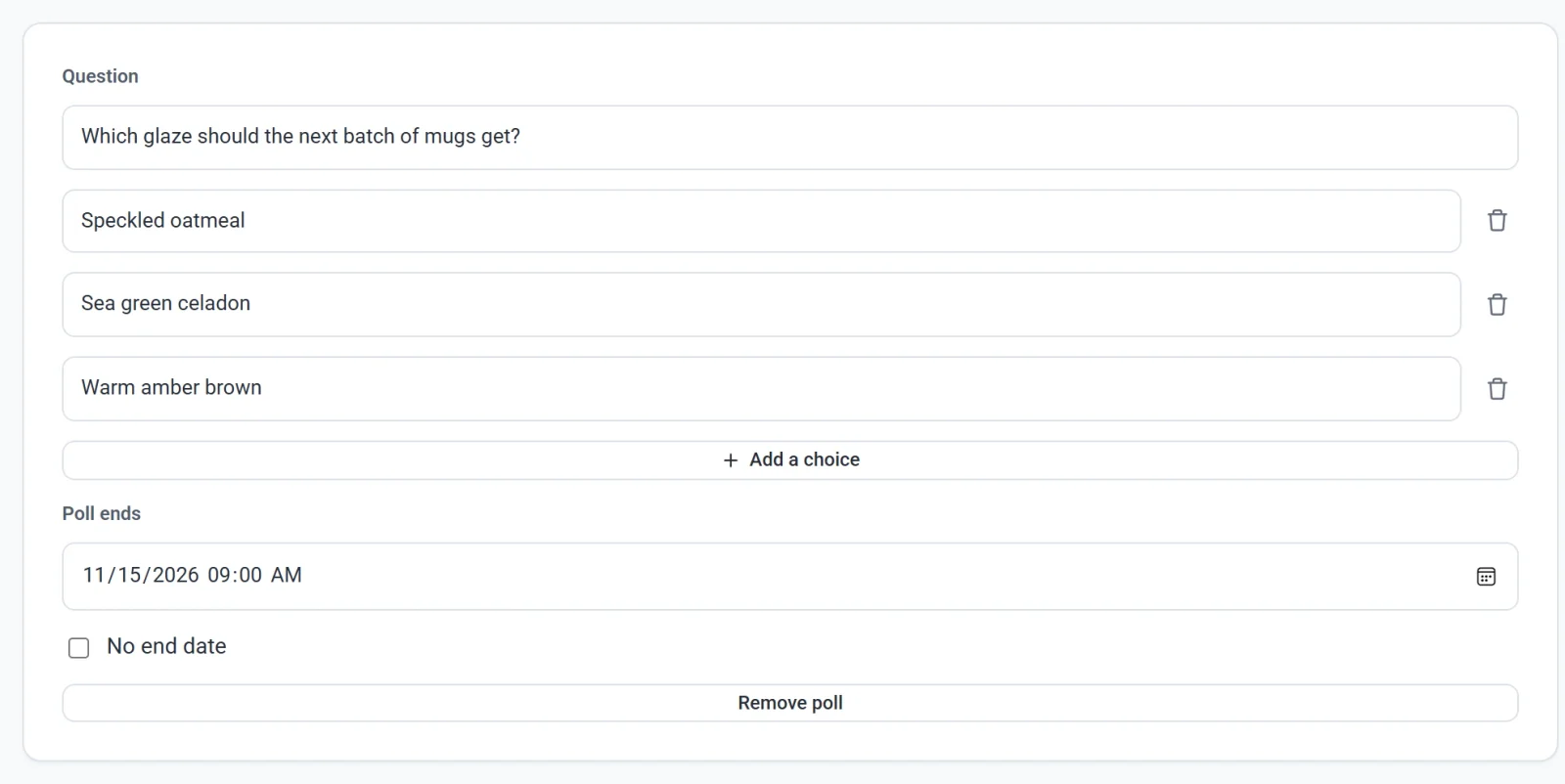
A szavazást csak akkor őrizzük meg, ha van kérdése és legalább két, szöveget tartalmazó lehetősége. Ha le szeretne venni egy szavazást egy bejegyzésről, kattintson a Remove poll gombra, és mentse a bejegyzést.
Hogyan szavaznak a tagok
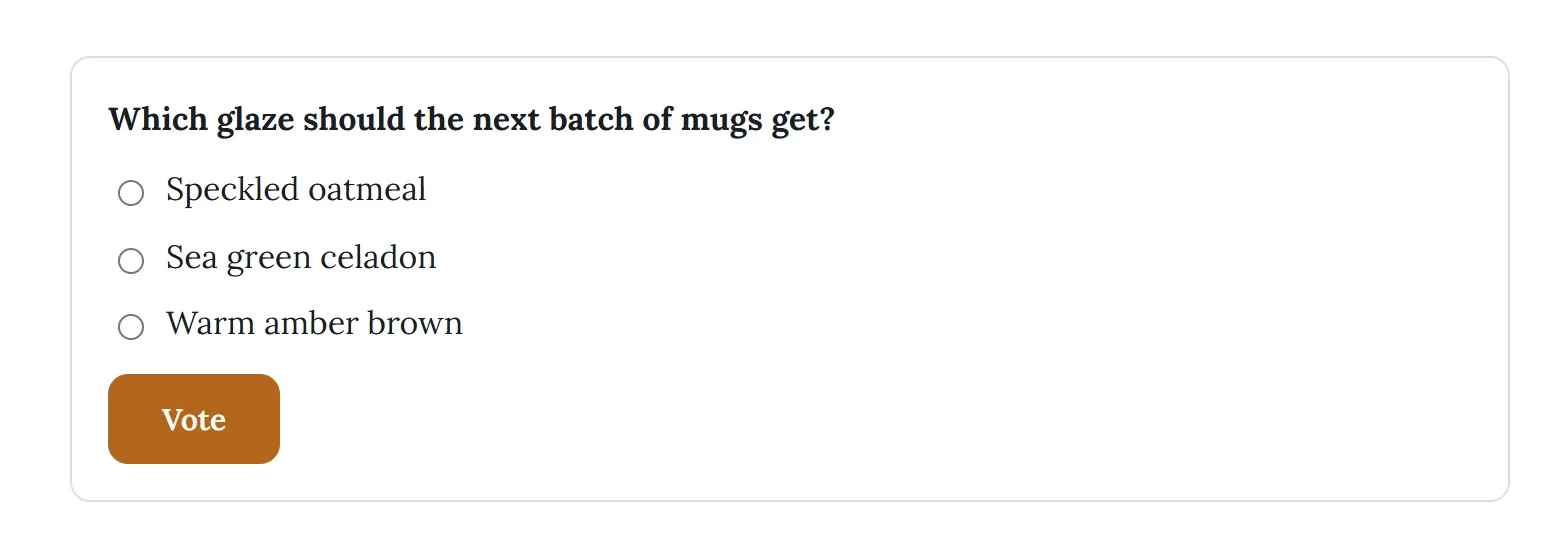
- A bejelentkezett tag, aki láthatja a bejegyzést, látja a kérdést, a lehetőségeket és egy Szavazás gombot. Minden tag egyszer szavaz.
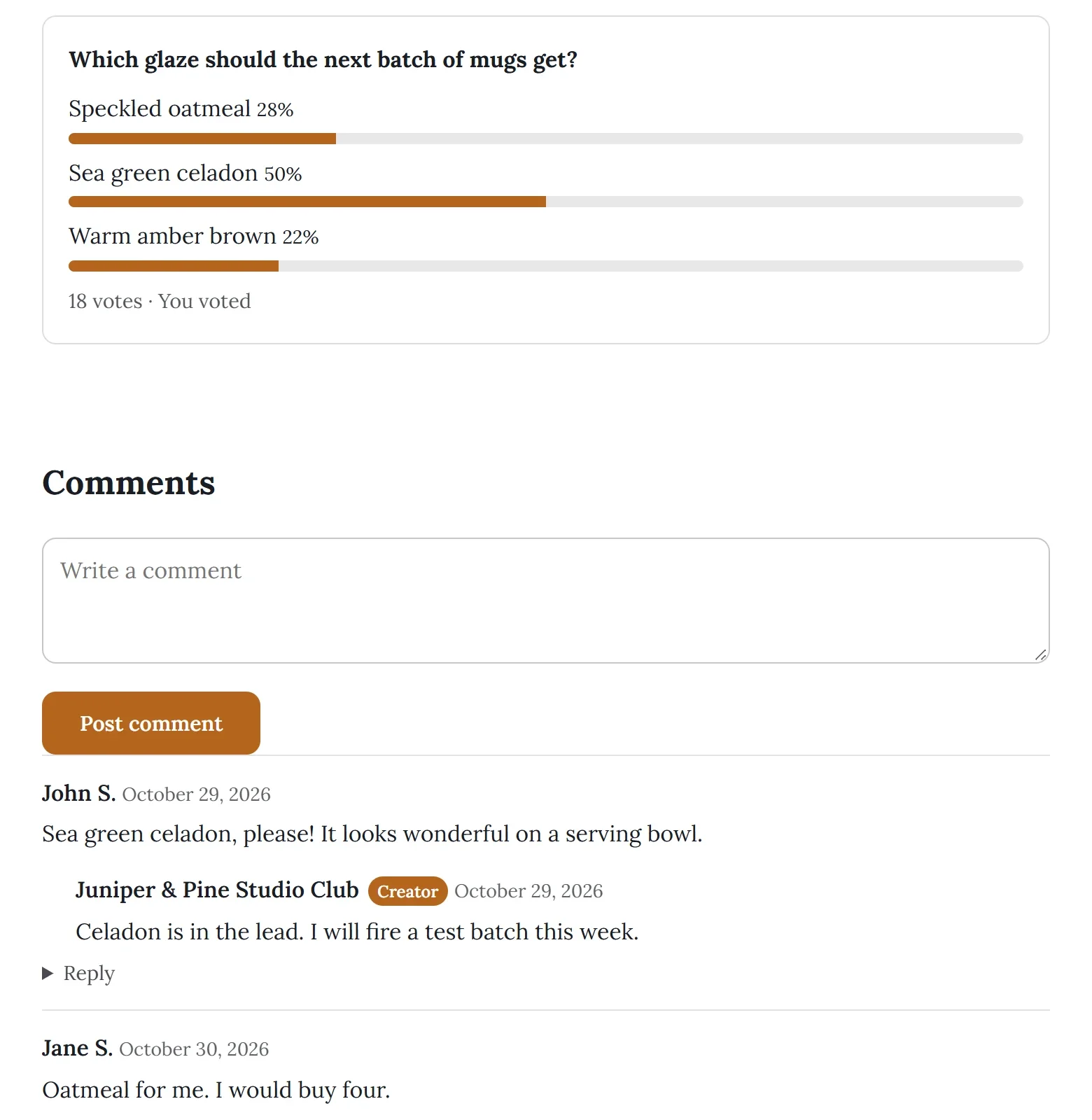
- A szavazás után a tag látja az eredményeket: minden lehetőséget a százalékával és egy sávval, a szavazatok számát és az Ön szavazott feliratot.
- Az idő lejártakor mindenki, aki láthatja a bejegyzést, látja az eredményeket, az Ez a szavazás lezárult. felirattal.
- A be nem jelentkezett látogató a lehetőségeket és ezt látja: Jelentkezzen be a szavazáshoz.
A Posts lista megmutatja, hány szavazata van az egyes szavazásoknak. A százalékok magán a bejegyzésen látszanak.
Hozzászólások
A hozzászólások alapértelmezés szerint be vannak kapcsolva. A tagok, akik láthatják a bejegyzést, írhatnak hozzászólást, és válaszolhatnak más tagok hozzászólásaira, egy szint mélységig. A nevek úgy jelennek meg, mint a véleményeknél: keresztnév és a vezetéknév első betűje, például Jane S. Az új hozzászólás azonnal megjelenik a bejegyzésen.
- A be nem jelentkezett látogató elolvashatja a hozzászólásokat, és a hozzászólás mező helyett ezt látja: Jelentkezzen be a hozzászóláshoz.
- Ha ki szeretné kapcsolni a hozzászólásokat egy bejegyzésnél, törölje az Allow comments jelölését, és kattintson az Update gombra. Az olvasók ekkor ezt látják: A hozzászólások ki vannak kapcsolva ehhez a bejegyzéshez. A már megírt hozzászólások el vannak rejtve, amíg a hozzászólások ki vannak kapcsolva.
Hozzászólás megválaszolása vagy törlése
- Kattintson a Posts elemre, és nyissa meg a bejegyzést.
- Görgessen a Comments részhez.
- Írja be a válaszát egy hozzászólás alatti mezőbe, és kattintson a Reply gombra. A válasza a hozzászólás alatt jelenik meg az oldala nevével és egy Alkotó jelvénnyel.
- Egy hozzászólás eltávolításához kattintson a rajta lévő szemetesre, és erősítse meg.
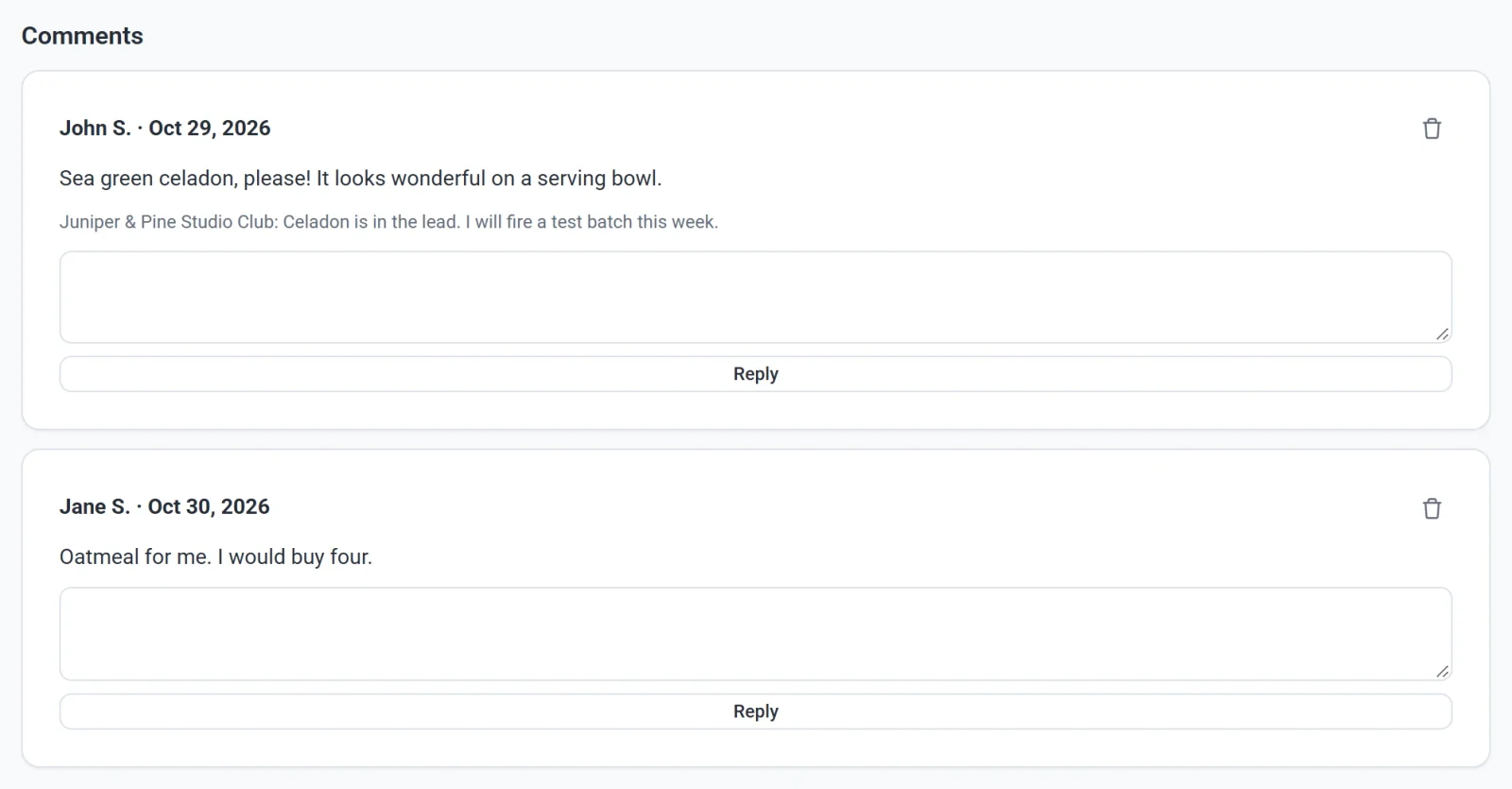
Egy hozzászólásra válaszolhat, egy válaszra nem. A Posts lista megmutatja, hány hozzászólása van az egyes bejegyzéseknek, és nem kap e-mailt, amikor valaki hozzászól.