
Sondages et commentaires
Ajoutez un sondage à une publication pour que les membres puissent voter, et laissez-les commenter vos publications et se répondre entre eux. Vous pouvez désactiver les commentaires sur n’importe quelle publication.
Un sondage pose une question à vos membres et affiche les résultats. Les commentaires permettent aux membres de discuter d’une publication, et avec vous. Les deux appartiennent à une publication : vous les configurez donc pendant que vous la rédigez.
Avant de commencer
- Rédigez la publication à laquelle vous voulez ajouter le sondage ou les commentaires. Voir Publier du contenu réservé aux membres.
- Gardez en tête qui peut participer. Les membres ne votent et ne commentent que sur les publications qu’ils ont le droit de voir, et seulement lorsqu’ils sont connectés.
Ajouter un sondage à une publication
- Dans votre tableau de bord, cliquez sur Posts, puis ouvrez une publication ou cliquez sur New post.
- Sous Allow comments, cliquez sur Add a poll.
- Saisissez votre Question.
- Saisissez un choix dans chaque zone. Un nouveau sondage commence avec deux choix. Cliquez sur Add a choice pour en ajouter, jusqu’à dix. Cliquez sur la corbeille à côté d’un choix pour le retirer. Un sondage garde toujours au moins deux choix.
- Décidez quand le sondage se termine. Un nouveau sondage n’a pas de date de fin. Pour le clore à une date donnée, décochez No end date et choisissez la date et l’heure sous Poll ends.
- Enregistrez la publication comme d’habitude : Save, Publish ou Schedule, ou Update pour une publication déjà en ligne.
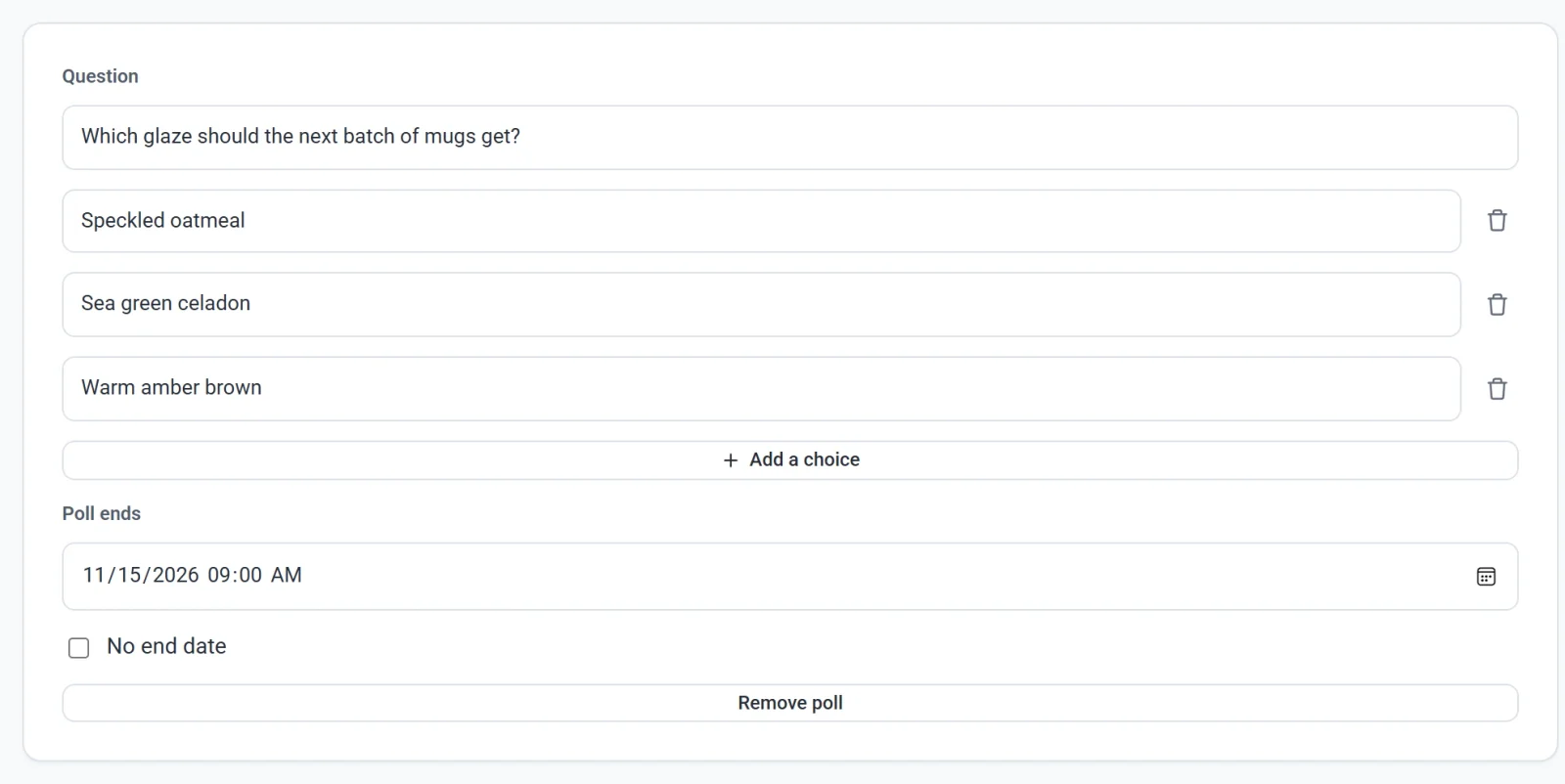
Un sondage n’est conservé que s’il a une question et au moins deux choix qui contiennent du texte. Pour retirer un sondage d’une publication, cliquez sur Remove poll et enregistrez la publication.
Comment les membres votent
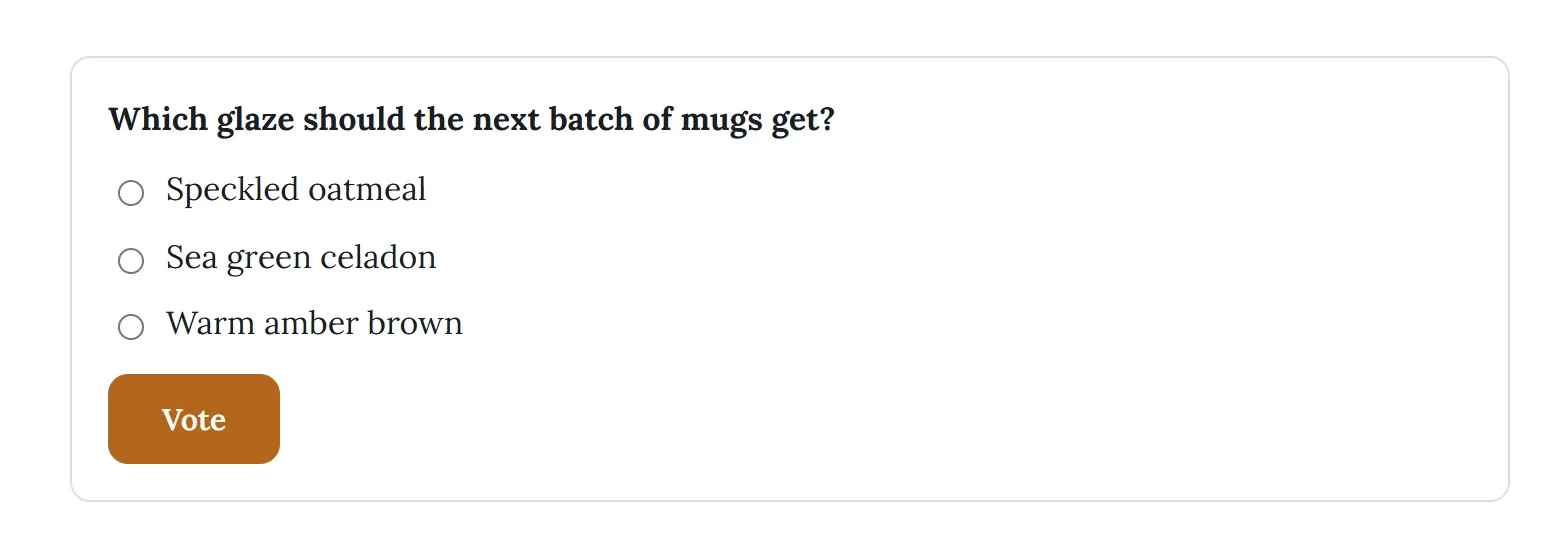
- Un membre connecté qui peut voir la publication voit votre question, les choix et un bouton Voter. Chaque membre vote une seule fois.
- Après avoir voté, un membre voit les résultats : chaque choix avec son pourcentage et une barre, le nombre de votes, et Vous avez voté.
- Lorsque l’heure de fin est passée, toutes les personnes qui peuvent voir la publication voient les résultats, avec Ce sondage est terminé.
- Un visiteur non connecté voit les choix et Connectez-vous pour voter.
Votre liste de publications indique combien de votes chaque sondage a reçus. Les pourcentages s’affichent sur la publication elle-même.
Commentaires
Les commentaires sont activés par défaut. Les membres qui peuvent voir une publication peuvent écrire un commentaire et répondre aux commentaires des autres membres, sur un seul niveau de réponses. Les noms s’affichent comme pour les avis : un prénom et la première lettre du nom de famille, par exemple Jane S. Un nouveau commentaire apparaît aussitôt sous la publication.
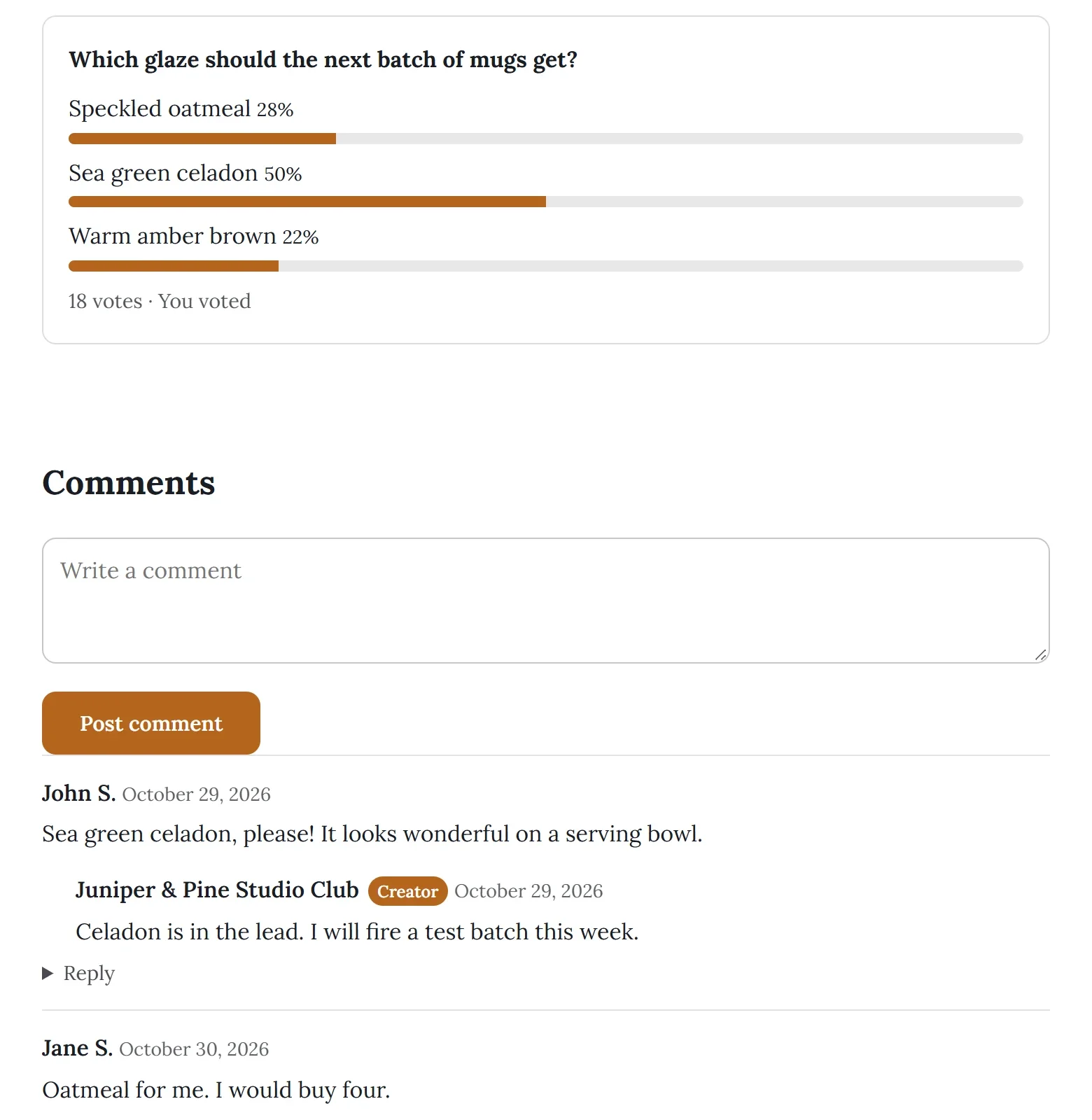
- Un visiteur non connecté peut lire les commentaires et voit Connectez-vous pour commenter. à la place de la zone de commentaire.
- Pour désactiver les commentaires d’une publication, décochez Allow comments et cliquez sur Update. Les lecteurs voient alors Les commentaires sont désactivés pour cette publication. Les commentaires déjà écrits sont masqués tant que les commentaires sont désactivés.
Répondre à un commentaire ou en supprimer un
- Cliquez sur Posts et ouvrez la publication.
- Faites défiler jusqu’à Comments.
- Saisissez votre réponse dans la zone sous un commentaire et cliquez sur Reply. Votre réponse apparaît sous le commentaire, avec le nom de votre page et un badge Créateur.
- Pour supprimer un commentaire, cliquez sur la corbeille correspondante et confirmez.
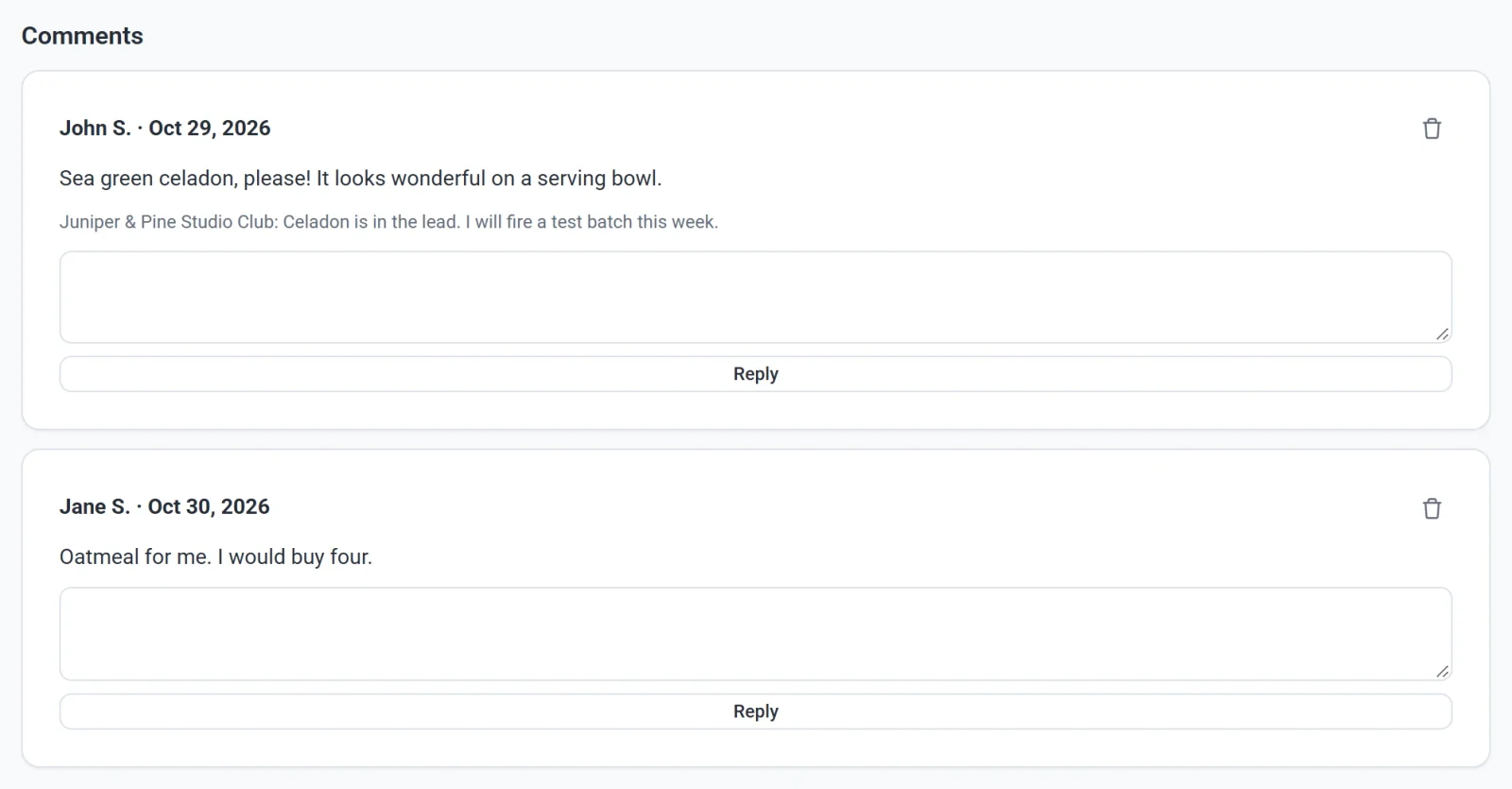
Vous pouvez répondre à un commentaire, mais pas à une réponse. Votre liste de publications indique combien de commentaires chaque publication compte, et vous ne recevez pas d’e-mail lorsque quelqu’un commente.