
Encuestas y comentarios
Añade una encuesta a una publicación para que los miembros voten, y deja que los miembros comenten tus publicaciones y se respondan entre sí. Puedes desactivar los comentarios en cualquier publicación.
Una encuesta hace una pregunta a tus miembros y muestra los resultados. Los comentarios permiten que los miembros hablen sobre una publicación, y contigo. Ambas cosas pertenecen a una publicación, así que las configuras mientras la escribes.
Antes de empezar
- Escribe la publicación en la que quieres la encuesta o los comentarios. Consulta Comparte publicaciones solo para miembros.
- Recuerda quién puede participar. Los miembros votan y comentan solo en las publicaciones que pueden ver, y solo cuando han iniciado sesión.
Añade una encuesta a una publicación
- En tu panel, haz clic en Posts y luego abre una publicación o haz clic en New post.
- Debajo de Allow comments, haz clic en Add a poll.
- Escribe tu Question.
- Escribe una opción en cada cuadro. Una encuesta nueva empieza con dos. Haz clic en Add a choice para añadir más, hasta diez. Haz clic en la papelera junto a una opción para quitarla. Una encuesta siempre conserva al menos dos.
- Decide cuándo termina la encuesta. Una encuesta nueva no tiene fecha de fin. Para cerrarla en una fecha, desmarca No end date y elige la fecha y la hora en Poll ends.
- Guarda la publicación como siempre: Save, Publish o Schedule, o Update en una publicación que ya está en línea.
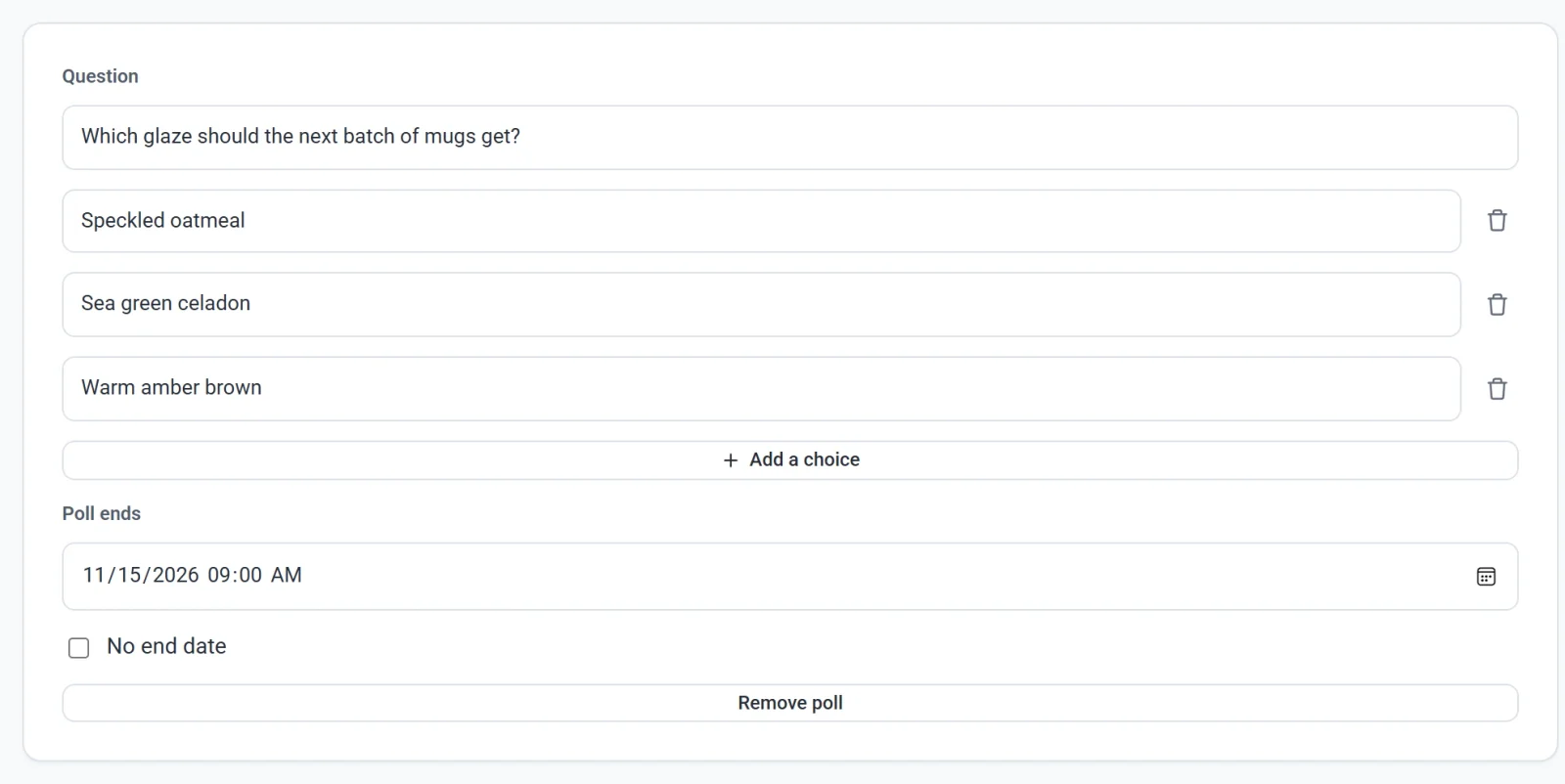
Una encuesta solo se conserva cuando tiene una pregunta y al menos dos opciones con texto. Para quitar una encuesta de una publicación, haz clic en Remove poll y guarda la publicación.
Cómo votan los miembros
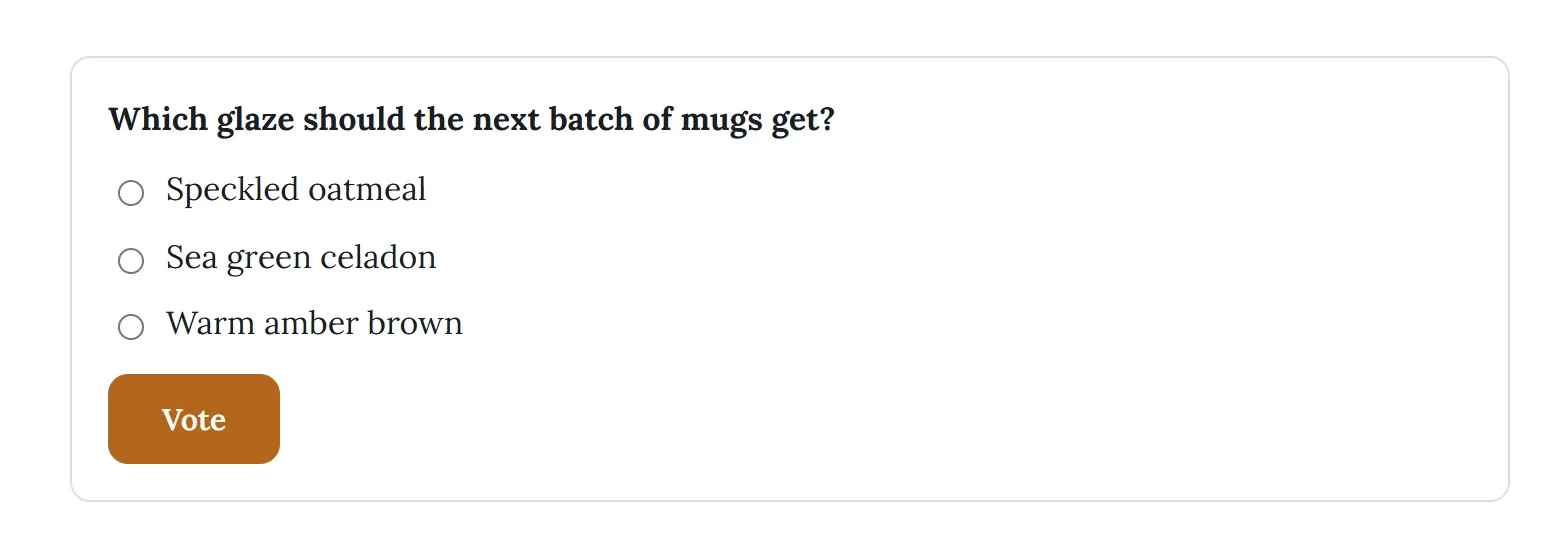
- Un miembro que ha iniciado sesión y puede ver la publicación ve tu pregunta, las opciones y un botón Votar. Cada miembro vota una vez.
- Después de votar, un miembro ve los resultados: cada opción con su porcentaje y una barra, el número de votos y Has votado.
- Cuando pasa la hora de fin, todos los que pueden ver la publicación ven los resultados, con Esta encuesta ha terminado.
- Un visitante que no ha iniciado sesión ve las opciones y Inicia sesión para votar.
Tu lista de publicaciones muestra cuántos votos tiene cada encuesta. Los porcentajes se muestran en la propia publicación.
Comentarios
Los comentarios están activados de forma predeterminada. Los miembros que pueden ver una publicación pueden escribir un comentario y responder a los comentarios de otros miembros, con un nivel de respuestas. Los nombres se muestran como en las reseñas, con el nombre de pila y la inicial del apellido, como Jane S. Un comentario nuevo aparece en la publicación de inmediato.
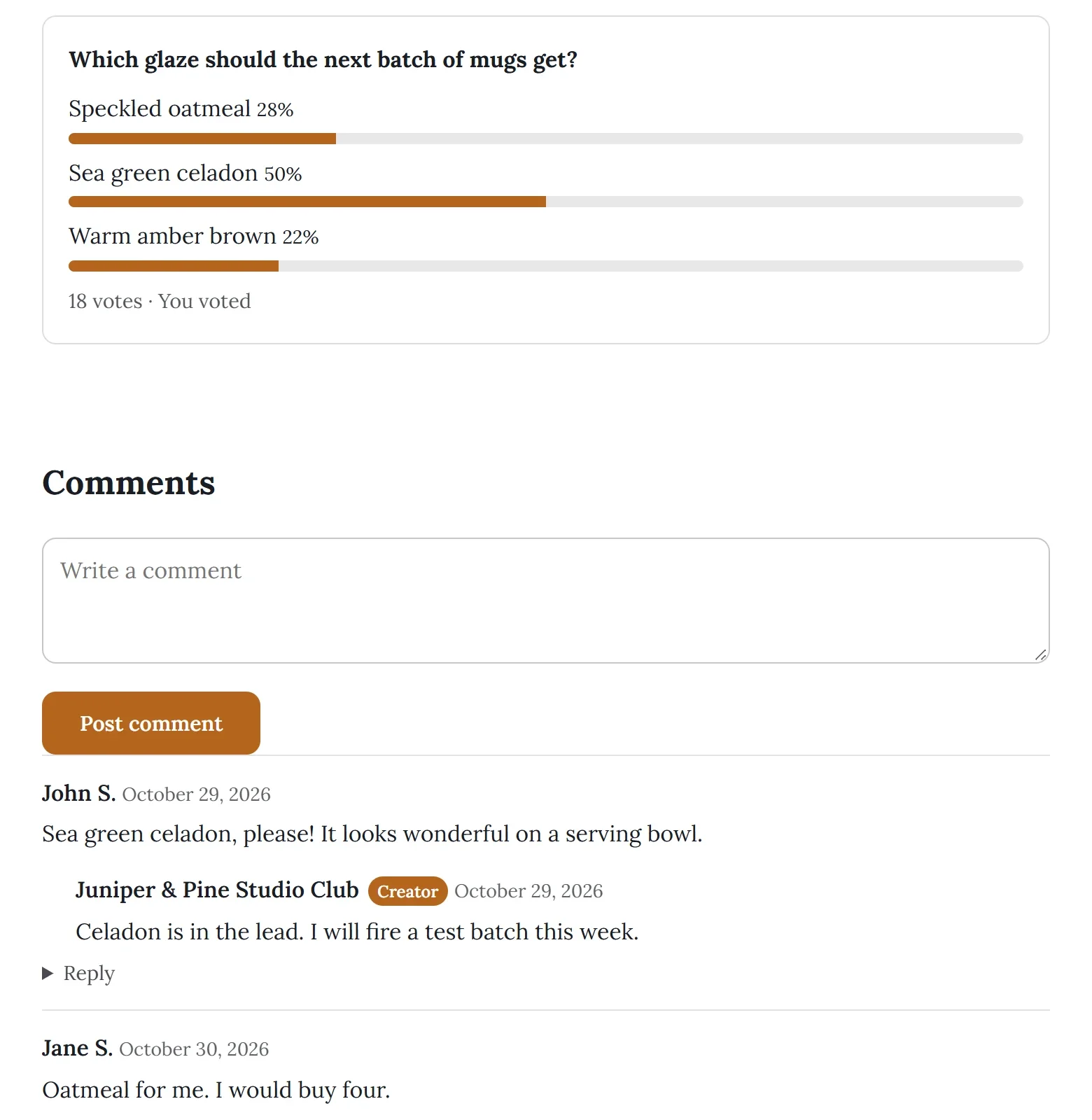
- Un visitante que no ha iniciado sesión puede leer los comentarios y ve Inicia sesión para comentar. en lugar del cuadro de comentario.
- Para desactivar los comentarios de una publicación, desmarca Allow comments y haz clic en Update. Los lectores ven entonces Los comentarios están desactivados en esta publicación. Los comentarios ya escritos quedan ocultos mientras los comentarios estén desactivados.
Responde a un comentario o elimina uno
- Haz clic en Posts y abre la publicación.
- Desplázate hasta Comments.
- Escribe tu respuesta en el cuadro que hay debajo de un comentario y haz clic en Reply. Tu respuesta aparece debajo del comentario, con el nombre de tu página y una insignia de Creador.
- Para quitar un comentario, haz clic en la papelera del comentario y confirma.
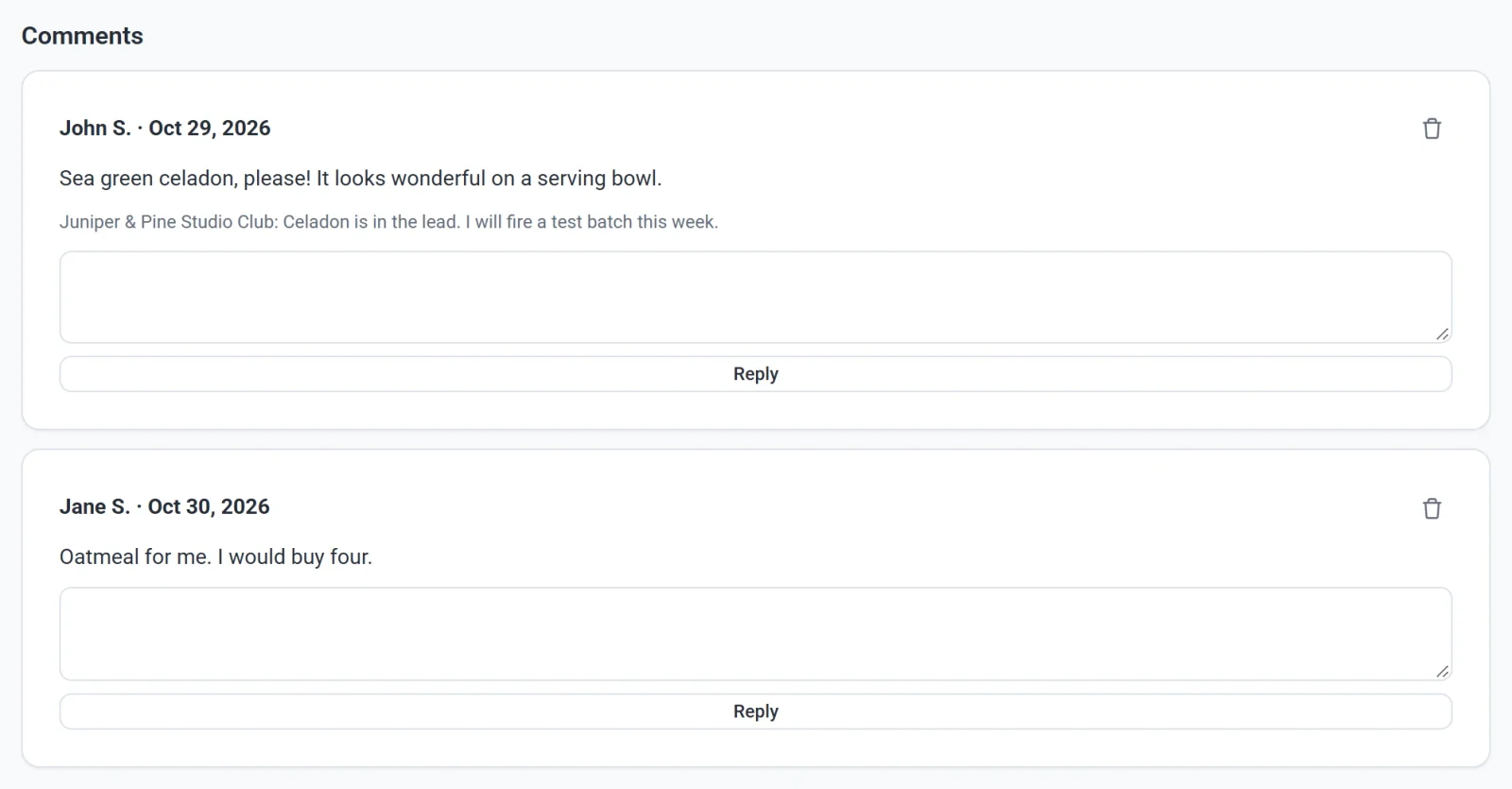
Puedes responder a un comentario, no a una respuesta. Tu lista de publicaciones muestra cuántos comentarios tiene cada publicación, y no recibes ningún correo electrónico cuando alguien comenta.