
Umfragen und Kommentare
Fügen Sie einem Beitrag eine Umfrage hinzu, damit Mitglieder abstimmen können, und lassen Sie Mitglieder Ihre Beiträge kommentieren und einander antworten, wobei sich Kommentare bei jedem Beitrag ausschalten lassen.
Eine Umfrage stellt Ihren Mitgliedern eine Frage und zeigt die Ergebnisse. Mit Kommentaren sprechen Mitglieder über einen Beitrag, auch mit Ihnen. Beides gehört zu einem Beitrag, Sie richten es also beim Schreiben ein.
Bevor Sie beginnen
- Schreiben Sie den Beitrag, zu dem die Umfrage oder die Kommentare gehören sollen. Siehe Beiträge nur für Mitglieder veröffentlichen.
- Denken Sie daran, wer teilnehmen kann. Mitglieder stimmen nur bei Beiträgen ab und kommentieren nur Beiträge, die sie sehen dürfen, und nur, wenn sie angemeldet sind.
Einem Beitrag eine Umfrage hinzufügen
- Klicken Sie in Ihrem Dashboard auf Posts und öffnen Sie dann einen Beitrag oder klicken Sie auf New post.
- Klicken Sie unter Allow comments auf Add a poll.
- Geben Sie Ihre Question ein.
- Tippen Sie in jedes Feld eine Antwortmöglichkeit. Eine neue Umfrage beginnt mit zwei. Klicken Sie auf Add a choice für weitere, bis zu zehn. Klicken Sie auf das Papierkorb-Symbol neben einer Antwortmöglichkeit, um sie zu entfernen. Eine Umfrage behält immer mindestens zwei.
- Legen Sie fest, wann die Umfrage endet. Eine neue Umfrage hat kein Enddatum. Um sie an einem Datum zu schließen, entfernen Sie den Haken bei No end date und wählen Sie Datum und Uhrzeit unter Poll ends.
- Speichern Sie den Beitrag wie gewohnt: Save, Publish oder Schedule, oder Update bei einem Beitrag, der schon live ist.
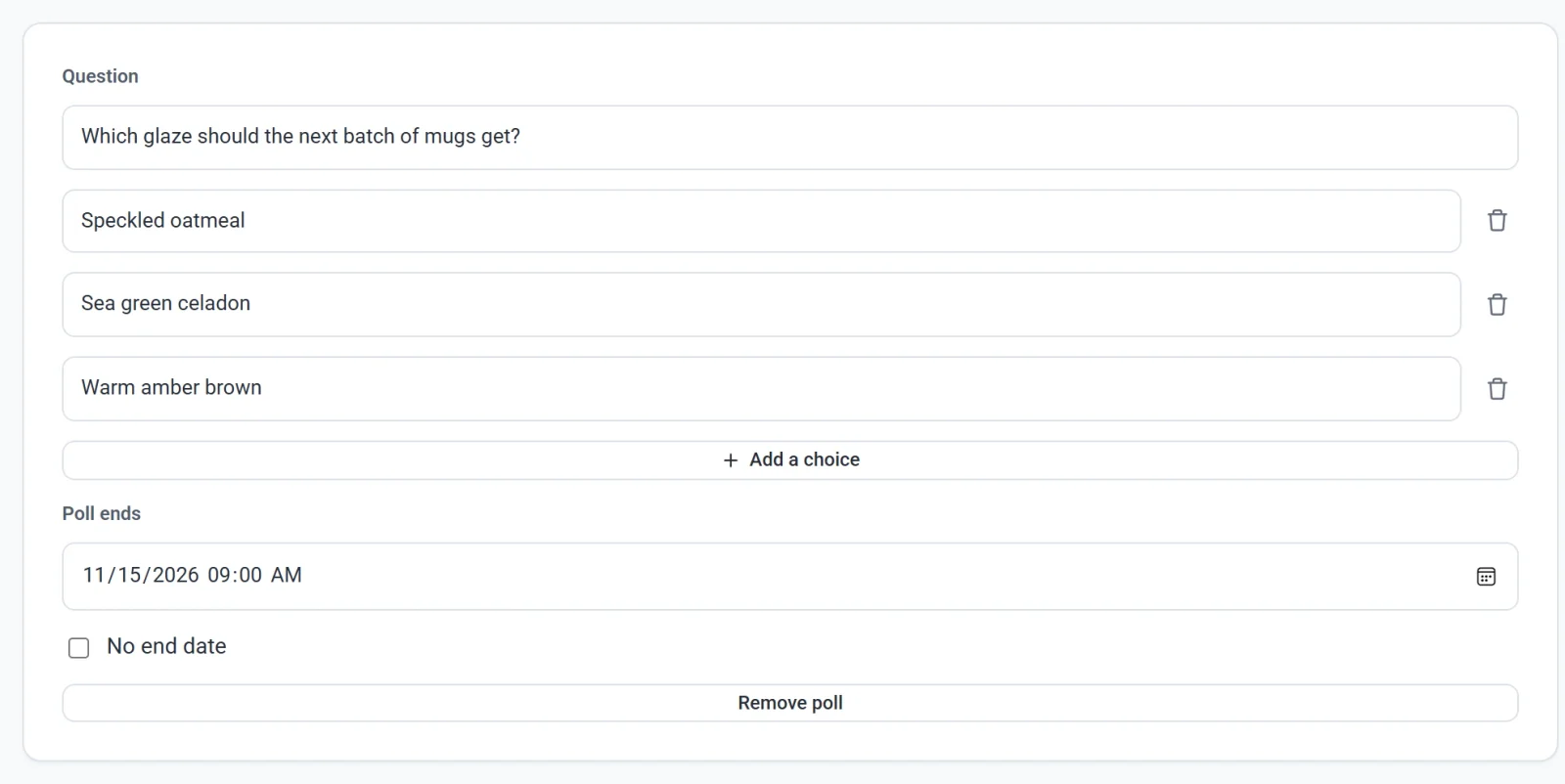
Eine Umfrage wird nur behalten, wenn sie eine Frage und mindestens zwei Antwortmöglichkeiten mit Text hat. Um eine Umfrage von einem Beitrag zu nehmen, klicken Sie auf Remove poll und speichern Sie den Beitrag.
Wie Mitglieder abstimmen
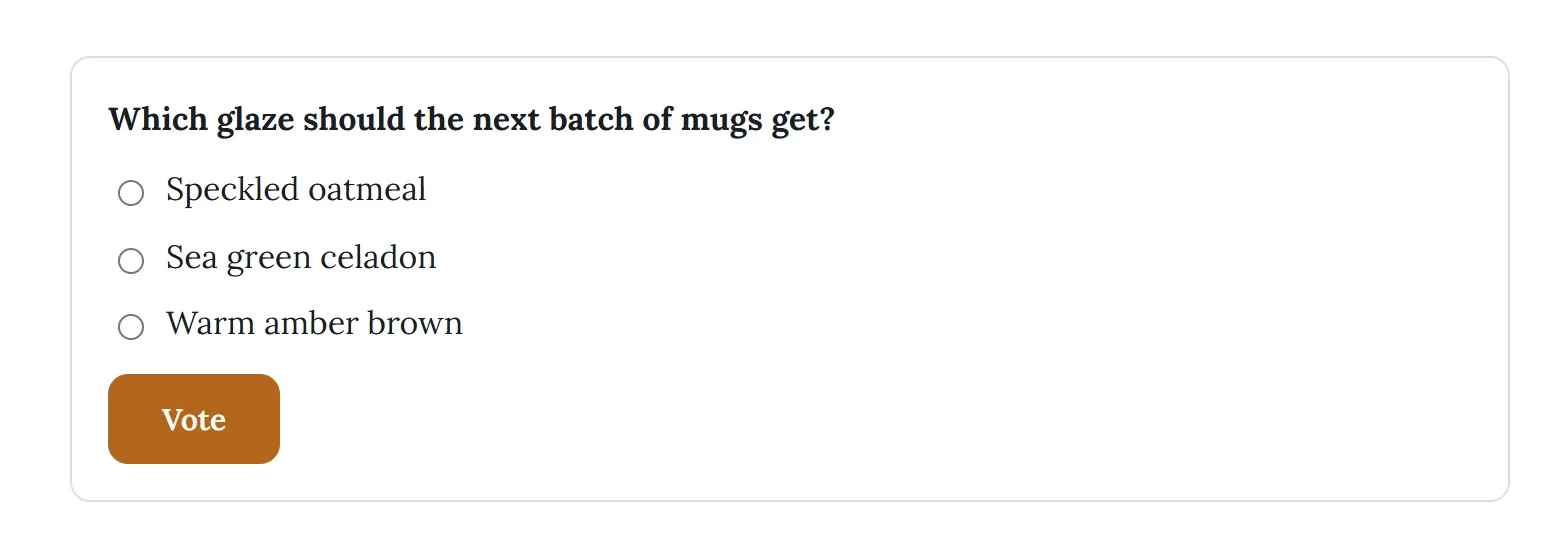
- Ein angemeldetes Mitglied, das den Beitrag sehen kann, sieht Ihre Frage, die Antwortmöglichkeiten und eine Schaltfläche Abstimmen. Jedes Mitglied stimmt einmal ab.
- Nach der Abstimmung sieht ein Mitglied die Ergebnisse: jede Antwortmöglichkeit mit ihrem Prozentsatz und einem Balken, die Zahl der Stimmen und Sie haben abgestimmt.
- Ist die Endzeit verstrichen, sieht jeder, der den Beitrag sehen kann, die Ergebnisse, mit Diese Umfrage ist beendet.
- Ein Besucher, der nicht angemeldet ist, sieht die Antwortmöglichkeiten und Melden Sie sich an, um abzustimmen.
Ihre Beitragsliste zeigt, wie viele Stimmen jede Umfrage hat. Die Prozentsätze erscheinen im Beitrag selbst.
Kommentare
Kommentare sind standardmäßig eingeschaltet. Mitglieder, die einen Beitrag sehen können, können einen Kommentar schreiben und auf Kommentare anderer Mitglieder antworten, mit einer Ebene von Antworten. Namen erscheinen wie bei Bewertungen, als Vorname und erster Buchstabe des Nachnamens, etwa Jane S. Ein neuer Kommentar erscheint sofort im Beitrag.
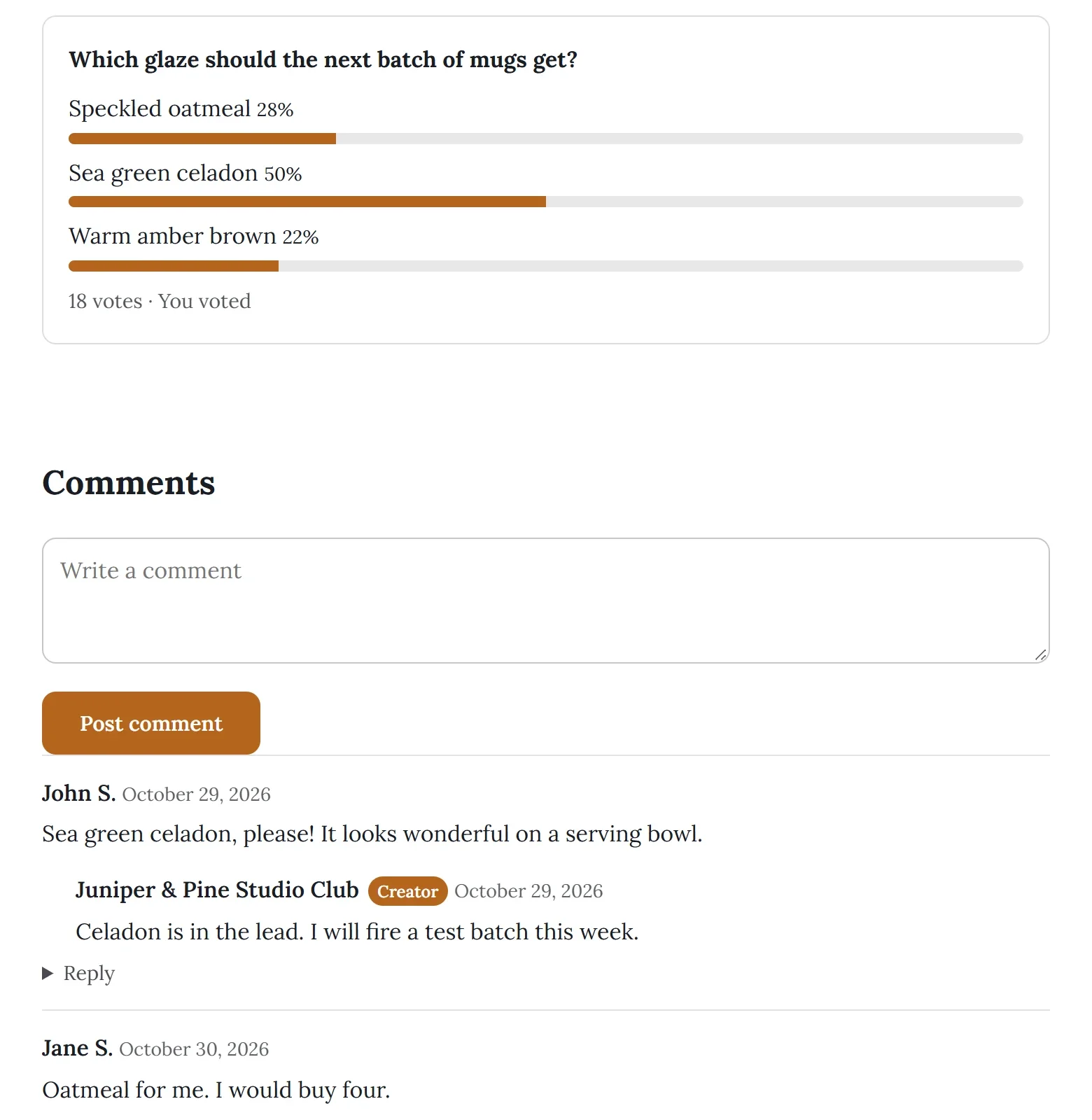
- Ein Besucher, der nicht angemeldet ist, kann die Kommentare lesen und sieht anstelle des Kommentarfelds Melden Sie sich an, um zu kommentieren.
- Um Kommentare bei einem Beitrag auszuschalten, entfernen Sie den Haken bei Allow comments und klicken Sie auf Update. Leser sehen dann Für diesen Beitrag sind Kommentare deaktiviert. Bereits geschriebene Kommentare sind ausgeblendet, solange Kommentare ausgeschaltet sind.
Einen Kommentar beantworten oder löschen
- Klicken Sie auf Posts und öffnen Sie den Beitrag.
- Scrollen Sie zu Comments.
- Tippen Sie Ihre Antwort in das Feld unter einem Kommentar und klicken Sie auf Reply. Ihre Antwort erscheint unter dem Kommentar, mit dem Namen Ihrer Seite und der Kennzeichnung Creator.
- Um einen Kommentar zu entfernen, klicken Sie darauf auf das Papierkorb-Symbol und bestätigen Sie.
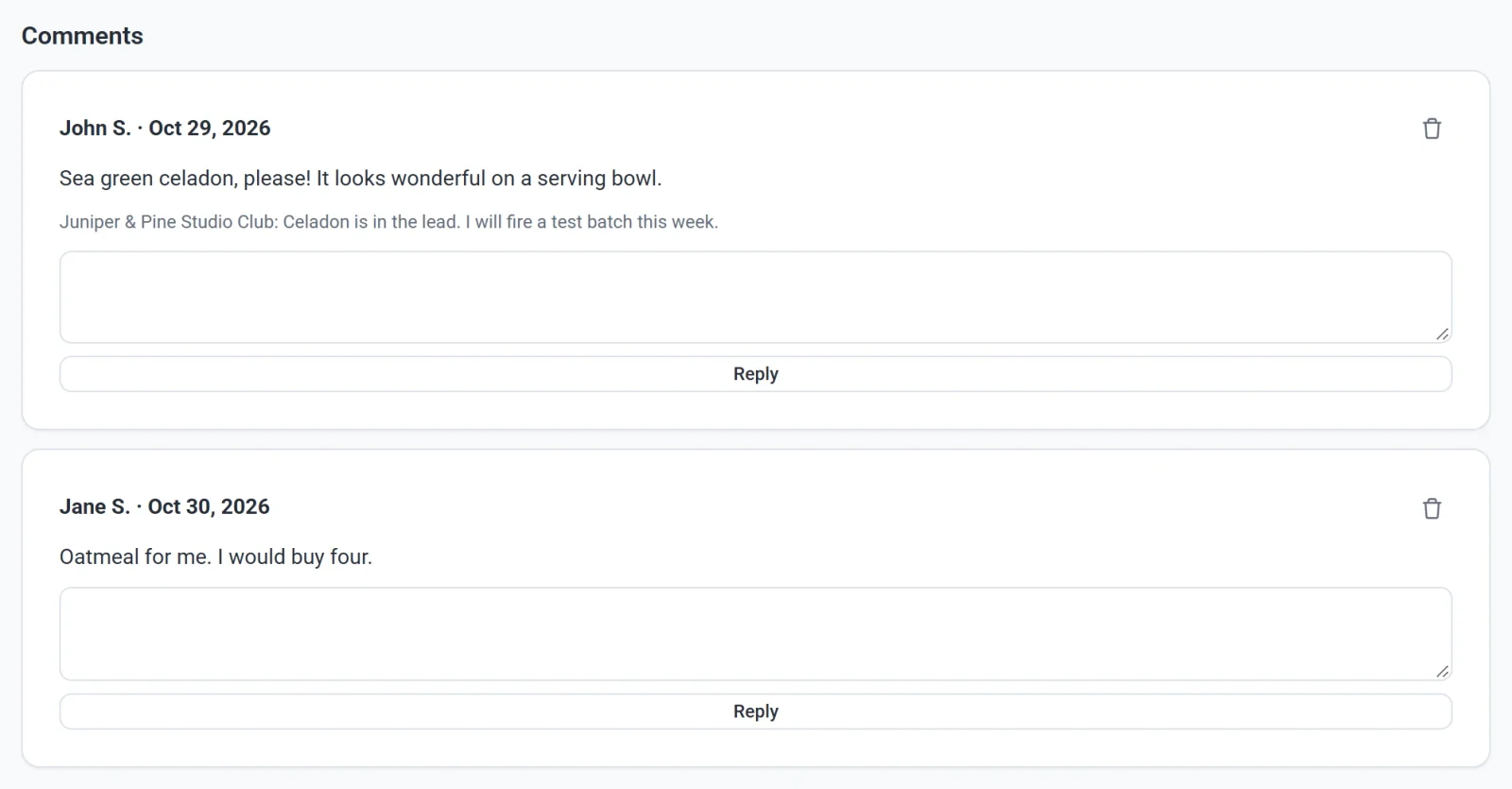
Sie können auf einen Kommentar antworten, nicht auf eine Antwort. Ihre Beitragsliste zeigt, wie viele Kommentare jeder Beitrag hat, und Sie erhalten keine E-Mail, wenn jemand kommentiert.