
Afstemninger og kommentarer
Tilføj en afstemning til et indlæg, så medlemmer kan stemme, og lad medlemmer kommentere dine indlæg og svare hinanden; du kan slå kommentarer fra på ethvert indlæg.
En afstemning stiller dine medlemmer et spørgsmål og viser resultatet. Kommentarer lader medlemmer tale om et indlæg og med dig. Begge dele hører til et indlæg, så du sætter dem op, mens du skriver det.
Før du går i gang
- Skriv det indlæg, du vil have afstemningen eller kommentarerne på. Se Udgiv indlæg kun for medlemmer.
- Husk, hvem der kan deltage. Medlemmer stemmer og kommenterer kun på indlæg, de har lov til at se, og kun når de er logget ind.
Tilføj en afstemning til et indlæg
- Klik på Posts i dit dashboard, og åbn derefter et indlæg, eller klik på New post.
- Klik på Add a poll under Allow comments.
- Skriv dit spørgsmål i feltet Question.
- Skriv en valgmulighed i hvert felt. En ny afstemning starter med to. Klik på Add a choice for flere, op til ti. Klik på papirkurven ved siden af en valgmulighed for at fjerne den. En afstemning beholder altid mindst to.
- Beslut, hvornår afstemningen skal slutte. En ny afstemning har ingen slutdato. Hvis du vil lukke den på en bestemt dato, skal du fjerne krydset ved No end date og vælge dato og tidspunkt under Poll ends.
- Gem indlægget som sædvanligt: Save, Publish eller Schedule, eller Update på et indlæg, der allerede er live.
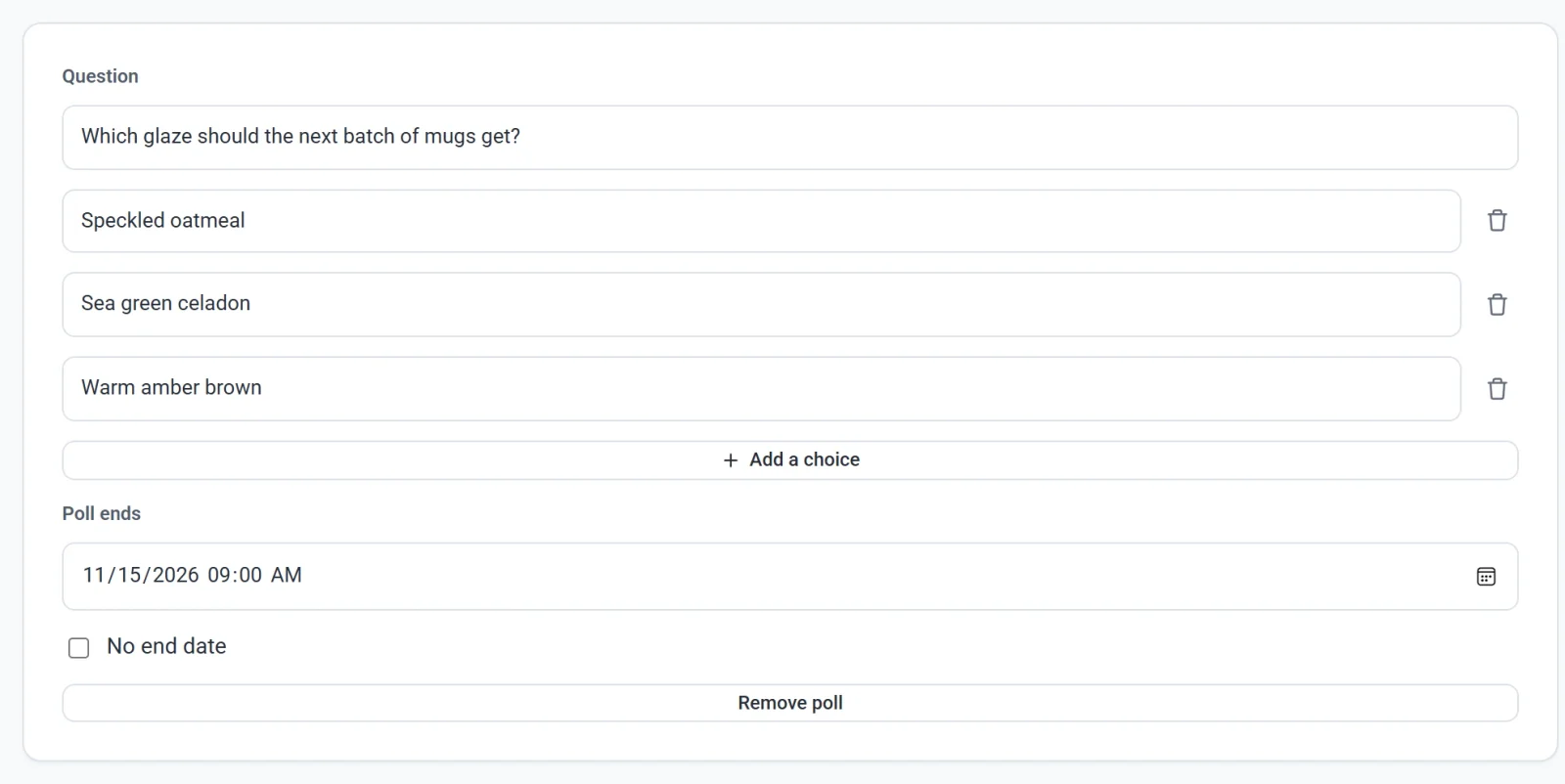
En afstemning gemmes kun, når den har et spørgsmål og mindst to valgmuligheder med tekst i. Hvis du vil fjerne en afstemning fra et indlæg, skal du klikke på Remove poll og gemme indlægget.
Sådan stemmer medlemmer
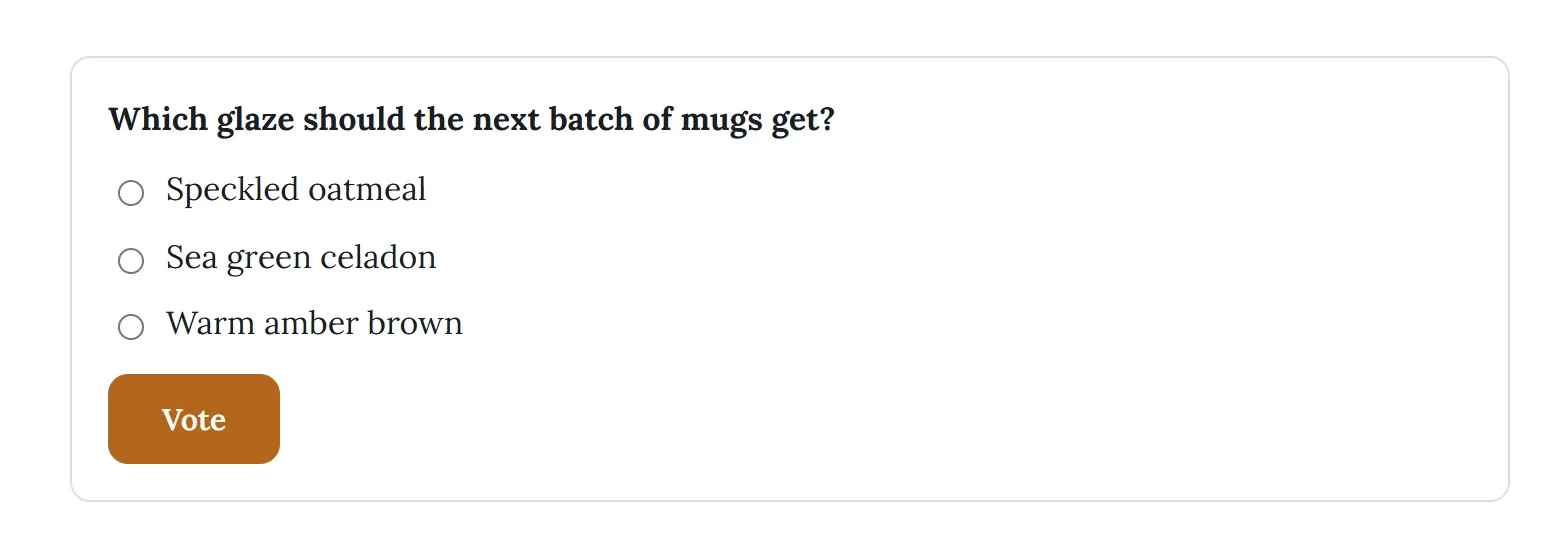
- Et medlem, der er logget ind, og som kan se indlægget, ser dit spørgsmål, valgmulighederne og en knap Stem. Hvert medlem stemmer én gang.
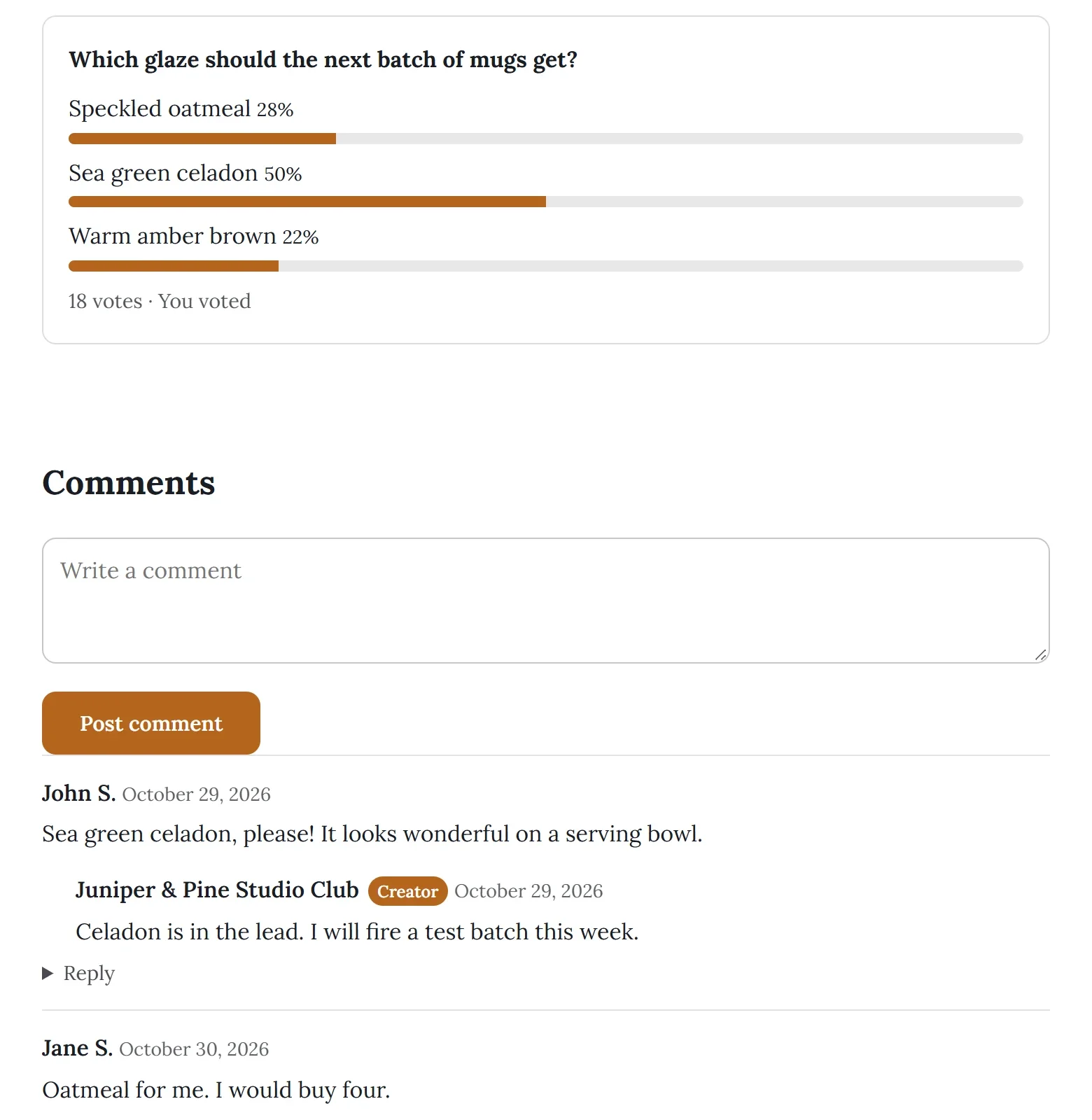
- Efter at have stemt ser et medlem resultaterne: hver valgmulighed med sin procentdel og en bjælke, antallet af stemmer og Du har stemt.
- Når sluttidspunktet er passeret, ser alle, der kan se indlægget, resultaterne, med Denne afstemning er afsluttet.
- En besøgende, der ikke er logget ind, ser valgmulighederne og Log ind for at stemme.
Din liste med indlæg viser, hvor mange stemmer hver afstemning har. Procentdelene vises på selve indlægget.
Kommentarer
Kommentarer er slået til som standard. Medlemmer, der kan se et indlæg, kan skrive en kommentar og svare på andre medlemmers kommentarer, med ét niveau af svar. Navne vises på samme måde som ved anmeldelser, som et fornavn og første bogstav i efternavnet, for eksempel Jane S. En ny kommentar vises på indlægget med det samme.
- En besøgende, der ikke er logget ind, kan læse kommentarerne og ser Log ind for at kommentere. i stedet for kommentarfeltet.
- Hvis du vil slå kommentarer fra på et indlæg, skal du fjerne krydset ved Allow comments og klikke på Update. Læserne ser så Kommentarer er slået fra for dette indlæg. Kommentarer, der allerede er skrevet, er skjult, mens kommentarer er slået fra.
Svar på en kommentar, eller slet en
- Klik på Posts, og åbn indlægget.
- Rul ned til Comments.
- Skriv dit svar i feltet under en kommentar, og klik på Reply. Dit svar vises under kommentaren, med din sides navn og et mærke Creator.
- Hvis du vil fjerne en kommentar, skal du klikke på papirkurven på den og bekræfte.
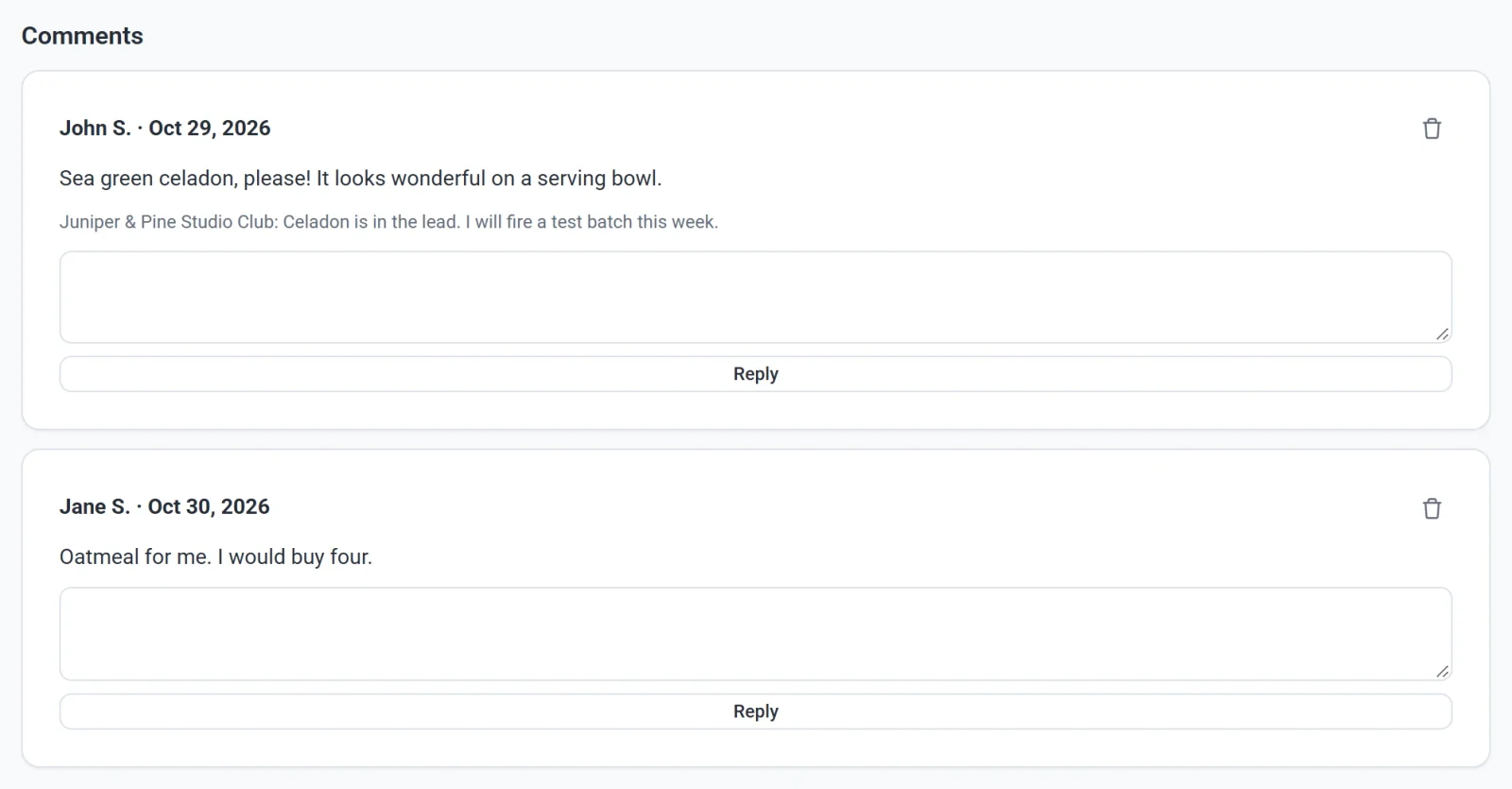
Du kan svare på en kommentar, ikke på et svar. Din liste med indlæg viser, hvor mange kommentarer hvert indlæg har, og du får ikke en e-mail, når nogen kommenterer.