
قبول الطلبات بنموذج
اقبل طلبات القمصان أو الوجبات أو أي شيء له خيارات: سعّر كل اختيار، واطلب العنوان عند الحاجة فقط، ودع المشتري يدفع الإجمالي.
يتيح نموذج الطلب للناس اختيار ما يريدونه ورؤية الإجمالي والدفع دون الحاجة إلى متجر. يناسب القمصان والوجبات وصناديق بيع المخبوزات أو أي شيء آخر له عدد قليل من الخيارات. ليس فيه كتالوج أو سلة تسوق أو أرصدة مخزون أو أسعار شحن. إذا احتجت إلى ذلك، أنشئ متجرًا بدلًا منه.
ابدأ بقالب طلب القميص
أسرع طريقة للحصول على نموذج طلب يعمل هي قالب طلب قميص. أنشئ نموذج دفع واختره، كما هو موضح في إنشاء نموذج دفع. ثم غيّر الكلمات والأسعار لتناسب ما تبيعه.
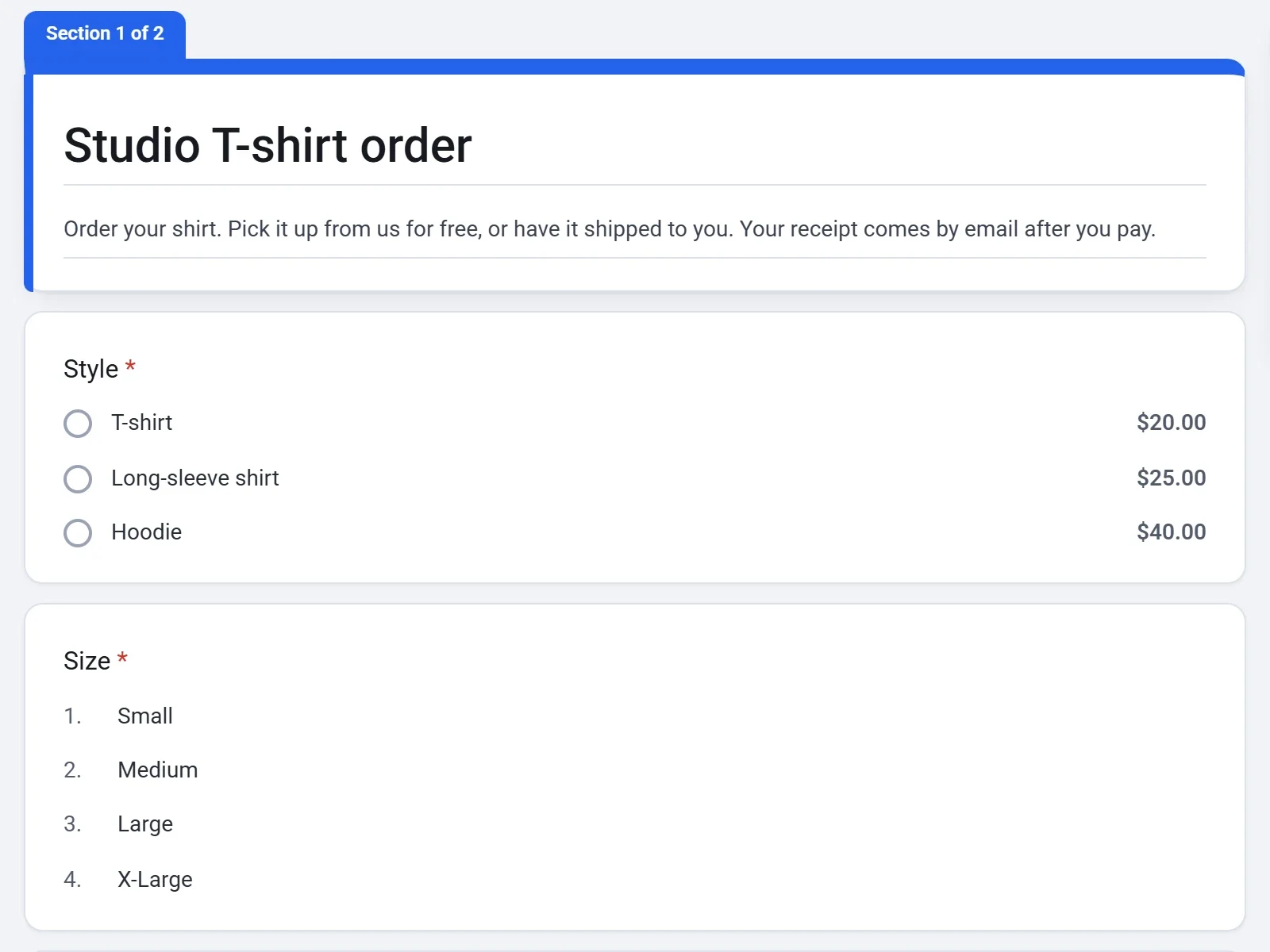
يسأل القالب عن النمط (ولكل نمط سعره)، والمقاس، والاسم، والبريد الإلكتروني. ثم يسأل كيف يريد المشتري استلام الطلب:
- أستلمه بنفسي مجاني ويذهب مباشرة إلى الدفع.
- أرسلوه إليّ يضيف $6.00 ويفتح صفحة ثانية باسم الشحن، فيها سؤال العنوان. لا يُطلب العنوان من أحد يستلم طلبه بنفسه.
أنشئ نموذج الطلب الخاص بك
- أنشئ نموذج دفع من القالب أو من الصفر.
- أضف سؤالًا عمّا يمكن للناس طلبه. استخدم اختيار من متعدد أو قائمة منسدلة لعنصر واحد في كل طلب، أو مربعات اختيار للإضافات التي يمكن جمعها.
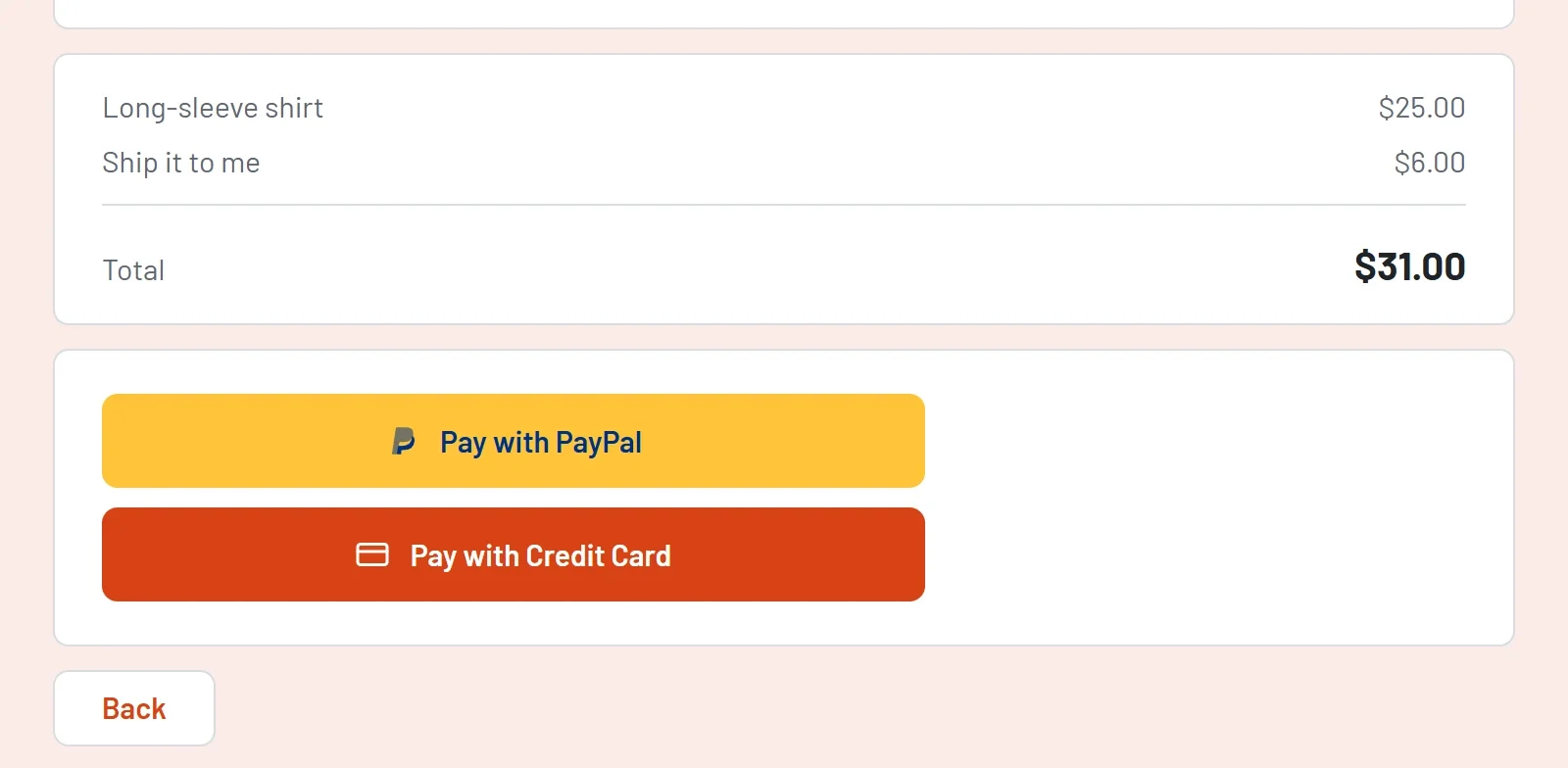
- اكتب سعرًا بجوار كل خيار. يجمع الإجمالي أسعار كل ما يختاره المشتري. راجع استلام المدفوعات عبر نموذج.
- أضف الأسئلة التي تحتاجها لإكمال الطلب، مثل الاسم أو البريد الإلكتروني أو الهاتف أو العنوان.
- انقر معاينة وانتقل عبر النموذج كما يفعل المشتري. تحقق من كل سطر ومن الإجمالي.
اطلب العنوان عند الحاجة فقط
اعرض صفحة العنوان فقط للمشترين الذين يريدون التوصيل، كما يفعل القالب:
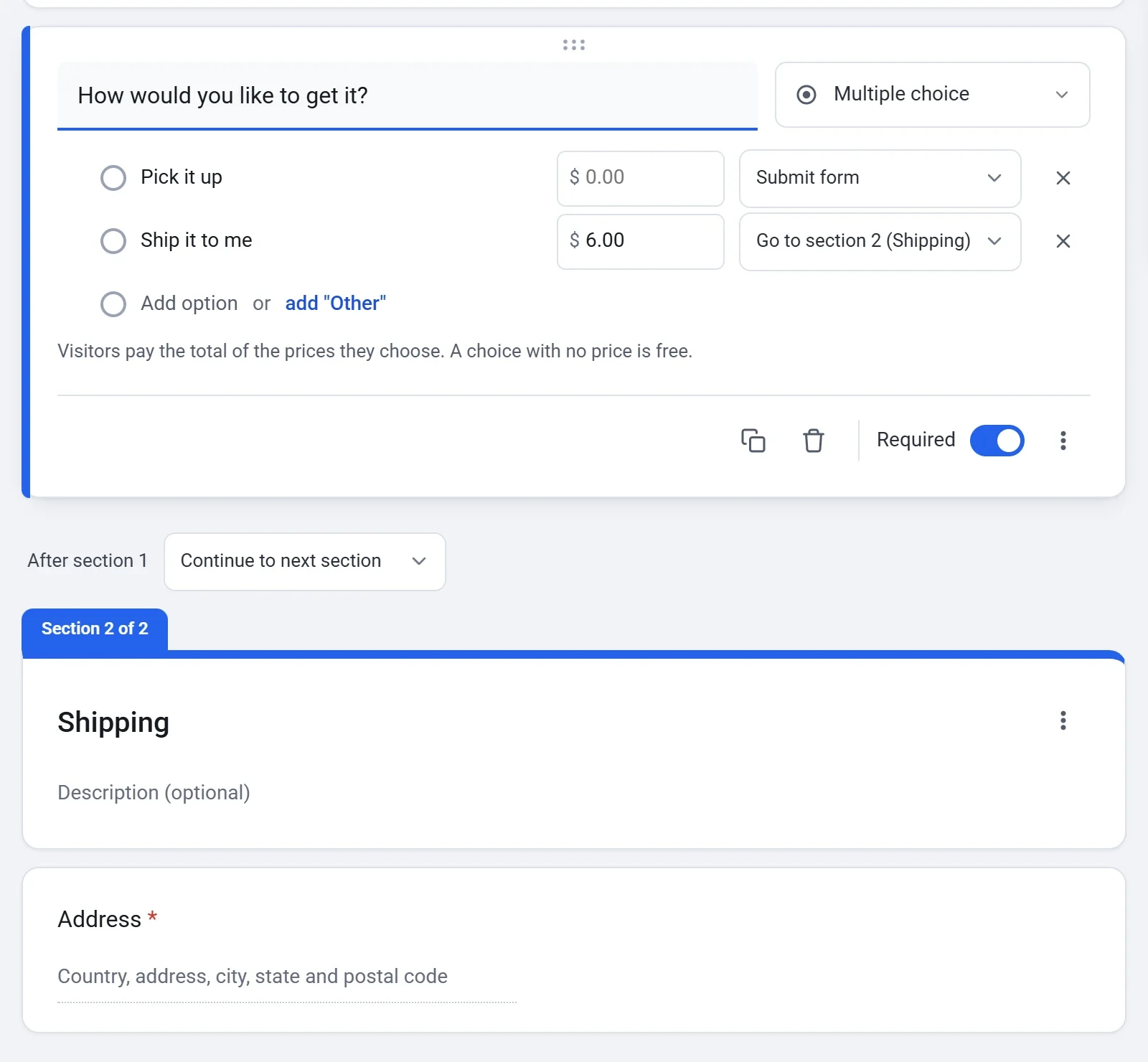
- أضف سؤال اختيار من متعدد مثل كيف تريد استلامه؟ مع خيار للاستلام وخيار للتوصيل. ضع رسوم التوصيل كسعر لخيار التوصيل.
- انقر إضافة قسم (آخر أيقونة في شريط الأدوات بجوار النموذج). ثم انقر زر + وغيّر نوع السؤال الجديد إلى العنوان. يظهر السؤال في القسم الجديد.
- انقر خيارات إضافية في سؤال الاستلام، واختر الانتقال إلى قسم حسب الإجابة. تظهر قائمة بجوار كل خيار.
- بالنسبة إلى أستلمه بنفسي، اختر إرسال النموذج. أما بالنسبة إلى أرسلوه إليّ، فاختر الانتقال إلى القسم 2.
الشحن مجرد سعر تحدده أنت، لذلك احسب المبلغ بنفسك. لا يضيف النموذج أسعار شحن ولا ضرائب من عنده.
تحديد سعر واحد ثابت
إذا كنت تبيع شيئًا واحدًا بسعر واحد، فأضف سؤال أدخل مبلغًا، وفعّل مبلغ ثابت، واكتب المبلغ المراد دفعه. يرى المشترون المبلغ ولا يستطيعون تغييره.
ما لا يفعله نموذج الطلب
- لا يوجد مربع للكمية. الخيار لا يحمل كمية. لطلب اثنين من شيء ما، قدّمه كخيار مستقل، مثل «2 تي شيرت».
- لا توجد أرصدة للمخزون. لإيقاف قبول الطلبات عند حد معين، أغلق النموذج بعد عدد من الإجابات. راجع تسجيل الأشخاص عبر نموذج تسجيل.
عند وصول الطلبات
- يحصل المشتري على إيصال بالبريد الإلكتروني، وتحصل أنت على بريد طلب جديد، ما لم تكن قد أوقفته في الإعدادات > البريد الإلكتروني.
- تُحفظ إجابات كل طلب، بما فيها العنوان، في شاشة الردود، مع عمود المدفوع الذي يوضح ما دفعه كل شخص. يمكنك تنزيلها كملف CSV.
- تُدرج كل دفعة ضمن المدفوعات، حيث يمكنك استرداد أي منها.
راجع عرض الردود وتنزيلها واسترداد دفعة.