
Donații lunare
Lăsați donatorii să doneze în fiecare lună sau în fiecare an, apoi vedeți și gestionați fiecare donație recurentă pe ecranul Plăți recurente.
Donațiile lunare permit unui donator să doneze aceeași sumă în fiecare lună sau în fiecare an, până când se oprește. PayPal sau Stripe încasează fiecare plată de la donator direct în contul dumneavoastră, iar Payly nu ține niciodată banii. Donatorii aleg în formular cât de des doresc să doneze, iar dumneavoastră gestionați donațiile recurente din panoul de control.
Oferiți donații lunare sau anuale
- În panoul de control al formularului, faceți clic pe Editați formularul.
- În fila Întrebări, faceți clic pe întrebarea despre sumă. Aceasta întreabă Alegeți o sumă, cu excepția cazului în care i-ați dat alt titlu.
- La Cât de des pot dona donatorii, bifați O singură dată, Lunar, Anual sau orice combinație.

- Faceți clic pe Publicați pentru a pune modificarea în formularul live.
Păstrați bifat cel puțin un mod de a dona. Dacă bifați mai multe, donatorii văd un comutator pentru a alege între ele, iar prima opțiune din ordinea O singură dată, Lunar, Anual este selectată la deschiderea formularului. Dacă bifați doar una, nu există comutator. Pentru a primi doar donații lunare, debifați O singură dată. Șablonul Susținător lunar este configurat astfel.
Ce văd donatorii
Un donator alege O singură dată, Lunar sau Anual, apoi o sumă. Linia Total spune cât de des se încasează suma, de exemplu „$50.00 / lună” sau „$250.00 / an”. Apoi donatorul introduce o adresă de e-mail, dacă formularul nu cere deja una, și plătește cu PayPal sau cu cardul.
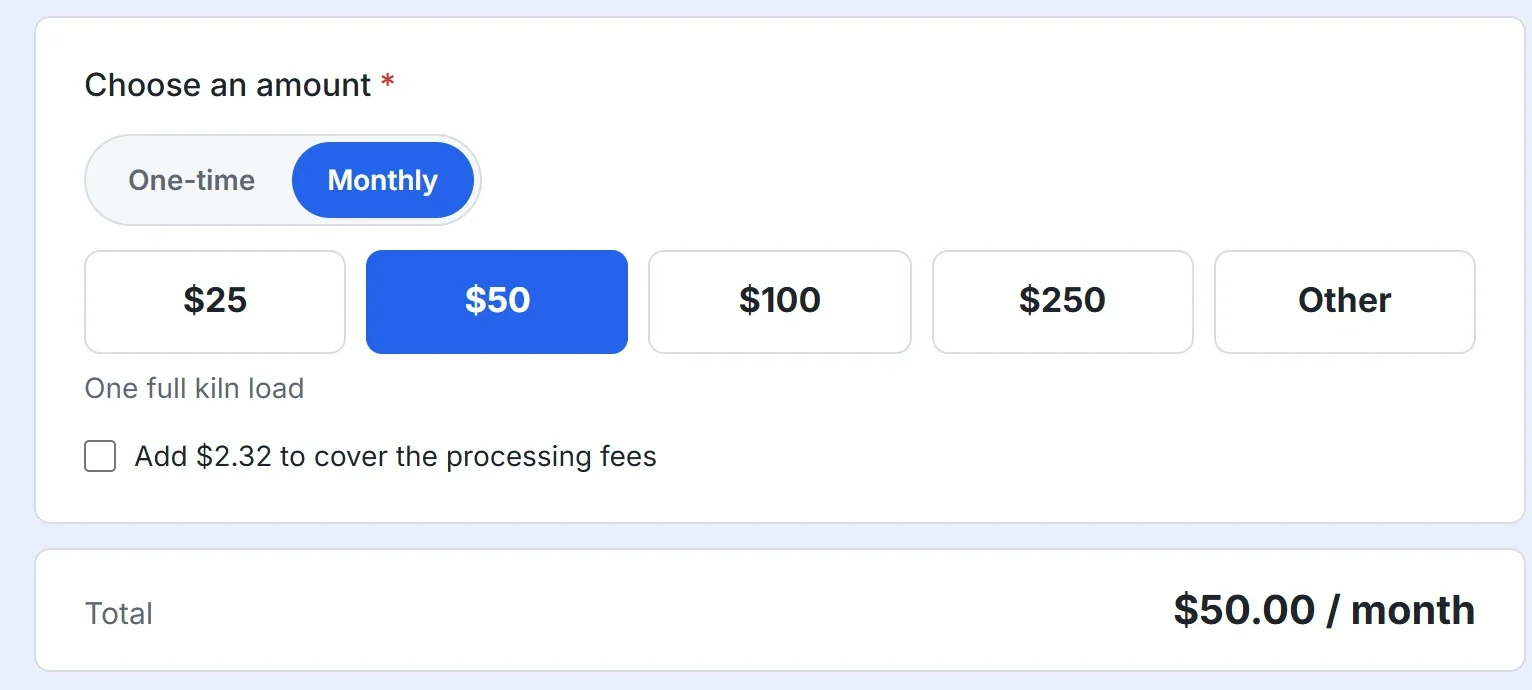
Ce se întâmplă după o donație lunară
- Prima plată se încasează imediat. După aceea, PayPal sau Stripe încasează aceeași sumă în fiecare lună sau în fiecare an, până când donația este anulată. Un formular de donație nu are o setare pentru un număr stabilit de plăți.
- Fiecare plată primește propria chitanță de donație prin e-mail, cu suma și cât de des se repetă, de exemplu „$50.00 / lună”. Consultați Configurați un formular de donație pentru ce spune o chitanță.
- Fiecare plată este înregistrată la Payments și se adaugă la bara de obiectiv.
- Dacă donatorul acoperă comisionul de procesare, comisionul se adaugă la fiecare plată. Consultați Lăsați donatorii să acopere comisionul de procesare.
Vedeți donațiile recurente
Ecranul Plăți recurente din panoul de control al formularului listează fiecare donație lunară și anuală, cu donatorul, suma, cât de des se încasează, starea și data următoarei plăți. Apare în meniu doar când formularul oferă donații lunare sau anuale. Este același ecran pe care îl folosește un magazin pentru abonamente, așa că filele de deasupra listei și caseta de căutare funcționează așa cum este descris în Vizualizați și gestionați abonamentele.
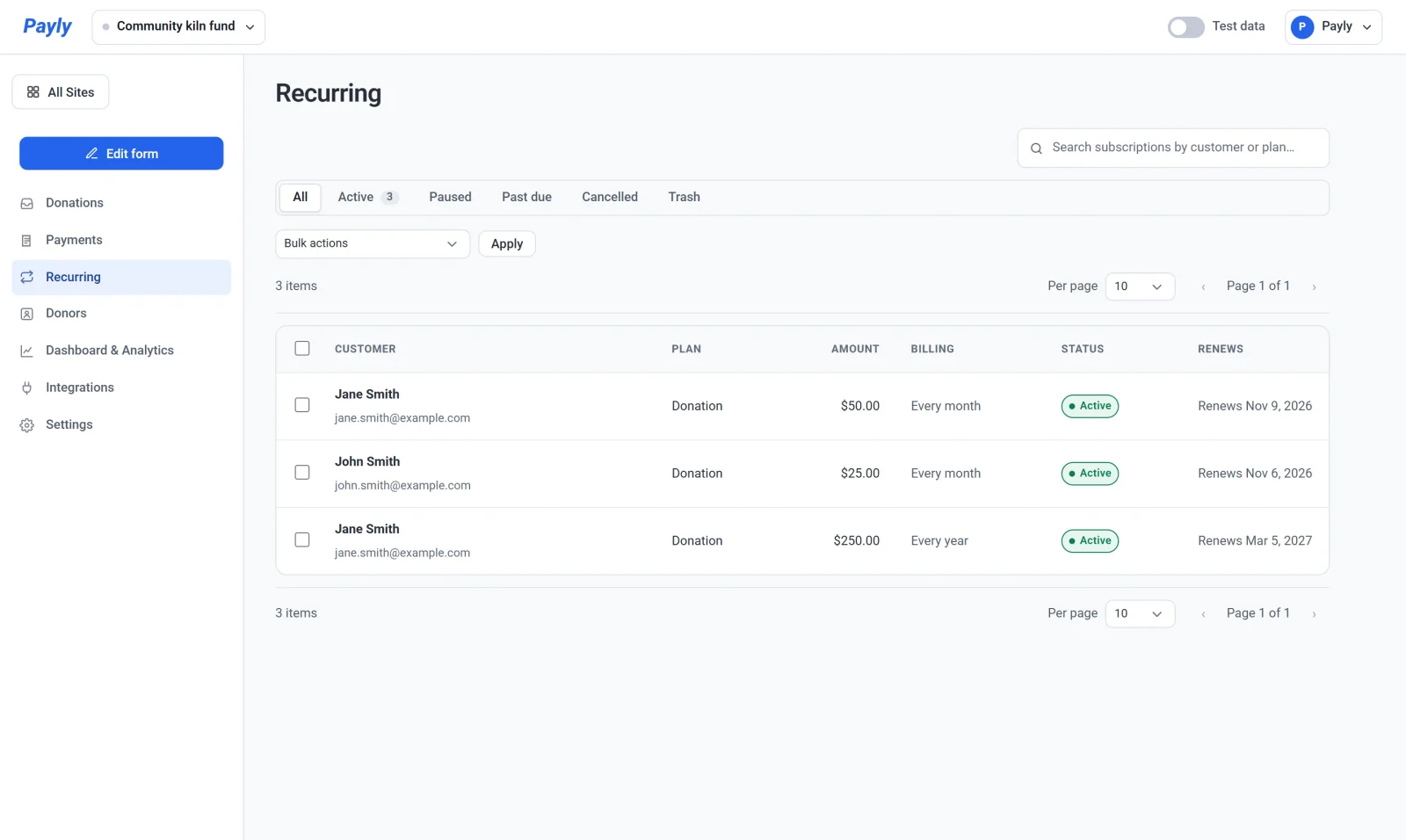
Faceți clic pe o donație pentru a o deschide. Fereastra arată donatorul, istoricul plăților și linkuri către donație la Stripe sau PayPal.
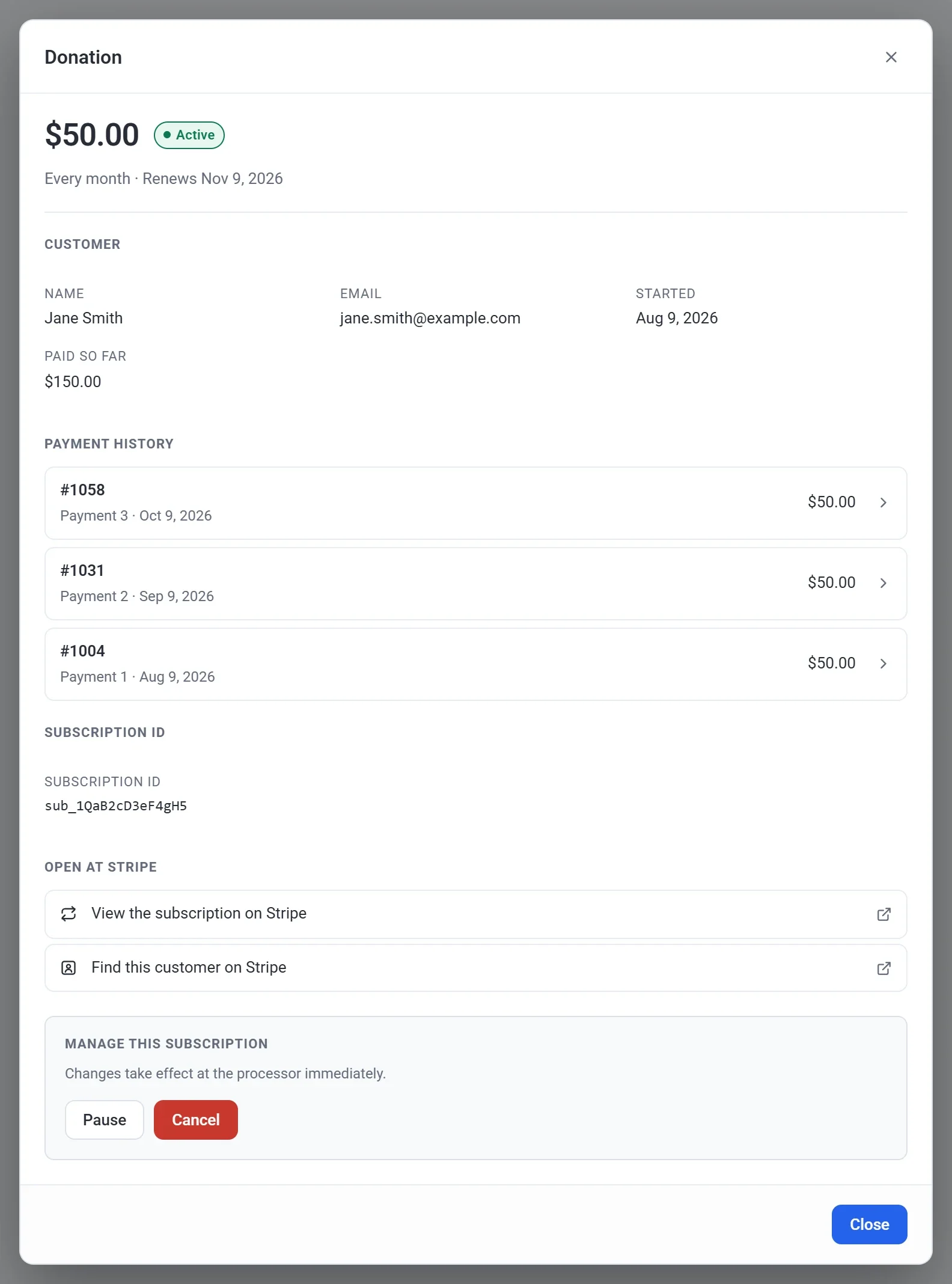
Suspendați sau anulați o donație
- Faceți clic pe Plăți recurente, apoi pe donație.
- La Gestionați acest abonament, faceți clic pe Anulați. Pentru a opri facturarea doar pentru o vreme, faceți clic pe Suspendați și, mai târziu, pe Reluați.
- Citiți mesajul, apoi faceți clic pe Anulați abonamentul. Donația rămâne activă până la sfârșitul perioadei pe care donatorul a plătit-o deja, apoi se oprește. Donatorul nu primește bani înapoi.
Un donator care dorește să se oprească poate răspunde la e-mailul chitanței. Răspunsul ajunge la adresa de e-mail din contul dumneavoastră Payly, iar dumneavoastră puteți anula donația în locul lui. Nu puteți schimba suma unei donații care a început. Pentru a o schimba, anulați donația și rugați donatorul să doneze din nou.
Dacă o plată eșuează, starea donației se schimbă în Restant, iar PayPal sau Stripe reîncearcă plata după propriul program. Consultați Reînnoiri și plăți eșuate. Pentru a rambursa o plată, consultați Rambursați o plată.