
毎月の寄付
寄付者が毎月または毎年寄付できるようにし、定期支払い画面で定期的な寄付を確認して管理します。
毎月の寄付では、寄付者が同じ金額を、やめるまで毎月または毎年寄付します。各回の支払いは PayPal または Stripe が寄付者から直接ご自身のアカウントに請求し、Payly が代金を預かることはありません。寄付者はフォーム上で寄付の頻度を選び、定期的な寄付はダッシュボードで管理します。
毎月または毎年の寄付を受け付ける
- フォームのダッシュボードでフォームを編集をクリックします。
- 質問タブで、金額の質問をクリックします。別のタイトルを付けていない場合は、金額を選択と表示されています。
- 寄付の頻度で、1回限り、毎月、毎年のいずれか、または組み合わせにチェックを入れます。

- 公開をクリックして、変更を公開中のフォームに反映します。
寄付の方法は、少なくとも1つはチェックを入れたままにしてください。複数にチェックを入れると、寄付者には切り替えスイッチが表示され、フォームを開いたときは、1回限り、毎月、毎年の順で最初のものが選択されています。1つだけにチェックを入れた場合、スイッチは表示されません。毎月の寄付だけを受け付けるには、1回限りのチェックを外します。毎月の支援者テンプレートはこの設定になっています。
寄付者に表示される内容
寄付者は1回限り、毎月、毎年のいずれかを選び、次に金額を選びます。合計の行には、その金額が請求される頻度が「$50.00 / 月」や「$250.00 / 年」のように表示されます。そのあと、フォームにメールアドレスの質問がない場合はメールアドレスを入力し、PayPal またはカードで支払います。
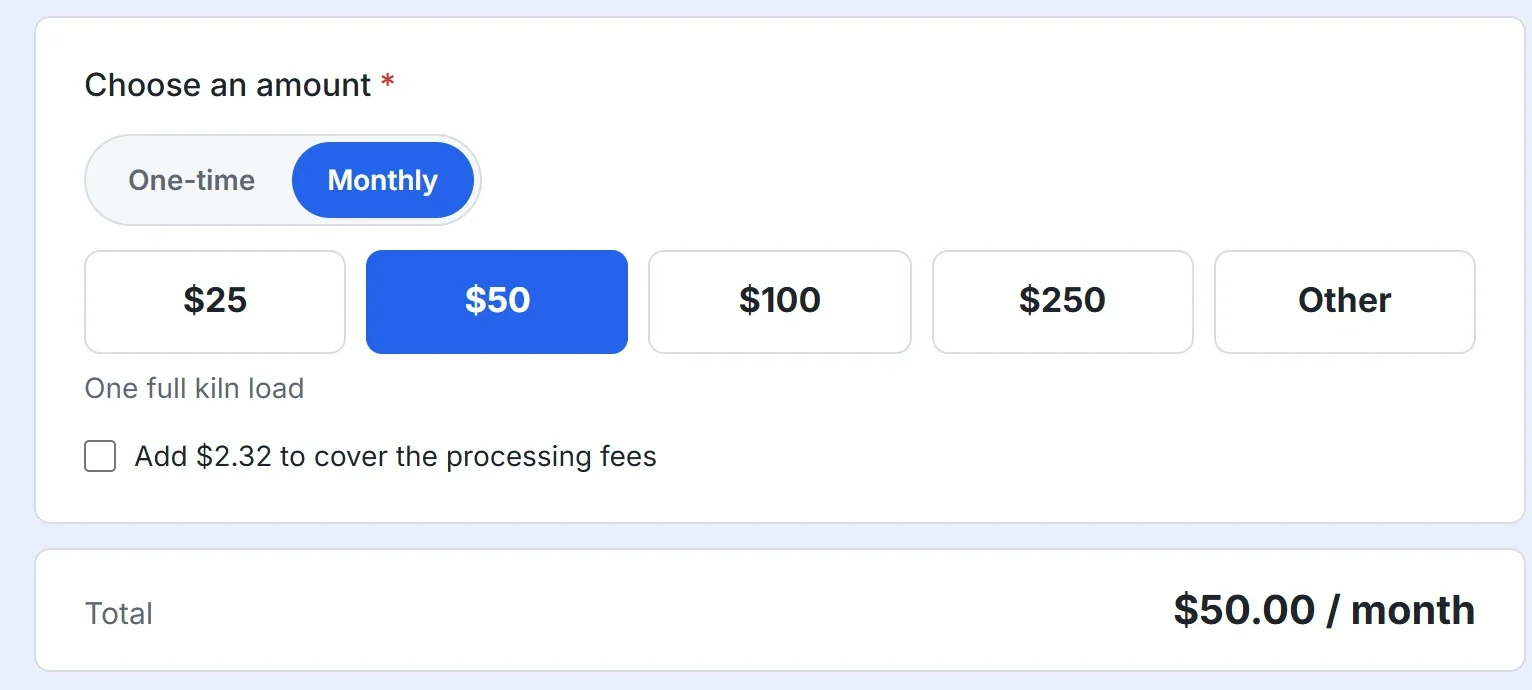
毎月の寄付をしたあとの流れ
- 最初の支払いはすぐに請求されます。その後は、寄付が解約されるまで、PayPal または Stripe が同じ金額を毎月または毎年請求します。寄付フォームには、支払い回数を決める設定はありません。
- 各回の支払いごとに、金額と繰り返しの頻度(「$50.00 / 月」など)が記載された寄付の領収書がメールで届きます。領収書の内容は寄付フォームを設定するをご覧ください。
- すべての支払いはPaymentsに記録され、目標バーにも加算されます。
- 寄付者が決済手数料を負担する場合は、手数料が毎回の支払いに加算されます。寄付者に決済手数料を負担してもらうをご覧ください。
定期的な寄付を確認する
フォームのダッシュボードの定期支払い画面には、毎月と毎年の寄付がすべて一覧表示されます。寄付者、金額、請求の頻度、状態、次回の支払い日が確認できます。メニューに表示されるのは、フォームで毎月または毎年の寄付を受け付けている場合だけです。これはストアがサブスクリプションに使うのと同じ画面なので、一覧の上のタブや検索ボックスは、サブスクリプションの確認と管理で説明されているとおりに使えます。
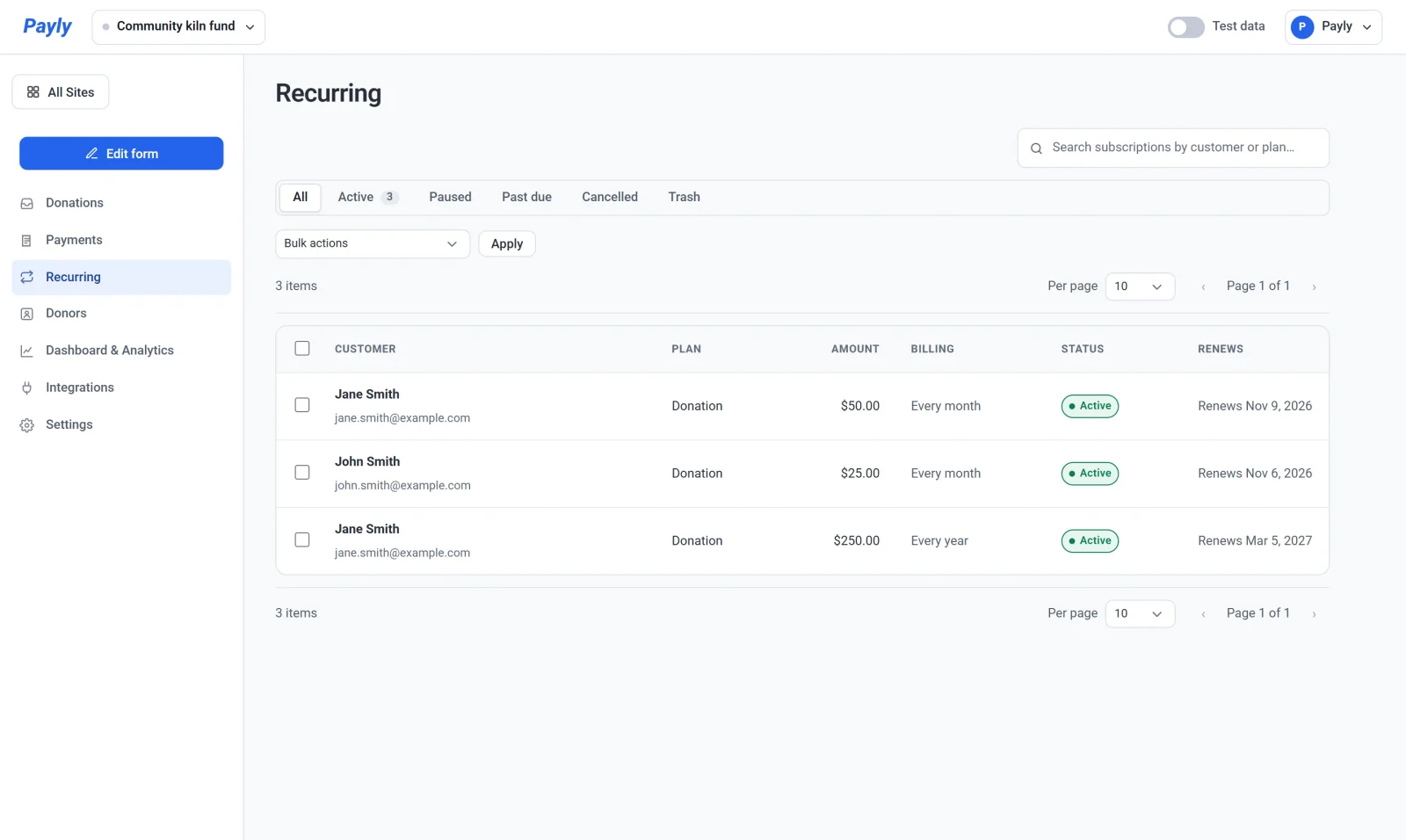
寄付をクリックすると開きます。ウィンドウには、寄付者、支払い履歴、Stripe または PayPal 上のその寄付へのリンクが表示されます。
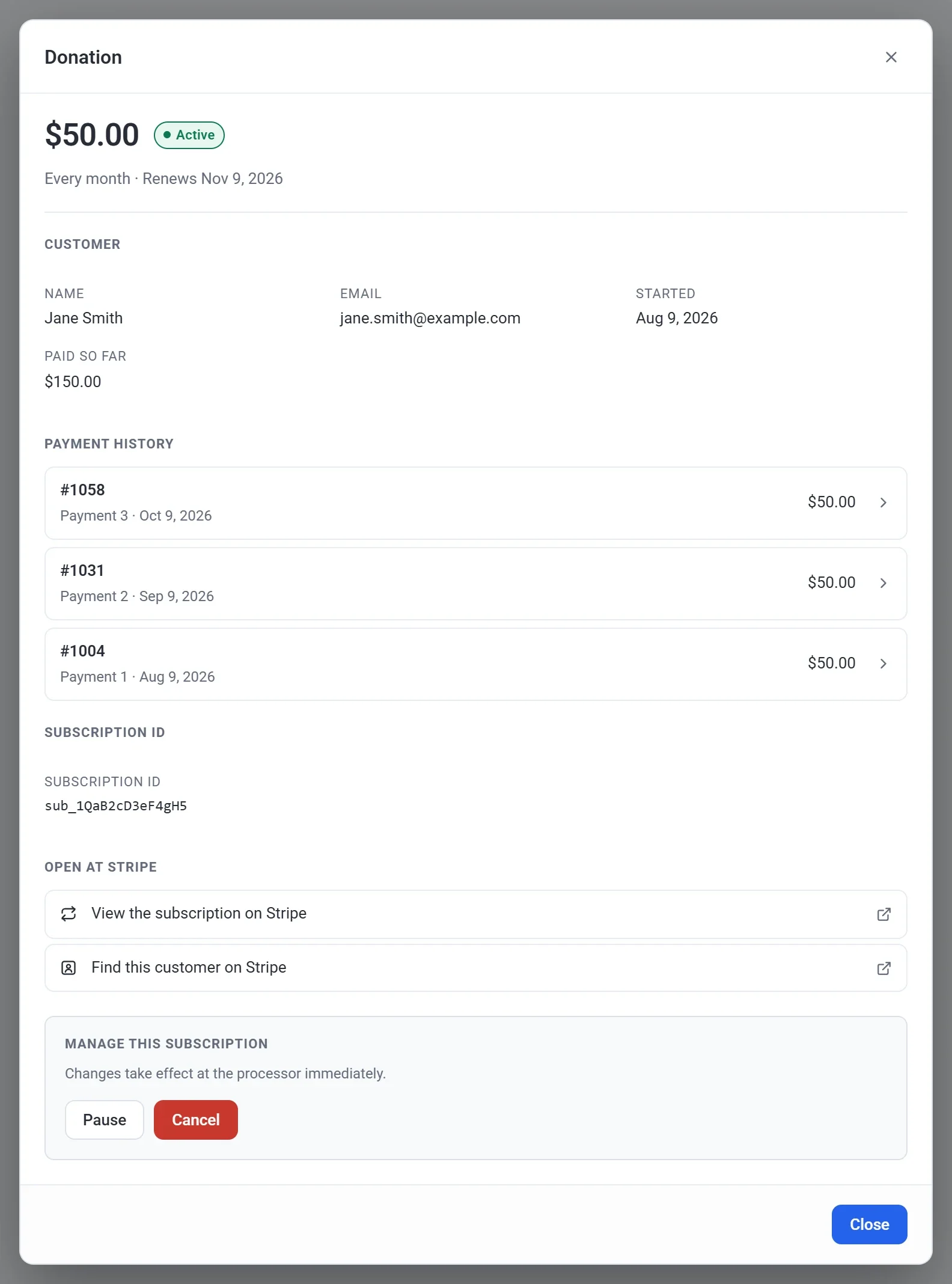
寄付を一時停止または解約する
- 定期支払いをクリックし、寄付をクリックします。
- このサブスクリプションを管理の下にある解約をクリックします。しばらくの間だけ請求を止めたい場合は、代わりに一時停止をクリックし、あとで再開をクリックします。
- メッセージを読み、サブスクリプションを解約をクリックします。寄付は、寄付者がすでに支払った期間の終わりまで有効で、その後停止します。寄付者への返金は行われません。
寄付をやめたい寄付者は、領収書のメールに返信できます。返信はご自身の Payly アカウントのメールアドレスに届くので、代わりに寄付を解約できます。始まった寄付の金額は変更できません。変更するには、寄付を解約し、寄付者にもう一度寄付してもらってください。
支払いに失敗すると、寄付の状態が支払い遅延に変わり、PayPal または Stripe が独自のスケジュールで再度支払いを試みます。サブスクリプションの更新と支払いの失敗をご覧ください。支払いを返金するには、決済を返金するをご覧ください。