
Havi adományozás
Engedje, hogy az adományozók havonta vagy évente adakozzanak, majd tekintse meg és kezelje az egyes ismétlődő adományokat a Rendszeres fizetések képernyőn.
A havi adományozás lehetővé teszi, hogy az adományozó minden hónapban vagy minden évben ugyanazt az összeget adja, amíg le nem állítja. A PayPal vagy a Stripe minden fizetést az adományozótól közvetlenül az Ön fiókjába terhel, a Payly pedig soha nem tartja kézben a pénzt. Az adományozók az űrlapon választják ki, milyen gyakran adakoznak, az ismétlődő adományokat pedig Ön kezeli a vezérlőpultján.
Havi vagy éves adományok kínálása
- Az űrlap vezérlőpultján kattintson az Űrlap szerkesztése elemre.
- A Kérdések fülön kattintson az összegkérdésre. Ez azt kérdezi, hogy Válasszon összeget, hacsak nem adott neki más címet.
- Az adományozás gyakorisága alatt jelölje be az Egyszeri, a Havi, az Éves lehetőséget, vagy ezek bármilyen keverékét.

- Kattintson a Közzététel gombra, hogy a módosítás felkerüljön az éles űrlapra.
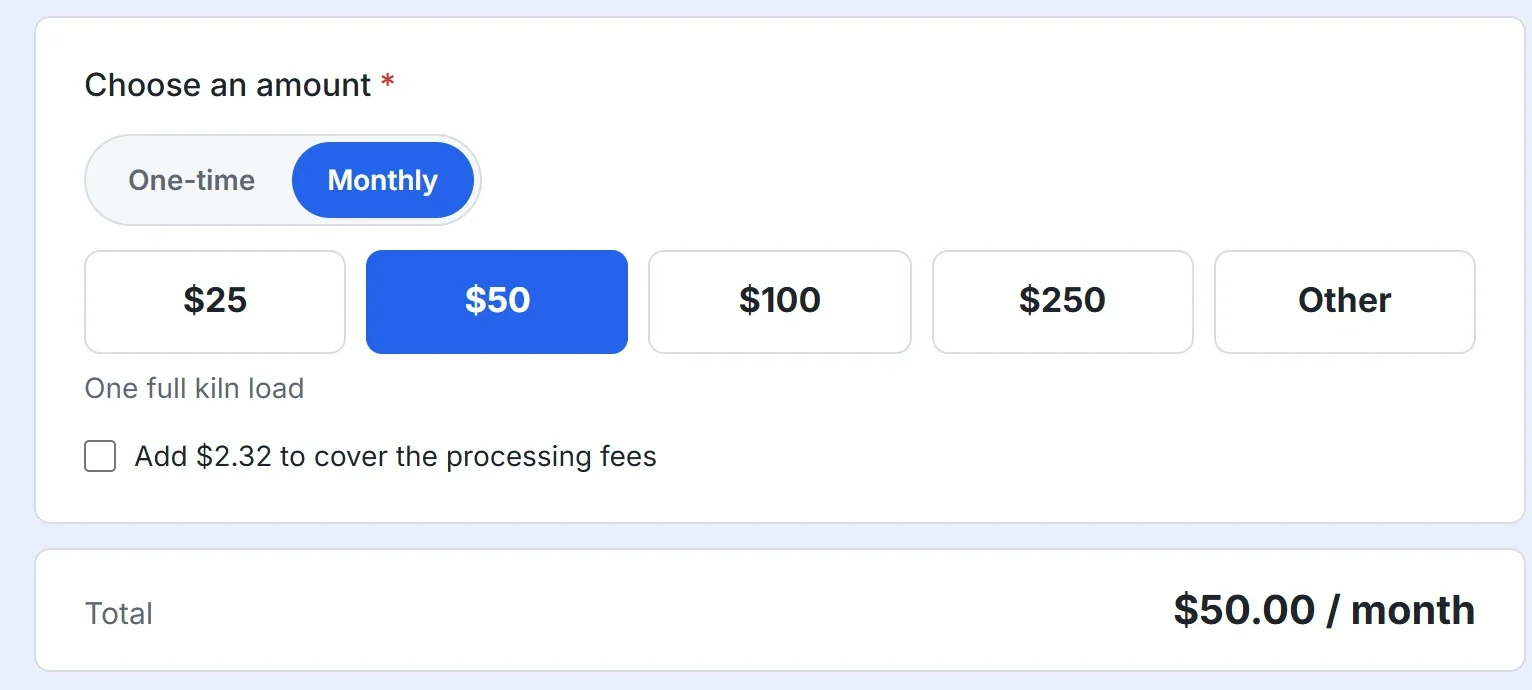
Legalább egy adakozási módot hagyjon bejelölve. Ha többet is bejelöl, az adományozók egy kapcsolót látnak, amellyel választhatnak közöttük, és az űrlap megnyitásakor az Egyszeri, Havi, Éves sorrendben az első van kiválasztva. Ha csak egyet jelöl be, nincs kapcsoló. Ha csak havi adományokat szeretne fogadni, törölje a jelölést az Egyszeri mellől. A Havi támogató sablon így van beállítva.
Mit látnak az adományozók
Az adományozó kiválasztja az Egyszeri, a Havi vagy az Éves lehetőséget, majd egy összeget. Az Összesen sor megmondja, milyen gyakran terheljük az összeget, például „$50.00 / hónap” vagy „$250.00 / év”. Ezután az adományozó megad egy e-mail-címet, ha az űrlap még nem kér ilyet, és PayPal-lal vagy kártyával fizet.
Mi történik egy havi adomány után
- Az első fizetést azonnal terheljük. Ezt követően a PayPal vagy a Stripe ugyanazt az összeget terheli minden hónapban vagy évben, amíg az adományt le nem mondják. Az adományűrlapon nincs beállítás adott számú fizetésre.
- Minden fizetésről külön adománynyugta készül e-mailben, az összeggel és az ismétlődés gyakoriságával, például „$50.00 / hónap”. Arról, mit tartalmaz egy nyugta, lásd: Adományűrlap beállítása.
- Minden fizetés a Payments oldalon kerül rögzítésre, és növeli a célsávot.
- Ha az adományozó átvállalja a feldolgozási díjat, a díj minden fizetéshez hozzáadódik. Lásd: Az adományozók átvállalhatják a feldolgozási díjat.
Az ismétlődő adományok megtekintése
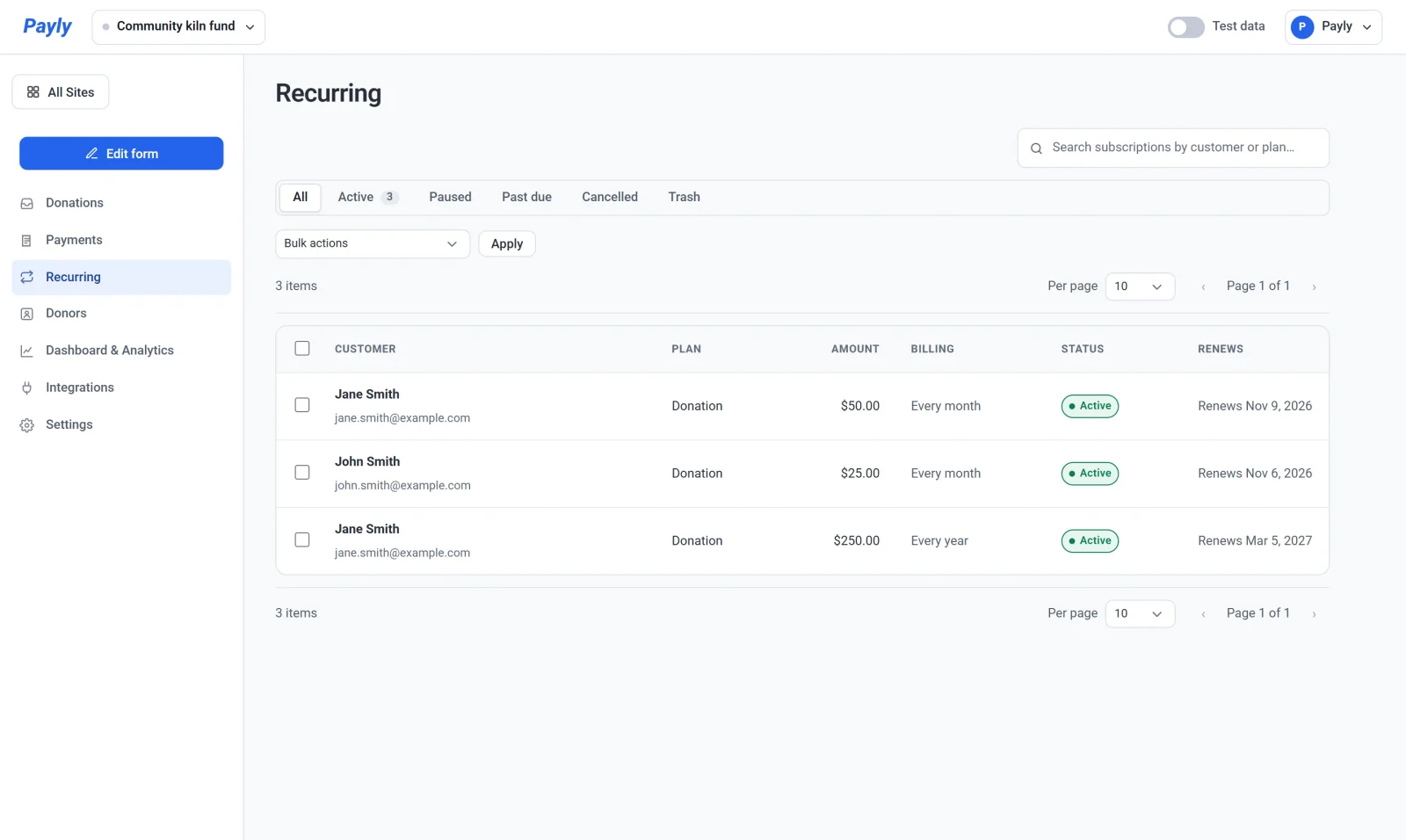
Az űrlap vezérlőpultjának Rendszeres fizetések képernyője felsorol minden havi és éves adományt az adományozóval, az összeggel, a terhelés gyakoriságával, az állapottal és a következő fizetés dátumával. Csak akkor jelenik meg a menüben, ha az űrlap kínál havi vagy éves adományokat. Ugyanaz a képernyő, amelyet egy webáruház az előfizetésekhez használ, ezért a lista feletti fülek és a keresőmező úgy működnek, ahogy a Előfizetések megtekintése és kezelése cikk leírja.
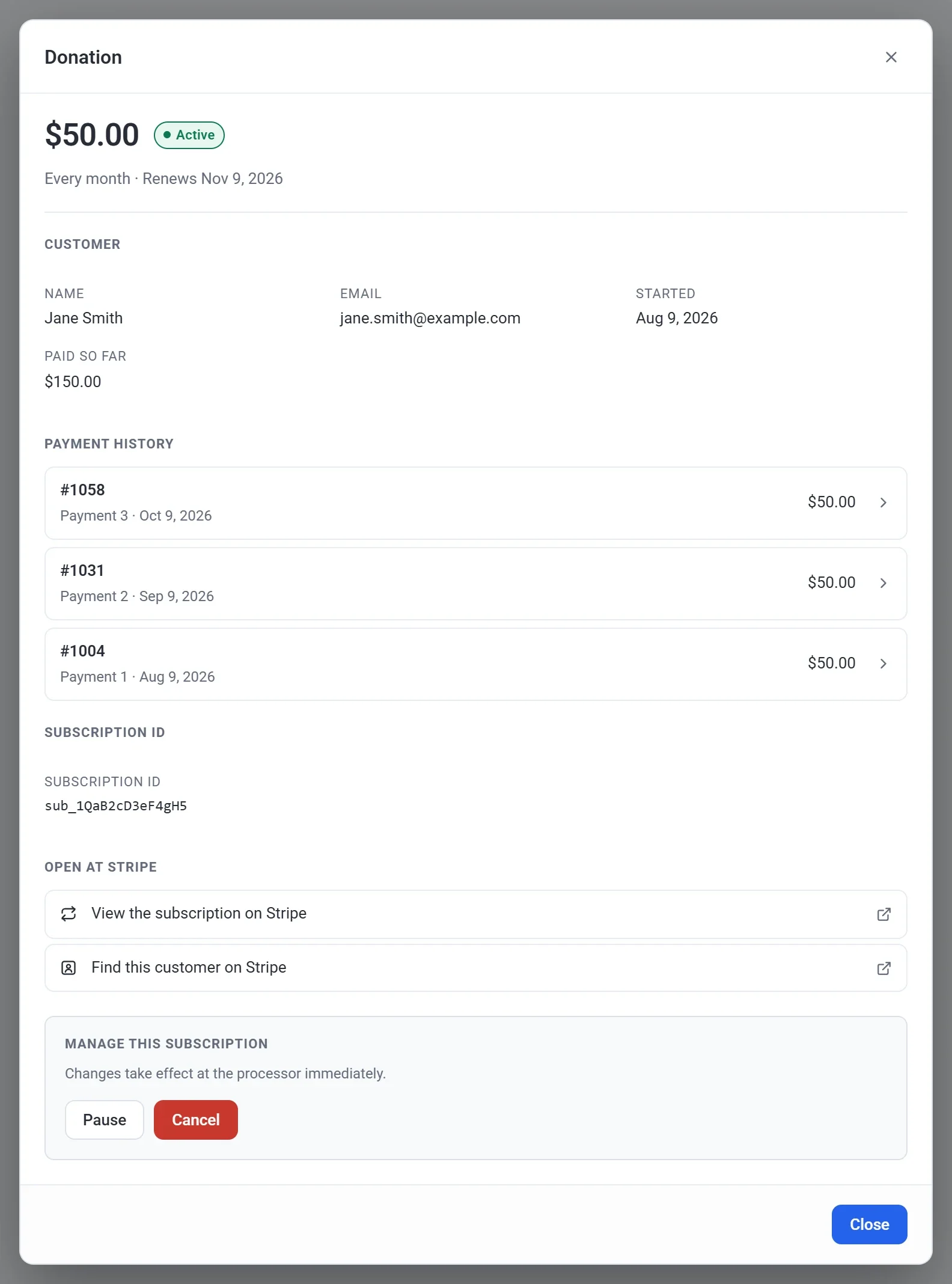
Kattintson egy adományra a megnyitásához. Az ablak megmutatja az adományozót, a fizetéstörténetet, valamint az adományra mutató hivatkozásokat a Stripe-nál vagy a PayPal-nál.
Adomány szüneteltetése vagy lemondása
- Kattintson a Rendszeres fizetések elemre, majd az adományra.
- Az Előfizetés kezelése alatt kattintson a Lemondás gombra. Ha a számlázást inkább egy időre le szeretné állítani, kattintson a Szüneteltetés gombra, később pedig a Folytatás gombra.
- Olvassa el az üzenetet, majd kattintson az Előfizetés lemondása gombra. Az adomány az adományozó által már kifizetett időszak végéig aktív marad, majd leáll. Az adományozónak nem térítünk vissza pénzt.
Az adományozó, aki le szeretné állítani az adományozást, válaszolhat a nyugta e-mailjére. A válasz a Payly-fiókjához tartozó e-mail-címre érkezik, és Ön lemondhatja helyette az adományt. Egy elindult adomány összegét nem módosíthatja. Módosításhoz mondja le az adományt, és kérje meg az adományozót, hogy adakozzon újra.
Ha egy fizetés sikertelen, az adomány állapota Késedelmes lesz, a PayPal vagy a Stripe pedig a saját ütemezése szerint újra megpróbálja a fizetést. Lásd: Megújítások és sikertelen fizetések. Fizetés visszatérítéséhez lásd: Fizetés visszatérítése.