
Tạo biểu mẫu thanh toán
Tạo biểu mẫu thanh toán từ mẫu có sẵn hoặc trang trống, đặt tên cho biểu mẫu, rồi mở trình tạo biểu mẫu để thêm câu hỏi và giá.
Biểu mẫu thanh toán là một trang vừa đặt câu hỏi vừa nhận thanh toán ngay trong cùng một bước: đăng ký lớp học, đơn đặt hàng, hội phí câu lạc bộ. Bạn xây dựng biểu mẫu trong trình tạo biểu mẫu, và tiền đi thẳng vào tài khoản PayPal hoặc Stripe của riêng bạn. Payly không thu thêm khoản phí nào của riêng mình. PayPal và Stripe tính phí xử lý tiêu chuẩn của họ.
Biểu mẫu thanh toán không phải là cửa hàng. Biểu mẫu không có giỏ hàng, sản phẩm hay phí vận chuyển. Nếu bạn cần những thứ đó, hãy tạo một cửa hàng thay thế. Để gây quỹ bằng các khoản quyên góp, hãy tạo biểu mẫu quyên góp. Để bán vé và soát vé tại cửa vào, hãy tạo vé sự kiện.
Trước khi bắt đầu
- Bạn cần có tài khoản Payly. Xem Tạo tài khoản Payly của bạn.
- Bạn chưa cần PayPal, Stripe hay Cloudflare. Bạn kết nối chúng khi sẵn sàng nhận thanh toán và đưa biểu mẫu lên mạng.
Tạo biểu mẫu
- Vào Trang web của bạn và nhấn Mới.
- Nhấn Biểu mẫu thanh toán.
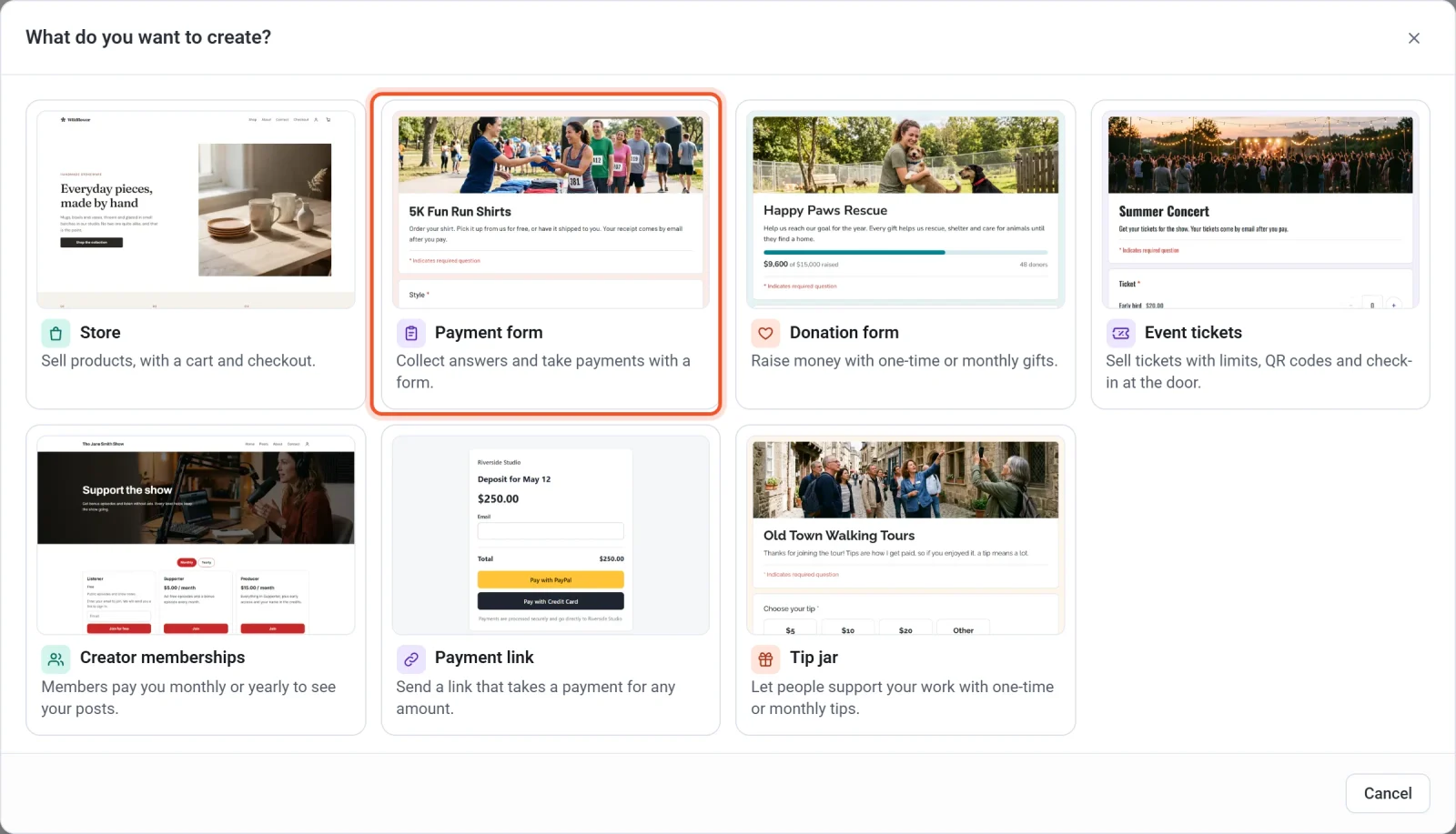
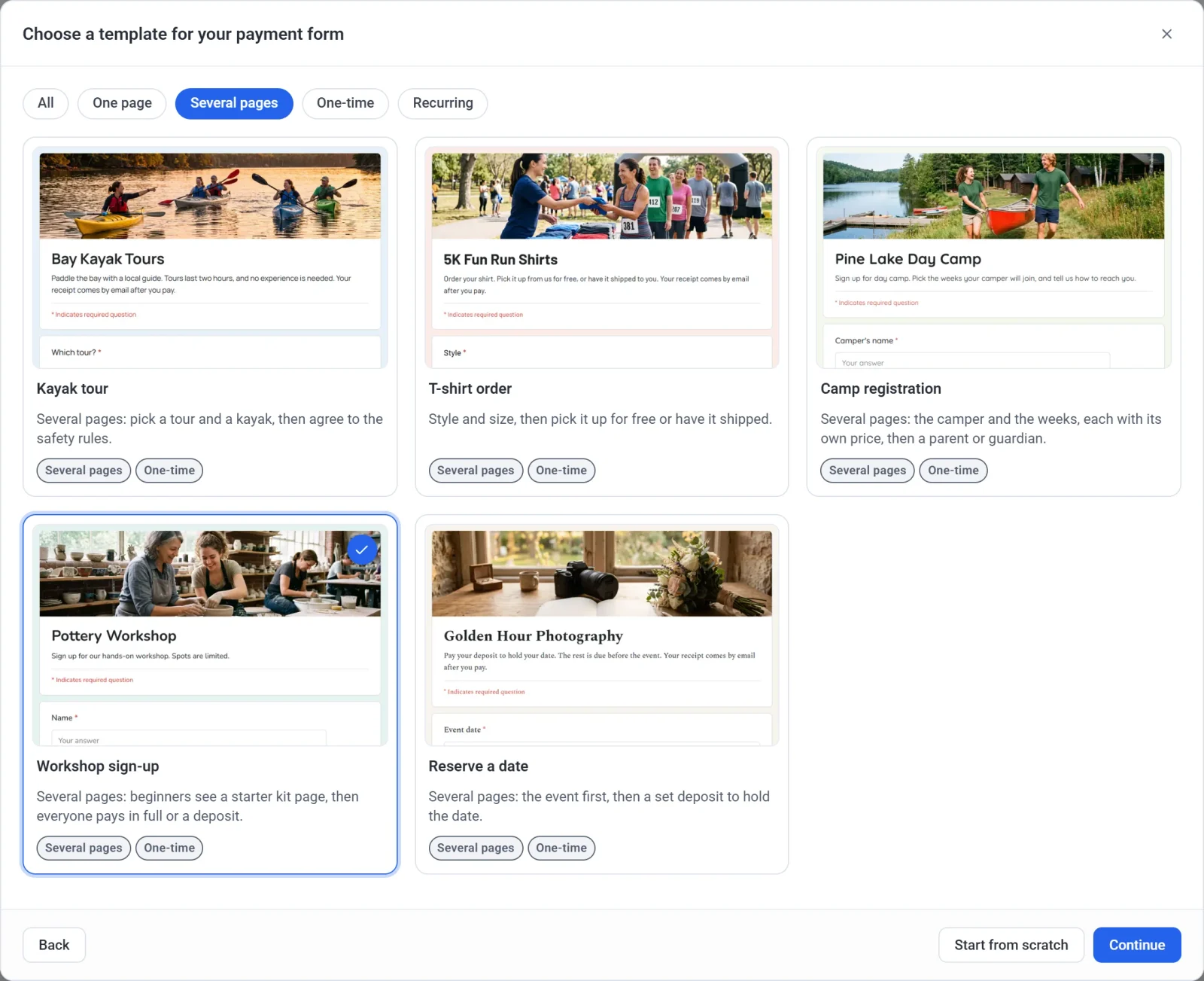
- Xem qua các mẫu. Các nút ở đầu danh sách (Một phần, Nhiều phần, Một lần và Định kỳ) giúp thu hẹp danh sách. Tất cả hiển thị lại mọi mẫu.
- Nhấn vào một mẫu, rồi nhấn Tiếp tục. Hoặc nhấn Bắt đầu từ đầu để bắt đầu với một biểu mẫu trống.
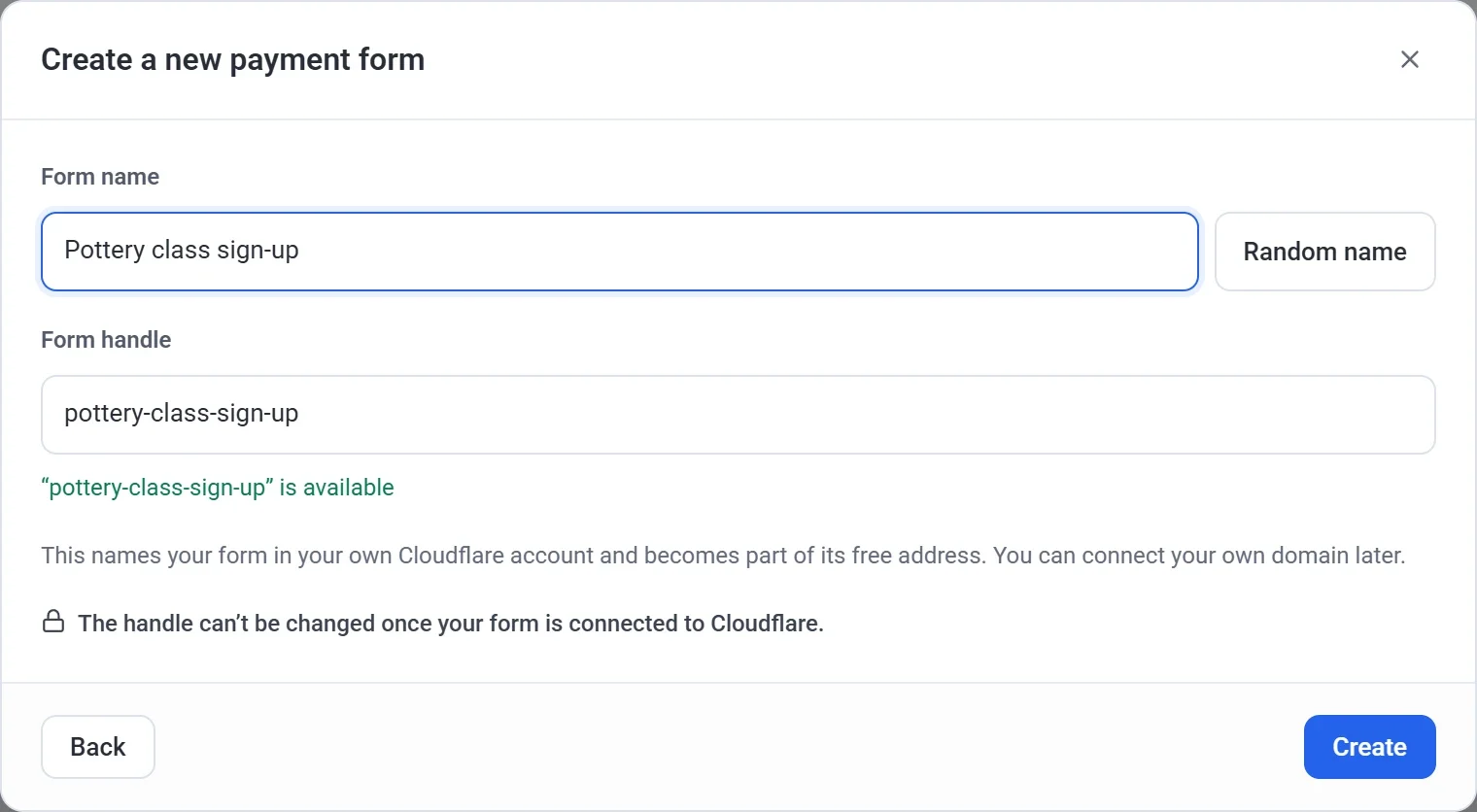
- Nhập Tên biểu mẫu. Nhấn Tên ngẫu nhiên nếu bạn muốn có một gợi ý.
- Xem Tên định danh biểu mẫu. Payly tự điền từ tên biểu mẫu, và một thông báo màu xanh lá cho biết khi tên đó còn dùng được. Bạn có thể chỉnh sửa. Dùng từ 3 đến 40 chữ cái, chữ số và dấu gạch nối.
- Nhấn Tạo. Payly tạo biểu mẫu của bạn và mở trình tạo biểu mẫu.
Biểu mẫu của bạn chỉ được tạo khi bạn nhấn Tạo. Để dừng lại mà không tạo biểu mẫu, hãy nhấn X ở góc trên bên phải của bất kỳ cửa sổ nào. Để thay đổi lựa chọn trước đó, hãy nhấn Quay lại.
Quan trọng: hãy chọn tên định danh cẩn thận. Tên này đặt tên cho biểu mẫu trong tài khoản Cloudflare của riêng bạn và trở thành một phần của địa chỉ web miễn phí của biểu mẫu. Không thể thay đổi tên định danh sau khi biểu mẫu đã được kết nối với Cloudflare. Tên biểu mẫu thì có thể thay đổi bất cứ lúc nào trong Cài đặt > Chung.
Các mẫu
Mẫu là một biểu mẫu đã làm sẵn, có một ảnh ở đầu trang. Bạn có thể thay đổi bất cứ thứ gì, kể cả câu hỏi, giá, màu sắc và ảnh.
| Mẫu | Dùng để làm gì | Cách thu tiền |
|---|---|---|
| Dance classes | Học phí hằng tháng cho các lớp người lớn, với mức giá riêng cho từng lớp. | Mỗi tháng |
| Kayak tour | Chọn một chuyến đi, một ngày và một chiếc kayak, rồi đồng ý với các quy tắc an toàn ở trang thứ hai. | Một lần |
| Volleyball league | Đăng ký cả đội, hoặc tham gia một mình với tư cách cầu thủ tự do, mỗi cách có mức giá riêng. | Một lần |
| T-shirt order | Chọn kiểu dáng và kích cỡ, rồi tự đến lấy miễn phí hoặc nhận hàng gửi tận nơi có tính phí. | Một lần |
| Camp registration | Thông tin trại viên và các tuần tham gia, mỗi tuần có mức giá riêng, rồi đến một trang dành cho phụ huynh hoặc người giám hộ. | Một lần |
| Sponsorship | Các cấp Vàng, Bạc và Đồng dành cho doanh nghiệp, kèm tính năng tải logo lên. | Một lần |
| Phí hội viên | Một gói hội viên có hai cấp. | Mỗi tháng |
| Đăng ký lớp thực hành | Người mới bắt đầu sẽ thấy trang bộ dụng cụ khởi đầu, sau đó mọi người thanh toán toàn bộ hoặc đặt cọc. | Một lần |
| Book a session | Các mức giá cố định để chọn, và một ngày mong muốn. | Một lần |
| Monthly retainer | Cùng một số tiền mỗi tháng, kèm lựa chọn gói. | Mỗi tháng |
| Pay rent | Người thuê nhập số tiền cần trả và căn hộ của họ. | Một lần |
| Reserve a date | Chọn sự kiện trước, rồi đặt cọc một khoản cố định để giữ ngày. | Một lần |
| Installment plan | Ba lần thanh toán hằng tháng tự động dừng lại. | Mỗi tháng, 3 lần thanh toán |
| Gift certificate | Số tiền tùy ý, kèm tên và lời nhắn cho tấm thẻ. | Một lần |
Chưa biết chọn mẫu nào? Hãy chọn mẫu gần nhất với những gì bạn muốn thu thập. Thêm câu hỏi, giá hoặc trang sau này chỉ mất vài lần nhấn.
Điều gì xảy ra tiếp theo
Trình tạo biểu mẫu mở ra với các câu hỏi của mẫu đã sẵn sàng để bạn thay đổi. Trình tạo tự lưu công việc của bạn khi bạn làm, nên không có nút Lưu. Thanh trên cùng hiển thị Đã lưu, chưa xuất bản, và không ai thấy được biểu mẫu cho đến khi bạn xuất bản.
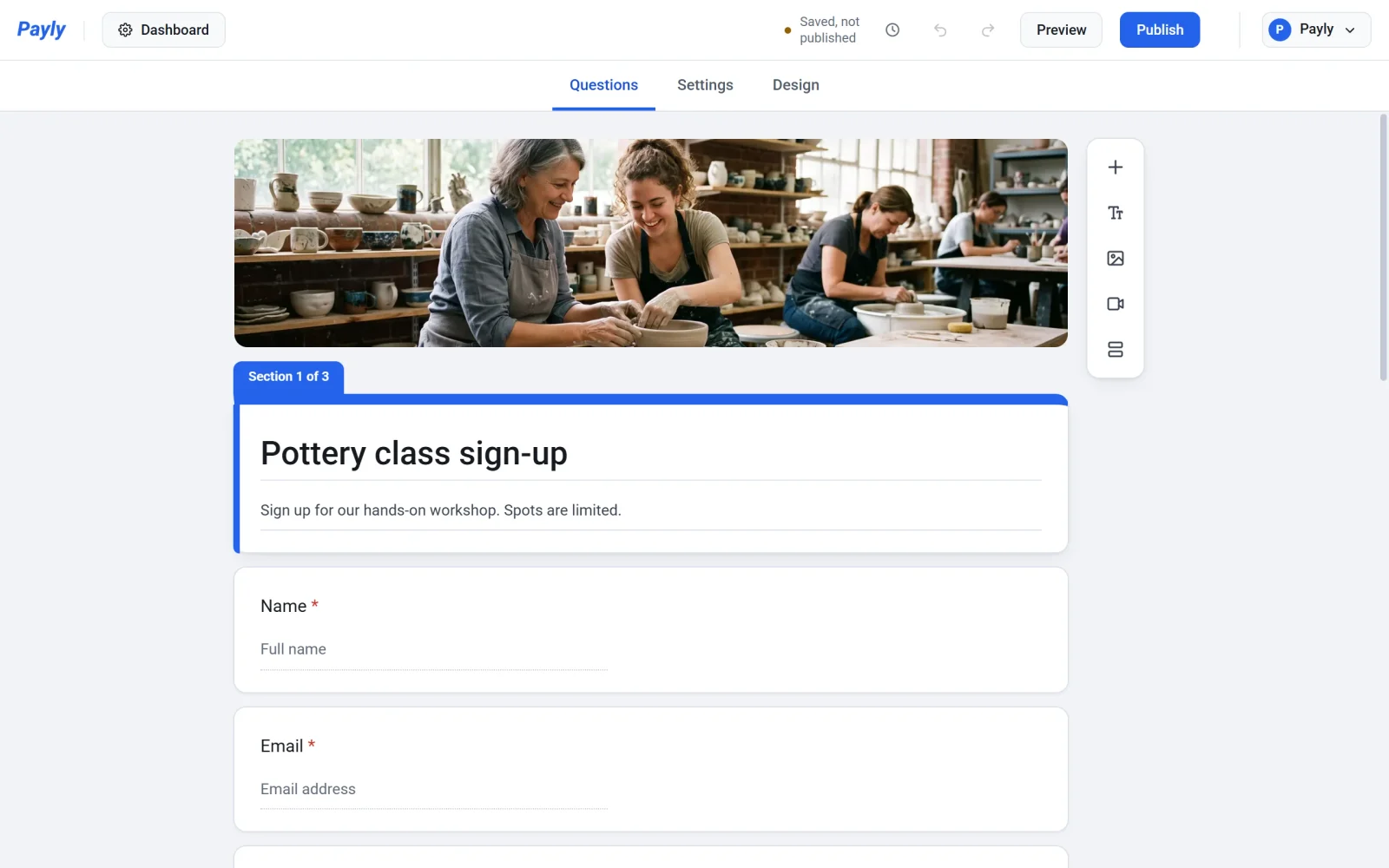
Biểu mẫu của bạn cũng xuất hiện trong Trang web của bạn, được gắn nhãn Biểu mẫu thanh toán. Nhấn vào ảnh của biểu mẫu để mở lại trình tạo, hoặc nhấn Bảng điều khiển để xem phản hồi, các khoản thanh toán và cài đặt của biểu mẫu.
Từ đây, bạn có thể thay đổi câu hỏi, các phần và thiết kế, đặt giá cho các lựa chọn, và xuất bản biểu mẫu khi đã sẵn sàng.