
Ödeme formu oluşturun
Hazır bir şablondan ya da boş bir sayfadan ödeme formu oluşturun, adını verin ve sorularınızı ile fiyatlarınızı eklemek için form oluşturucuyu açın.
Ödeme formu, sorularınızı soran ve ödemeyi aynı adımda alan bir sayfadır: bir ders kaydı, bir sipariş, bir kulüp aidatı gibi. Formu form oluşturucuda hazırlarsınız ve para doğrudan kendi PayPal veya Stripe hesabınıza gider. Payly kendi adına hiçbir ücret eklemez. PayPal ve Stripe kendi standart işlem ücretlerini alır.
Ödeme formu bir mağaza değildir. Sepet, ürün veya kargo ücreti içermez. Bunlara ihtiyacınız varsa bunun yerine bir mağaza kurun. Bağışlarla para toplamak için bir bağış formu oluşturun. Kapıda giriş kontrolüyle bilet satmak için etkinlik biletleri oluşturun.
Başlamadan önce
- Bir Payly hesabına ihtiyacınız var. Payly hesabınızı oluşturun makalesine bakın.
- PayPal, Stripe veya Cloudflare’a henüz ihtiyacınız yok. Bunları, ödeme almaya ve formu çevrimiçi yayına almaya hazır olduğunuzda bağlarsınız.
Formu oluşturma
- Siteleriniz sayfasına gidin ve Yeni’ye tıklayın.
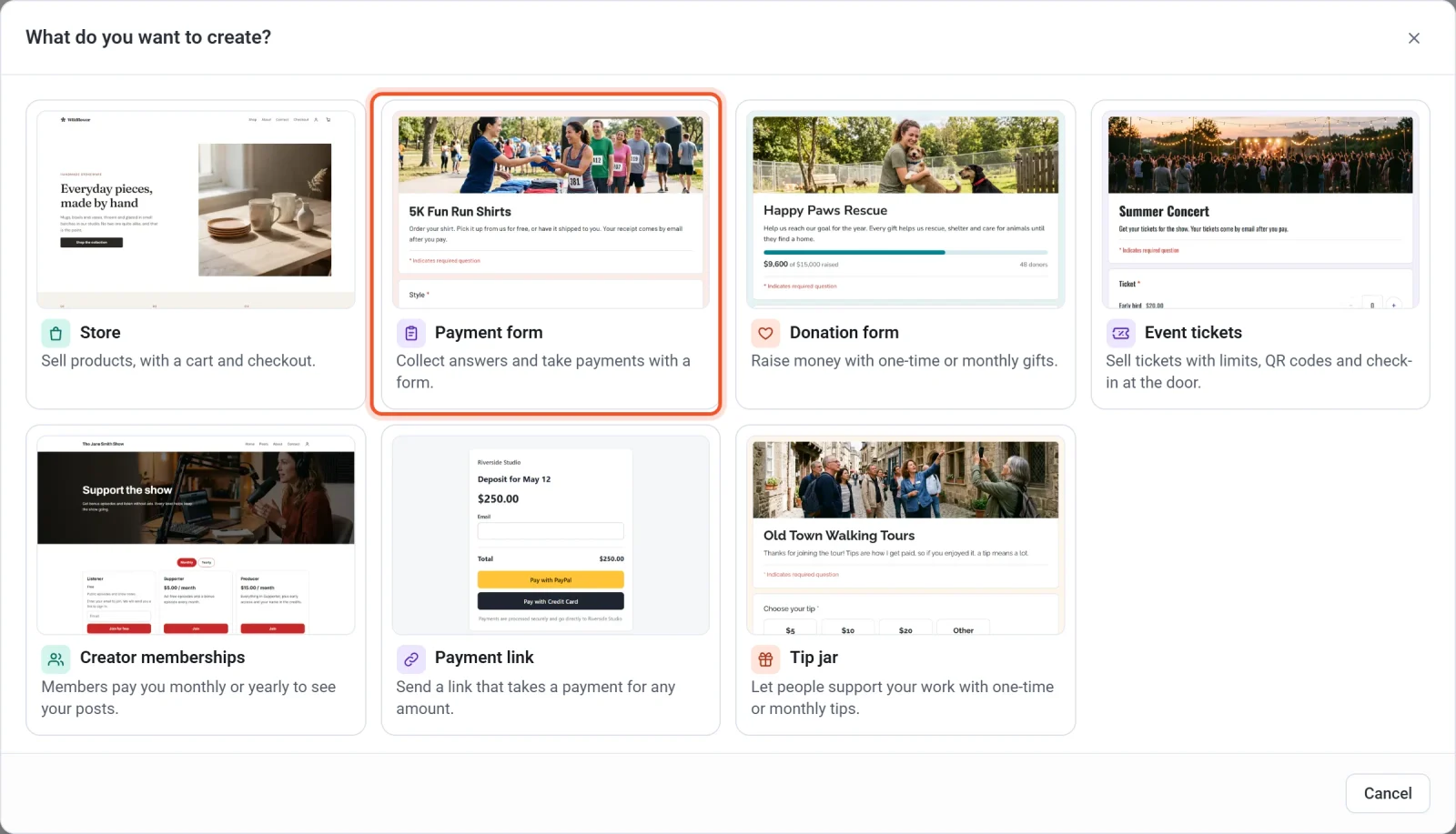
- Ödeme formu’na tıklayın.
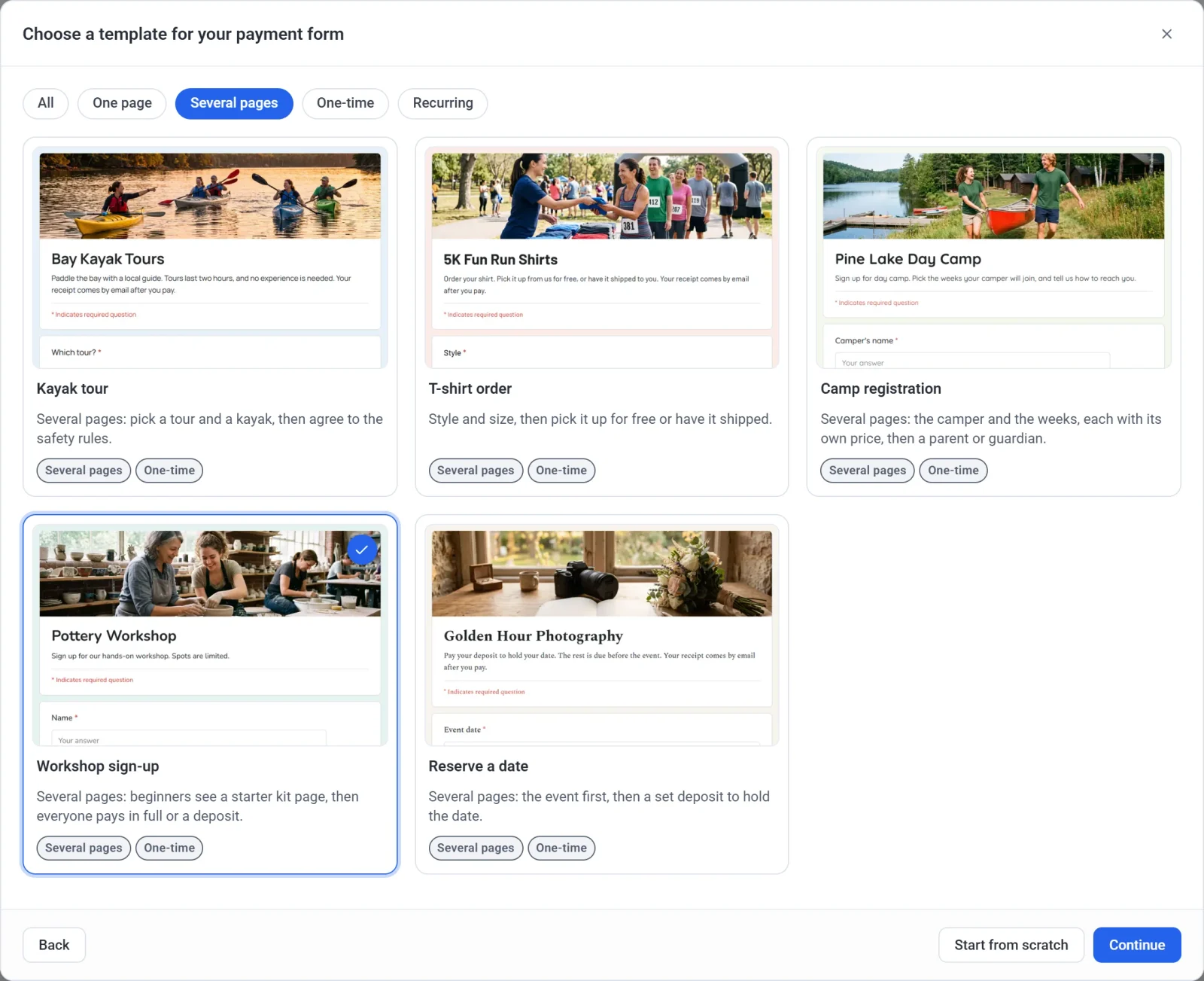
- Şablonlara göz atın. Üstteki düğmeler (Tek sayfa, Birkaç sayfa, Tek seferlik ve Yinelenen) listeyi daraltır. Tümü tüm şablonları yeniden gösterir.
- Bir şablona tıklayın, ardından Devam et’e tıklayın. Ya da boş bir formla başlamak için Sıfırdan başla’ya tıklayın.
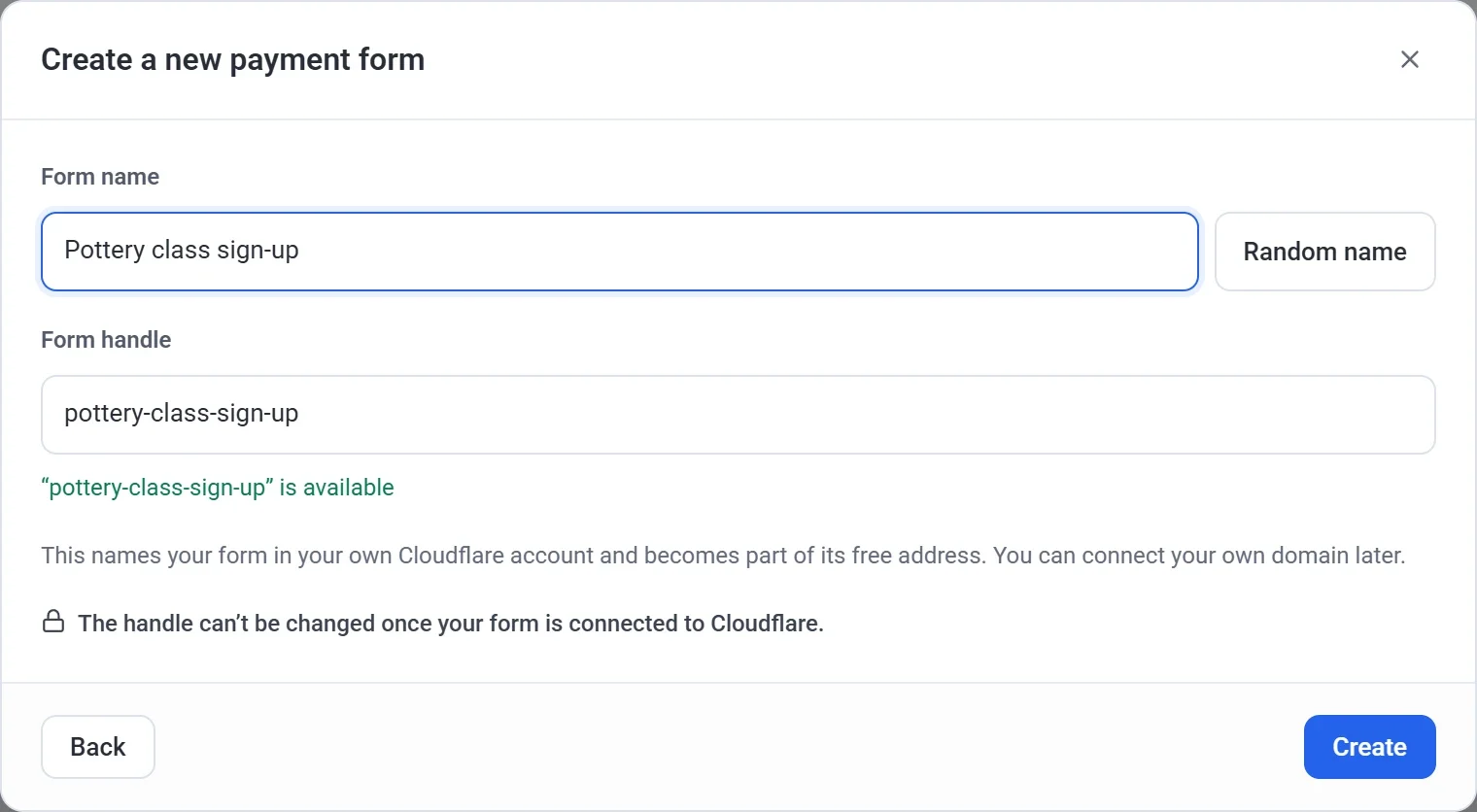
- Bir Form adı yazın. Bir öneri isterseniz Rastgele ad’a tıklayın.
- Form kısa adı alanına bakın. Payly bunu addan doldurur ve uygun olduğunda yeşil bir mesaj görünür. Düzenleyebilirsiniz. 3 ila 40 harf, rakam ve kısa çizgi kullanın.
- Oluştur’a tıklayın. Payly formunuzu oluşturur ve form oluşturucuyu açar.
Formunuz yalnızca Oluştur’a tıkladığınızda oluşturulur. Form oluşturmadan durmak için herhangi bir pencerenin sağ üst köşesindeki X’e tıklayın. Önceki bir yanıtı değiştirmek için Geri’ye tıklayın.
Önemli: kısa adı dikkatle seçin. Kısa ad, formunuzu kendi Cloudflare hesabınızda adlandırır ve ücretsiz web adresinin bir parçası olur. Formunuz Cloudflare’a bağlandıktan sonra kısa ad değiştirilemez. Ad ise istediğiniz zaman Ayarlar > Genel bölümünden değiştirilebilir.
Şablonlar
Şablon, en üstte bir fotoğrafı olan hazır bir formdur. Sorular, fiyatlar, renkler ve fotoğraf dahil, istediğiniz her şeyi değiştirebilirsiniz.
| Şablon | Ne için kullanılır | Tahsilat |
|---|---|---|
| Dance classes | Yetişkin dersleri için aylık ücret; her dersin kendi fiyatı var. | Her ay |
| Kayak tour | Bir tur, bir tarih ve bir kano seçin, ardından ikinci sayfada güvenlik kurallarını kabul edin. | Tek seferlik |
| Volleyball league | Bir takımın tamamını kaydedin ya da serbest oyuncu olarak tek başınıza katılın; her birinin kendi fiyatı var. | Tek seferlik |
| T-shirt order | Model ve beden, ardından ücretsiz teslim alın ya da ücret karşılığında kargoyla gönderin. | Tek seferlik |
| Camp registration | Kampa katılan kişi ve haftalar (her haftanın kendi fiyatı var), ardından ebeveyn veya vasi için bir sayfa. | Tek seferlik |
| Sponsorship | İşletmeler için Altın, Gümüş ve Bronz seviyeleri, logo yükleme alanıyla. | Tek seferlik |
| Üyelik aidatı | İki seviyeli bir üyelik. | Her ay |
| Atölye kaydı | Yeni başlayanlar bir başlangıç seti sayfası görür, ardından herkes tamamını öder ya da kapora öder. | Tek seferlik |
| Book a session | Aralarından seçebileceğiniz sabit fiyatlar ve tercih edilen bir tarih. | Tek seferlik |
| Monthly retainer | Her ay aynı tutar, plan seçimiyle birlikte. | Her ay |
| Pay rent | Kiracılar ödenecek tutarı ve daire numaralarını yazar. | Tek seferlik |
| Reserve a date | Önce etkinlik, ardından tarihi tutmak için sabit bir kapora. | Tek seferlik |
| Installment plan | Kendiliğinden duran üç aylık ödeme. | Her ay, 3 ödeme |
| Gift certificate | Herhangi bir tutar; kart için bir ad ve bir mesaj. | Tek seferlik |
Hangisini seçeceğinizden emin değil misiniz? Toplamak istediğiniz şeye en yakın olanı seçin. Sonradan bir soru, bir fiyat veya bir sayfa eklemek birkaç tıklama sürer.
Sonra ne olur
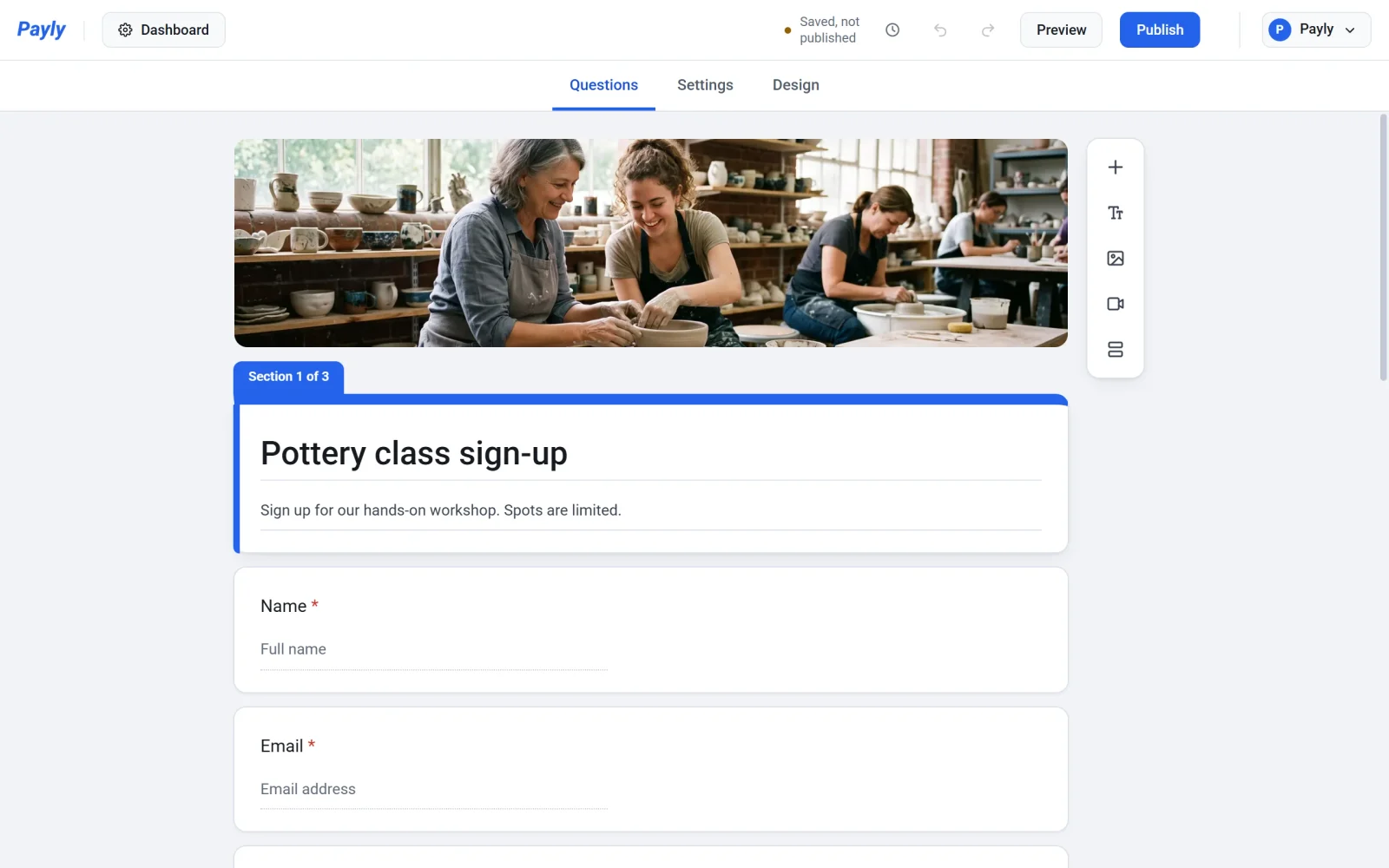
Form oluşturucu, şablonunuzun soruları değiştirmeniz için hazır hâlde açılır. Çalışmanızı siz ilerledikçe kaydeder, bu yüzden Kaydet düğmesi yoktur. Üst çubukta Kaydedildi, yayınlanmadı yazar ve siz yayınlayana kadar kimse formu göremez.
Formunuz ayrıca Siteleriniz sayfasında Ödeme formu etiketiyle görünür. Oluşturucuyu yeniden açmak için resmine tıklayın ya da yanıtlarını, ödemelerini ve ayarlarını görmek için Panel’e tıklayın.
Buradan sonra soruları, sayfaları ve tasarımı değiştirin, seçeneklere fiyat koyun ve hazır olduğunda formu yayınlayın.